كيف تقصّ الفيديو إلى عدة مقاطع على iPhone
القصّ في تطبيق الصور يُبقي قطعة واحدة من الفيديو. وللحصول على عدة مقاطع من تسجيل واحد — كل مشهد، وكل ضربة، وكل لقطة ناجحة — ستضطر إلى القصّ والحفظ والبدء من جديد لكل مقطع.
تعمل أداة «قص» في Split Video Into Parts مثل مقص على خط زمني: مرّر إلى لحظة ما واضغط، فينقسم الفيديو عندها تمامًا. احذف القطع التي لا تريدها — وكل قطعة تُبقيها تُحفظ كفيديو مستقل.
ما الذي تفعله أداة «قص»
مقص على خط زمني، مباشرة على جهاز iPhone.
| مكان القصّ | عند مؤشر التشغيل تمامًا — كبّر الخط الزمني بإصبعين لقصّ أدق |
|---|---|
| القطع التي لا تريدها | اختر القطعة واضغط حذف — فلا تُصدَّر |
| الأخطاء | تراجع وإعادة لأي خطوة |
| كل مقطع | فيديو مستقل في الصور، بالدقة ومعدل الإطارات الأصليين |
| المتطلبات | iPhone أو iPad بنظام iOS 18 أو أحدث، وMac بنظام macOS 15 أو أحدث |
على iOS 16 و17 لا يوجد زر «قص» — قسّم بـ المدة أو الأجزاء أو إضافة تقسيم بدلًا منه.
Split Video Into Parts أم تطبيق الصور أم iMovie؟
يُبقي تطبيق الصور قطعة واحدة في كل قصّ، ويقسّم iMovie على خط زمني لكنه يصدّر فيلمًا واحدًا. أما «قص» فيقسّم على خط زمني ويحفظ كل قطعة كفيديو مستقل.
| Split Video Into Parts | تطبيق الصور | iMovie | |
|---|---|---|---|
| عدة مقاطع من فيديو واحد | نعم — اضغط قص عند كل نقطة قصّ | مقطع واحد في كل قصّ: قصّ، ثم «حفظ الفيديو كمقطع جديد»، وكرّر | تقسيم على الخط الزمني، لكنك تصدّر فيلمًا واحدًا |
| كل مقطع كفيديو مستقل | نعم، كلها في تصدير واحد | نعم، واحدًا تلو الآخر | فقط بمشروع منفصل لكل مقطع |
| إزالة القطع غير المرغوب فيها | اخترها ثم حذف | قصّها من الأطراف، مقطعًا تلو الآخر | احذفها على الخط الزمني — ويصبح الباقي فيلمًا واحدًا |
| الجودة | الدقة ومعدل الإطارات الأصليان | الجودة الأصلية | يُعاد ترميزه عند التصدير |
| السعر | مجاني للفيديوهات القصيرة، والطويلة مع Pro | مجاني ومدمج | مجاني |
| الأنسب لـ | مقاطع كثيرة من تسجيل واحد | مقطع سريع واحد | مونتاج فيلم واحد |
تم التحقق من تطبيق الصور وiMovie على iOS 27 في أكتوبر 2026.
كيف تقطّع الفيديو إلى مقاطع خطوة بخطوة
افتح الفيديو
في Split Video Into Parts (مجاني على App Store)، اضغط المكتبة أو الملفات واختر الفيديو.
اضغط «قص»
يُفتح الخط الزمني بإطارات الفيديو. مرّره لتحريك مؤشر التشغيل، وكبّره بإصبعين.
قصّ عند كل نقطة
توقّف حيث يجب أن ينتهي المقطع واضغط قص، وكرّر ذلك لكل مقطع. اختر قطعة لا تحتاجها واضغط حذف.
صدّر
اضغط رجوع، ثم تصدير وحفظ في المكتبة — يظهر كل مقطع في الصور كفيديو مستقل.
لماذا تقصّ على الخط الزمني
ترى أين تقصّ
تُظهر الإطارات كل مشهد وضربة وتوقف، فتقع كل قصّة في اللحظة الصحيحة — بلا أكواد زمنية تكتبها.
احتفظ بما تحتاجه فقط
احذف فترات التوقف والمحاولات الفاشلة واللقطات المملة. لا يُصدَّر إلا ما تُبقيه من مقاطع.
غيّر رأيك متى شئت
استخدم «تراجع» و«إعادة» مع أي قصّة، أو اسحب حواف المقطع لضبطه بدقة — فهي تلتصق بالقصّات المجاورة وبمؤشر التشغيل.
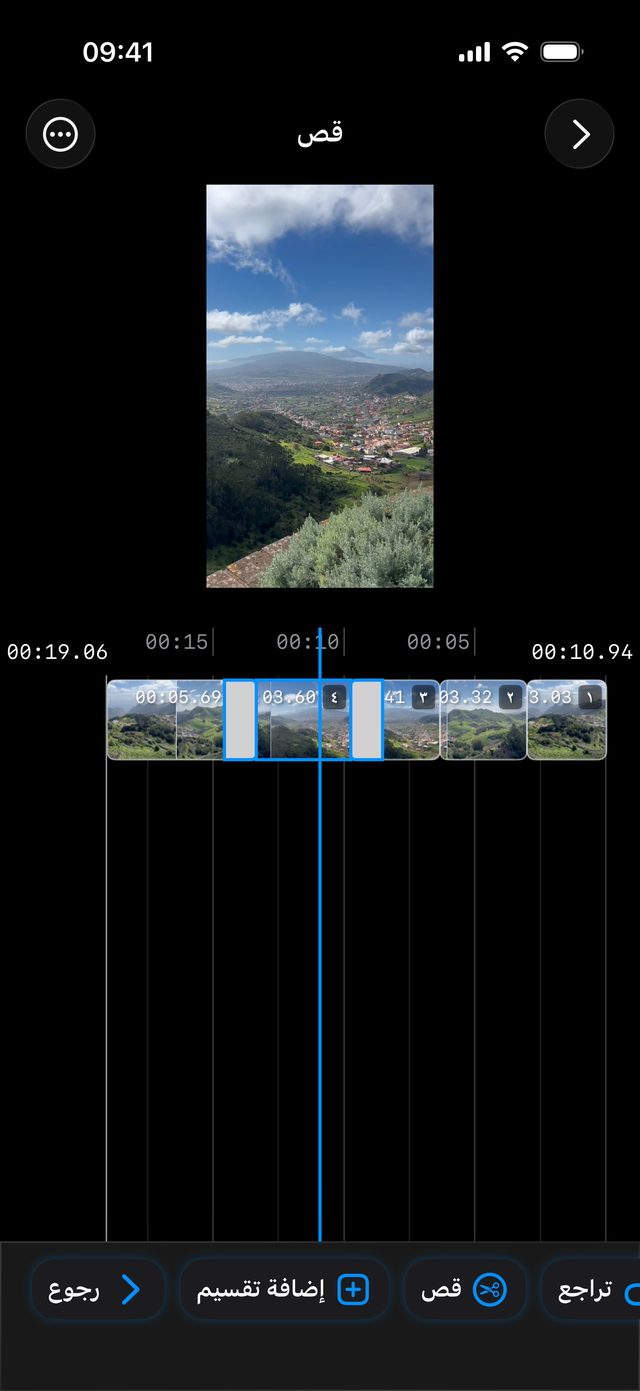
مرّر، وتوقّف، واضغط المقص — وكل قطعة تُبقيها تُحفظ كفيديو مستقل.
الأسئلة الشائعة
كيف أقصّ الفيديو إلى عدة مقاطع على iPhone؟
افتحه في Split Video Into Parts، واضغط قص، ثم اضغط قص مرة أخرى حيثما يجب أن ينتهي مقطع. اضغط رجوع ثم تصدير — يُحفظ كل مقطع في الصور كفيديو مستقل.
هل يمكنني قصّ جزء من وسط الفيديو؟
يمكنك قصّه وحذفه: اضغط قص عند بداية الجزء غير المرغوب فيه وعند نهايته، ثم اختره واضغط حذف. يُحفظ ما قبله وما بعده كفيديوهين منفصلين — فالتطبيق لا يدمجهما في فيديو واحد من جديد.
ما الأجهزة التي تتوفر فيها أداة «قص»؟
iPhone وiPad بنظام iOS 18 أو iPadOS 18 أو أحدث، وأجهزة Mac بمعالج Apple Silicon على macOS 15 أو أحدث. وعلى iOS 16 و17 يواصل التطبيق التقسيم حسب الوقت وحسب عدد الأجزاء وبأكوادك الزمنية الخاصة.
هل يمكنني وضع القصّة على إطار محدد بدقة؟
نعم. كبّر الخط الزمني بإصبعين — يعرض مؤشر التشغيل الوقت بدقة جزء من مئة من الثانية. تفضّل كتابة كود زمني دقيق؟ استخدم إضافة تقسيم بدلًا من ذلك.
هل أداة «قص» مجانية؟
نعم، «قص» جزء من التطبيق المجاني. تُصدَّر الفيديوهات القصيرة مجانًا، أما الطويلة فتحتاج Pro.
هل تفقد المقاطع جودتها؟
لا. يحتفظ كل مقطع بالدقة ومعدل الإطارات الأصليين، حتى 4K. فعّل خيار فيديو HDR (Pro) للحفاظ على HDR في فيديوهات iPhone.