كيف تقسّم الفيديو إلى أجزاء على iPhone
يستطيع تطبيق الصور المدمج قصّ أطراف الفيديو وحفظ الجزء المتبقي كمقطع جديد — لكنه لا يقسّم فيديو واحدًا إلى عدة أجزاء دفعة واحدة. ستضطر إلى تكرار القصّ لكل جزء، وتحديد كل نقطة قصّ بالعين.
يفعلها Split Video Into Parts على الهاتف نفسه بثلاث طرق: بفاصل زمني، أو بعدد الأجزاء، أو يدويًا بأكواد زمنية دقيقة. إليك كيف تعمل كل طريقة ومتى تستخدمها.
ثلاث طرق للتقسيم، مقارنةً
اختر الطريقة التي تناسب مهمتك.
| بفاصل زمني | اضبط 30 أو 60 أو 90 ثانية — يقصّ التطبيق الفيديو كاملًا تلقائيًا. الأنسب للستوري والحالة والشورتس. |
|---|---|
| بعدد الأجزاء | اكتب 2 أو 5 أو 50 — واحصل على مقاطع بمدة متطابقة. الأنسب للأنصاف والأثلاث والسلاسل. |
| يدويًا بالأكواد الزمنية | اسحب المؤشر أو اكتب 00:00:00.000. الأنسب للقطات المميزة والقصّ الدقيق. |
| أين يعمل | iPhone وiPad (iOS 16+)، وMac (Apple Silicon)، وApple Vision Pro |
تحافظ الطرق الثلاث على الدقة ومعدل الإطارات الأصليين. فعّل خيار فيديو HDR (Pro) للحفاظ على HDR في فيديوهات iPhone.
Split Video Into Parts أم تطبيق الصور أم iMovie؟
لقصّة سريعة واحدة يكفي تطبيق الصور. أما لعدة أجزاء، فالتطبيق المخصص للتقسيم أسرع بكثير.
| Split Video Into Parts | تطبيق الصور | iMovie | |
|---|---|---|---|
| عدة أجزاء دفعة واحدة | نعم — حسب الوقت أو العدد أو بالأكواد الزمنية | لا — تقصّ وتحفظ جزءًا واحدًا في كل مرة | لا — تقسّم على الخط الزمني، ثم مشروع لكل جزء |
| نقاط قصّ دقيقة | أكواد زمنية بدقة جزء من مئة من الثانية | بالعين، بمقابض القصّ | بالعين، بمؤشر التشغيل |
| كل جزء كفيديو مستقل | نعم، يُحفظ في الصور | نعم، عبر «حفظ الفيديو كمقطع جديد» | فقط بتصدير مشروع لكل جزء |
| الجودة | الدقة ومعدل الإطارات الأصليان | الجودة الأصلية | يُعاد ترميزه عند التصدير |
| السعر | مجاني للفيديوهات القصيرة، والطويلة مع Pro | مجاني ومدمج | مجاني |
| الأنسب لـ | الأجزاء الكثيرة، وحدود المنصات، والفيديوهات الطويلة | قصّة سريعة واحدة | مونتاج الأفلام، لا التقسيم |
تم التحقق من تطبيق الصور وiMovie على iOS 27 في أكتوبر 2026.
كيف تقسّم فيديو على iPhone خطوة بخطوة
حمّل التطبيق
حمّل Split Video Into Parts مجانًا من App Store — بلا حساب.
اختر الفيديو
استورده من مكتبة الصور أو تطبيق الملفات. بأي اتجاه، حتى 4K.
اختر طريقة التقسيم
فاصل زمني لحدود المنصات، أو عدد الأجزاء للمقاطع المتساوية، أو يدويًا للقطات الدقيقة.
صدّر
تُحفظ كل الأجزاء في الصور بالجودة الأصلية، مرقّمة وجاهزة للمشاركة.
لماذا ليس تطبيق الصور أو iMovie؟
تطبيق الصور يقصّ جزءًا واحدًا في كل مرة
قصّ، واحفظ كمقطع جديد، وكرّر — لا بأس بذلك لقصّة واحدة، لكنه بطيء لعشر، وكل نقطة قصّ تُحدَّد بالعين.
iMovie محرر أفلام
يمكنك تقسيم المقاطع على خطه الزمني، لكن كل قطعة تحتاج مشروعًا خاصًا بها لتصبح فيديو مستقلًا.
هنا لمسة واحدة لكل مهمة
اكتب فاصلًا أو رقمًا ويجري التطبيق كل القصّات دفعة واحدة — هذا هو سير العمل كله.
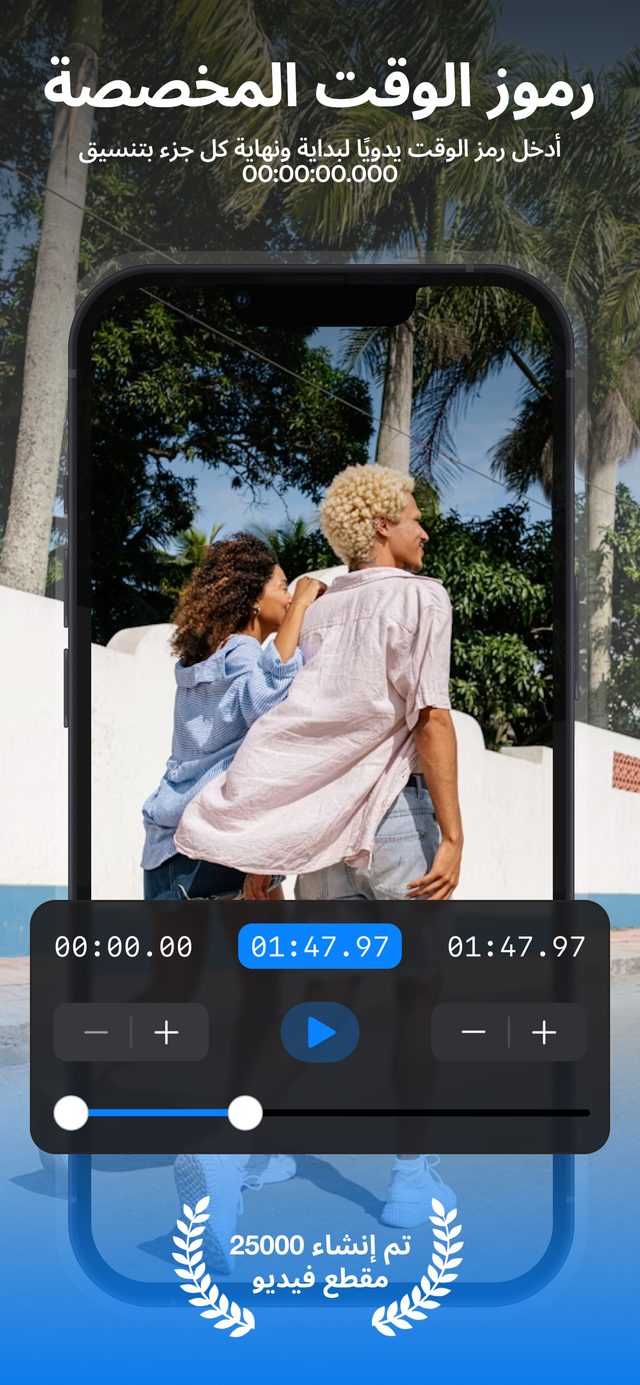
كل شيء يحدث على الهاتف: بلا رفع، وبلا طابور خوادم، وحتى تسجيل من 7 ساعات يبقى مهمة ممكنة.
الأسئلة الشائعة
هل يقسّم تطبيق الصور في iPhone الفيديو إلى أجزاء؟
ليس دفعة واحدة. يستطيع تطبيق الصور قصّ الفيديو فقط، لكن بعد القصّ يمكنك اختيار حفظ الفيديو كمقطع جديد — وكرّر ذلك لكل جزء. أما للأجزاء الدقيقة أو الكثيرة، فتطبيق التقسيم أسرع.
كيف أقسم فيديو إلى نصفين على iPhone؟
افتح التطبيق، واختر التقسيم بعدد الأجزاء، واكتب 2. تحصل على نصفين بمدة متطابقة مقصوصين عند نقطة المنتصف بدقة.
هل هو مجاني؟
نعم، للتحميل ولتقسيم الفيديوهات القصيرة. أما الفيديوهات الطويلة وتصدير HDR وكتم الصوت وعلامتك المائية الخاصة فتأتي مع Pro، وهو اشتراك أسبوعي أو شهري أو سنوي.
هل يقلّل التقسيم الجودة؟
لا. تحتفظ الأجزاء بالدقة ومعدل الإطارات الأصليين، حتى 4K. ومع تفعيل فيديو HDR (Pro)، يبقى فيديو iPhone بتقنية HDR ويُنسخ دون إعادة ترميز.
هل يعمل على iPad وMac؟
نعم. التطبيق نفسه يعمل على iPad (iPadOS 16+) وأجهزة Mac بمعالج Apple Silicon (macOS 13+) وApple Vision Pro.
هل تقسيم الفيديو هو نفسه فيديو تقسيم الشاشة؟
لا. تقسيم الفيديو يقطّعه إلى عدة فيديوهات أقصر، أما فيديو تقسيم الشاشة فيعرض فيديوهين أو أكثر جنبًا إلى جنب في إطار واحد — ولهذا استخدم تطبيقنا الآخر Video Grid Collage: كيف تعمل فيديو بتقسيم الشاشة في الآيفون.