Cách chia video thành nhiều phần trên iPhone
Ứng dụng Ảnh có sẵn trên máy có thể cắt ngắn video và lưu đoạn đã cắt thành clip mới — nhưng không thể cắt một video thành nhiều phần cùng lúc. Bạn sẽ phải cắt ngắn lại cho từng phần, và đặt từng điểm cắt bằng mắt.
Split Video Into Parts làm việc đó ngay trên điện thoại, theo bốn cách: theo khoảng thời gian, theo số phần, thủ công bằng mã thời gian chính xác đến từng khung hình, hoặc bằng cây kéo trên dòng thời gian. Dưới đây là cách dùng từng cách và khi nào nên dùng.
Bạn cũng có thể chia video ngay trên trình duyệt — trên Windows, Mac, Android hoặc Chromebook: Chia video online
So sánh bốn cách chia
Chọn cách phù hợp với việc bạn cần làm.
| Theo khoảng thời gian | Đặt 30 giây, 60 giây, 90 giây — ứng dụng tự động cắt toàn bộ video. Hợp nhất cho story, trạng thái, Shorts. |
|---|---|
| Theo số phần | Nhập 2, 5 hoặc 50 — nhận các đoạn dài bằng nhau. Hợp nhất để chia đôi, chia ba, làm loạt video. |
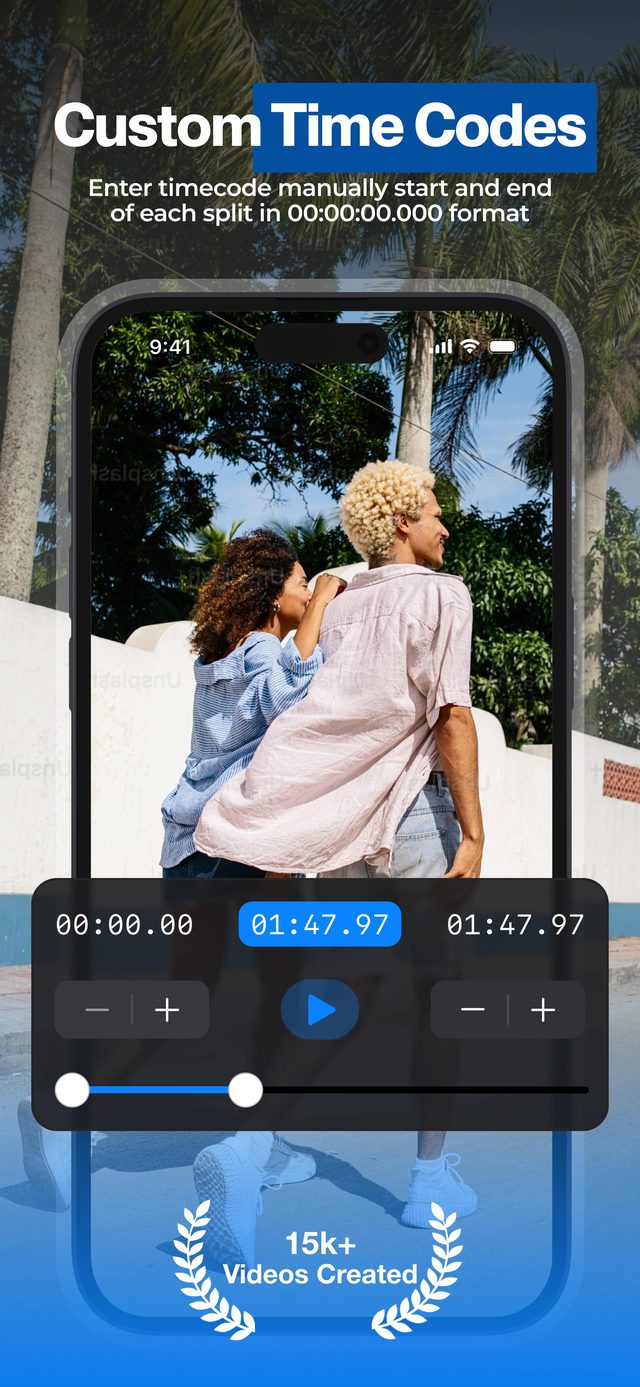
| Thủ công bằng mã thời gian | Kéo thanh trượt hoặc nhập 00:00:00.000. Hợp nhất cho đoạn nổi bật và điểm cắt chính xác. |
| Trên dòng thời gian bằng Cut | Cuộn các khung hình và chạm vào cây kéo ở chỗ một phần cần kết thúc; xóa những gì không cần. Hợp nhất để cắt bằng mắt, theo từng cảnh hoặc từng lần tập. iOS 18 trở lên. |
| Chạy trên | iPhone và iPad (iOS 16 trở lên), Mac (Apple Silicon), Apple Vision Pro |
Cả bốn cách đều giữ nguyên độ phân giải và tốc độ khung hình gốc. Bật HDR Video (Pro) để giữ HDR của iPhone.
Split Video Into Parts, ứng dụng Ảnh hay iMovie?
Để cắt nhanh một lần, ứng dụng Ảnh là đủ. Để chia thành nhiều phần, một ứng dụng chuyên chia video sẽ nhanh hơn nhiều.
| Split Video Into Parts | Ứng dụng Ảnh | iMovie | |
|---|---|---|---|
| Nhiều phần cùng lúc | Có — theo thời gian, theo số phần, theo mã thời gian hoặc trên dòng thời gian | Không — cắt ngắn và lưu từng phần một | Không — chia trên dòng thời gian, rồi mỗi phần một dự án |
| Điểm cắt chính xác | Mã thời gian đến phần trăm giây, hoặc đầu phát trên dòng thời gian phóng to được | Bằng mắt, với hai đầu của trình xem khung hình | Bằng mắt, với đầu phát |
| Mỗi phần thành một video riêng | Có, lưu vào ứng dụng Ảnh | Có, bằng Lưu video thành clip mới | Chỉ khi xuất mỗi phần thành một dự án |
| Chất lượng | Độ phân giải và tốc độ khung hình gốc | Chất lượng gốc | Mã hóa lại khi xuất |
| Giá | Miễn phí cho video ngắn, video dài cần Pro | Miễn phí, có sẵn trên máy | Miễn phí |
| Phù hợp nhất cho | Nhiều phần, giới hạn của các nền tảng, video dài | Cắt nhanh một lần | Dựng phim, không phải chia video |
Ứng dụng Ảnh và iMovie được kiểm tra trên iOS 27 vào tháng 10 năm 2026.
Cách chia video trên iPhone từng bước
Tải ứng dụng
Tải Split Video Into Parts miễn phí từ App Store — không cần tài khoản.
Chọn video
Nhập từ thư viện ảnh hoặc ứng dụng Tệp. Video dọc hay ngang đều được, tối đa 4K.
Chọn cách chia
Khoảng thời gian cho giới hạn của các nền tảng, số phần cho các đoạn bằng nhau, mã thời gian cho đoạn nổi bật cần chính xác, hoặc Cut để cắt bằng mắt trên dòng thời gian.
Xuất video
Tất cả các phần được lưu vào ứng dụng Ảnh với chất lượng gốc, có đánh số và sẵn sàng chia sẻ.
Sao không dùng ứng dụng Ảnh hay iMovie?
Ứng dụng Ảnh cắt từng phần một
Cắt ngắn, lưu thành clip mới, lặp lại — ổn nếu cắt một lần, chậm nếu cắt mười lần, và điểm cắt nào cũng đặt bằng mắt.
iMovie là trình dựng phim
Bạn có thể chia clip trên dòng thời gian của iMovie, nhưng muốn mỗi đoạn thành một video riêng thì đoạn nào cũng cần một dự án riêng. Cut trong ứng dụng này cũng làm việc trên dòng thời gian — và mỗi đoạn được lưu thành một video riêng.
Mỗi việc một lần chạm
Nhập khoảng thời gian hoặc số phần, ứng dụng cắt tất cả cùng lúc — toàn bộ quy trình chỉ có vậy.
Mọi thứ diễn ra trên điện thoại: không tải lên, không phải chờ máy chủ xử lý, và video dài 7 tiếng vẫn chia ngon lành.
Câu hỏi thường gặp
Ứng dụng Ảnh trên iPhone có chia video thành nhiều phần được không?
Không thể làm một lần. Ứng dụng Ảnh chỉ cắt ngắn video, nhưng sau khi cắt ngắn, bạn có thể chọn Lưu video thành clip mới — lặp lại cho từng phần. Để có điểm cắt chính xác hoặc nhiều phần, ứng dụng chia video sẽ nhanh hơn.
Làm sao chia đôi video trên iPhone?
Mở ứng dụng, chọn chia theo số phần và nhập 2. Bạn sẽ có hai nửa dài bằng nhau, cắt đúng điểm giữa.
Tôi có thể chia video trên dòng thời gian như trong iMovie không?
Có, với Cut (cắt, iOS 18 trở lên): cuộn dòng thời gian đến một khoảnh khắc và chạm vào cây kéo để chia video tại đó, lặp lại cho từng điểm cắt, rồi chạm vào Export (xuất). Khác với iMovie, mỗi đoạn được lưu thành một video riêng — không cần mỗi phần một dự án. Xem thêm hướng dẫn cắt video thành nhiều clip.
Có miễn phí không?
Có, tải về và chia video dài tối đa 1 phút thành tối đa 3 phần đều miễn phí. Video dài, xuất HDR, tắt tiếng và watermark của riêng bạn có trong Pro: một lần xuất (Single export), gói đăng ký (Subscription) hoặc mua trọn đời (Lifetime).
Chia video có làm giảm chất lượng không?
Không. Các phần giữ nguyên độ phân giải và tốc độ khung hình gốc, tối đa 4K. Khi bật HDR Video (Pro), HDR của iPhone vẫn là HDR và video được sao chép nguyên vẹn mà không mã hóa lại.
Có dùng được trên iPad và Mac không?
Có. Cùng một ứng dụng chạy trên iPad (iPadOS 16 trở lên), Mac dùng chip Apple Silicon (macOS 13 trở lên) và Apple Vision Pro. Cắt trên dòng thời gian cần iPadOS 18 hoặc macOS 15.
Chia video có giống video chia đôi màn hình không?
Không. Chia video là cắt một video thành nhiều video ngắn hơn. Video chia đôi màn hình là hai video trở lên đặt cạnh nhau trong cùng một khung hình — để làm việc đó, hãy dùng ứng dụng khác của chúng tôi, Video Grid Collage: cách làm video chia đôi màn hình trên iPhone.
Thêm cách chia video
Chia video thành nhiều phần trong vài giây.
Tải về miễn phí. Không cần tài khoản. Dùng được khi không có mạng.