Cắt video tập luyện thành từng lượt tập
Để máy quay chạy suốt buổi ở sân tập golf, sân tennis hay giá squat, bạn mang về một tệp khổng lồ — trong đó tám giây bạn thật sự cần bị chôn giữa bốn mươi phút đi tới đi lui.
Split Video Into Parts cắt buổi tập thành từng clip riêng — mỗi cú swing, mỗi cú giao bóng, mỗi hiệp một clip — để bạn so sánh các lần thực hiện cạnh nhau, theo dõi kỹ thuật qua nhiều tuần, hoặc gửi một lượt duy nhất cho huấn luyện viên.
Bạn cũng có thể chia video ngay trên trình duyệt — trên Windows, Mac, Android hoặc Chromebook: Chia video online
Vận động viên cắt buổi tập thế nào
Những cách làm phổ biến từ người dùng thật.
| Golf | Mỗi cú swing ở sân tập một clip |
|---|---|
| Tennis và bóng chày | Mỗi cú giao bóng, mỗi lượt đánh |
| Tập tạ | Mỗi hiệp một clip, để kiểm tra kỹ thuật |
| Video của đội | Mỗi pha cầm bóng hoặc mỗi pha bóng để phân tích |
Bài tập theo khoảng thời gian cố định thì chia theo thời gian là gọn; buổi tập không đều thì cắt bằng Cut trên dòng thời gian là nhanh nhất.
Cách chia video một buổi tập
Quay cả buổi tập
Dựng điện thoại lên, bắt đầu quay một lần rồi quên nó đi. Một tệp dài cũng không sao.
Cắt theo từng lượt
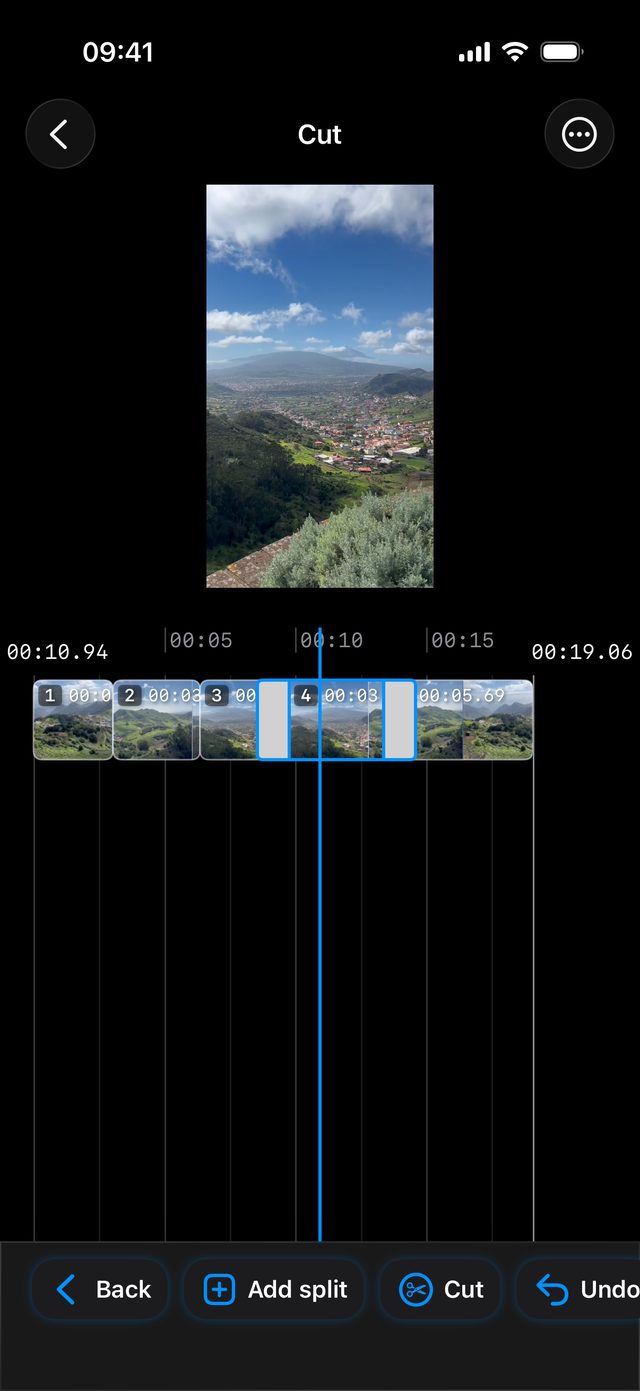
Chạm vào Cut (cắt), cuộn đến từng cú swing hay từng hiệp và chạm vào Cut trước và sau đó, rồi xóa các khoảng nghỉ. Bài tập theo khoảng thời gian cố định? Hãy chạm vào Duration (thời lượng).
Tắt tiếng ồn
Bật Mute Audio (tắt tiếng, Pro) khi tiếng ồn ở sân tập hay nhạc phòng gym chẳng giúp gì.
Lưu và so sánh
Xuất clip vào ứng dụng Ảnh, tạo một album cho mỗi buổi tập và gửi từng lượt cho huấn luyện viên.
Vì sao vận động viên dùng ứng dụng
Cắt thủ công cho động tác không đều
Các lượt tập không diễn ra theo lịch. Trên dòng thời gian, bạn thấy từng lần thực hiện trong các khung hình và cắt sát quanh nó.
Clip không tiếng khi cần
Mute Audio (tắt tiếng, Pro) xuất các clip không có tiếng ồn sân tập hay danh sách nhạc phòng gym.
Buổi tập tự động lưu
Hôm nay chia nửa buổi tập, mai tập xong quay lại — các điểm cắt vẫn còn đó.
“Cực kỳ tiện để cắt từng cú đánh ra khỏi những video tôi quay ở sân tập golf.”
Câu hỏi thường gặp
Ứng dụng có xử lý được bản ghi dài hàng giờ không?
Có, với Pro. Những người đánh giá đã chia các tệp dài nhiều giờ ngay trên thiết bị — một video 7 tiếng mất khoảng 10–15 phút để xử lý.
Ứng dụng có giữ tốc độ khung hình gốc không?
Có. Clip giữ nguyên tốc độ khung hình bạn đã quay, nên video 60 fps và quay chậm vẫn mượt để phân tích kỹ thuật.
Cách nhanh nhất để cắt theo từng lượt là gì?
Cắt trên dòng thời gian. Cuộn đến từng lần thực hiện, chạm vào cây kéo trước và sau đó rồi xóa các khoảng nghỉ — sau đó xuất tất cả các lượt cùng lúc. Cut cần iOS 18; trên phiên bản cũ hơn, chạm vào Add split (thêm điểm chia) cho từng lượt và kéo khoảng của nó.
Tôi có thể gửi một lượt tập cho huấn luyện viên không?
Có. Mỗi clip được xuất thành một tệp riêng vào ứng dụng Ảnh, sẵn sàng gửi qua Tin nhắn, WhatsApp hoặc email.
Video của tôi có bị tải lên đâu không?
Không. Mọi thứ được xử lý trên thiết bị — video của đội và video của vận động viên nhỏ tuổi không bao giờ rời khỏi điện thoại của bạn.
Tôi có thể đặt hai lần thực hiện cạnh nhau để so sánh không?
Có — xuất các clip, rồi đặt chúng cạnh nhau trong ứng dụng khác của chúng tôi, Video Grid Collage. Đây là cách làm video so sánh trên iPhone.
Thêm cách chia video
Chia video thành nhiều phần trong vài giây.
Tải về miễn phí. Không cần tài khoản. Dùng được khi không có mạng.