Trainingsvideos in Clips pro Wiederholung schneiden
Lass die Kamera auf der Driving Range, am Platz oder am Squat-Rack durchlaufen, und du kommst mit einer Riesendatei nach Hause — in der die acht entscheidenden Sekunden unter vierzig Minuten Herumlaufen begraben sind.
Split Video Into Parts zerlegt eine Session in einzelne Clips — einen pro Schwung, Aufschlag oder Satz —, damit du Versuche nebeneinander vergleichen, die Technik über Wochen verfolgen oder eine einzelne Wiederholung an den Coach schicken kannst.
Wie Sportler ihre Sessions zerlegen
Gängige Muster echter Nutzer.
| Golf | Ein Clip pro Schwung auf der Range |
|---|---|
| Tennis & Baseball | Pro Aufschlag, pro At-Bat |
| Krafttraining | Pro Satz, für den Technik-Check |
| Teamsport | Pro Ballbesitz oder Spielzug, für die Analyse |
Übungen in festen Intervallen lassen sich gut nach Zeit teilen; bei unregelmäßigen Sessions ist der manuelle Regler schneller.
So zerlegst du eine Trainingseinheit
Die ganze Session filmen
Handy aufstellen, einmal auf Aufnahme drücken, vergessen. Eine lange Datei ist völlig okay.
Pro Wiederholung schneiden
Für jeden Schwung oder Satz auf Teilung hinzufügen tippen und den Bereich darum ziehen — oder auf Dauer tippen, wenn die Übungen festen Intervallen folgen.
Lärm stummschalten
Audio stummschalten (Pro) einschalten, wenn Range-Geplauder oder Gym-Musik nichts beiträgt.
Sichern und vergleichen
Clips nach Fotos exportieren, pro Session ein Album anlegen und einzelne Wiederholungen an den Coach schicken.
Warum Sportler es nutzen
Manuelle Schnitte für unregelmäßige Action
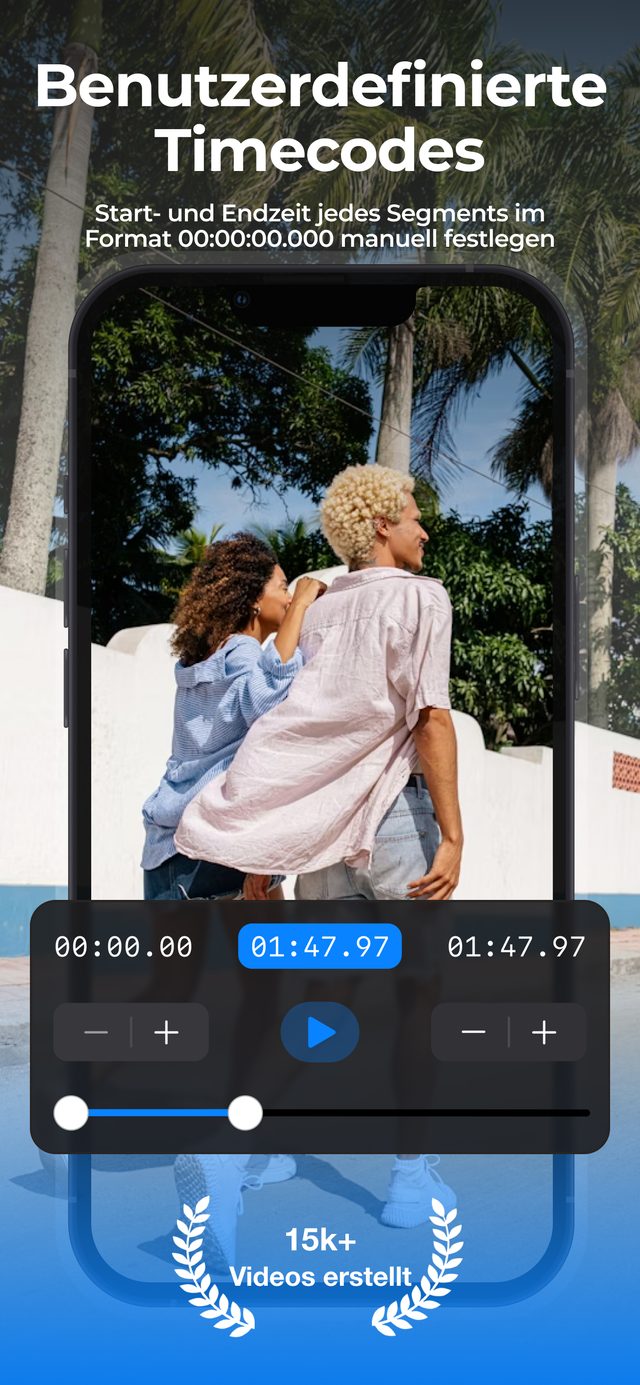
Wiederholungen halten sich an keinen Takt. Mit dem Regler schneidest du exakt um jeden Versuch herum.
Stumme Clips auf Wunsch
„Audio stummschalten“ (Pro) exportiert die Clips ohne Driving-Range-Lärm und Gym-Playlist.
Sessions speichern sich selbst
Heute die halbe Session zerlegen, morgen nach dem Training weitermachen — die Schnittpunkte sind noch genau da.
“Superpraktisch, um jeden Schlag aus den Videos zu schneiden, die ich auf der Driving Range aufgenommen habe.”
Häufige Fragen
Schafft die App eine stundenlange Aufnahme?
Ja, mit Pro. Rezensenten haben mehrstündige Dateien auf dem Gerät geteilt — ein 7-Stunden-Video brauchte etwa 10–15 Minuten.
Bleibt die ursprüngliche Bildrate erhalten?
Ja. Die Clips behalten die aufgenommene Bildrate — 60-fps- und Zeitlupenmaterial bleibt für die Technikanalyse flüssig.
Was ist der schnellste Weg, pro Wiederholung zu schneiden?
Der manuelle Regler. Zu jedem Versuch scrollen, Anfang und Ende setzen, weiter — ohne Timeline-Schnitt.
Kann ich eine einzelne Wiederholung an meinen Coach schicken?
Ja. Jeder Clip wird als eigene Datei nach Fotos exportiert — bereit für Nachrichten, WhatsApp oder E-Mail.
Wird mein Material irgendwohin hochgeladen?
Nein. Alles läuft auf deinem Gerät — Teamvideos und Aufnahmen minderjähriger Sportler verlassen dein Handy nie.
Kann ich zwei Versuche nebeneinander vergleichen?
Ja — exportiere die Clips und stelle sie in unserer anderen App, Video Grid Collage, nebeneinander. So geht's: ein Vergleichsvideo auf dem iPhone erstellen.
Weitere Wege zu teilen
Teile Videos in Sekunden auf.
Kostenloser Download. Kein Konto nötig. Funktioniert offline.
Laden imApp Store