Podcast-Clips aus ganzen Folgen erstellen
Clips sind der Weg, wie neue Hörer Shows entdecken — aber eine Desktop-Schnittsession pro Folge ist genau die Pflichtaufgabe, an der Clip-Pipelines in Woche drei sterben.
Notiere die Timestamps der besten Momente beim Aufnehmen oder Nachhören und schneide sie dann framegenau am Handy heraus. Eine Folge wird zu fünf Clips, bevor du das Studio verlässt.
Gebaut für lange Aufnahmen
Dateien in Folgenlänge sind der Normalfall, nicht der Grenzfall.
| Eingangslänge | Kein Limit mit Pro — eine 7-Stunden-Datei brauchte 10–15 Minuten |
|---|---|
| Timecode-Präzision | 00:00:00.000 — auf die Millisekunde |
| Typische Clip-Länge | 30–90 Sekunden für Reels, Shorts, TikTok |
| Ausgabe | Clips in voller Qualität, nummeriert, in Fotos |
Funktioniert mit der Videoaufnahme deiner Folge — Kameras, Bildschirmaufnahmen von Remote-Calls oder Webinar-Exporte.
So schneidest du Clips aus einer Folge
Folgen-Video importieren
Die komplette Kameraaufnahme, der Riverside-Export oder die Bildschirmaufnahme.
Timecodes eintippen
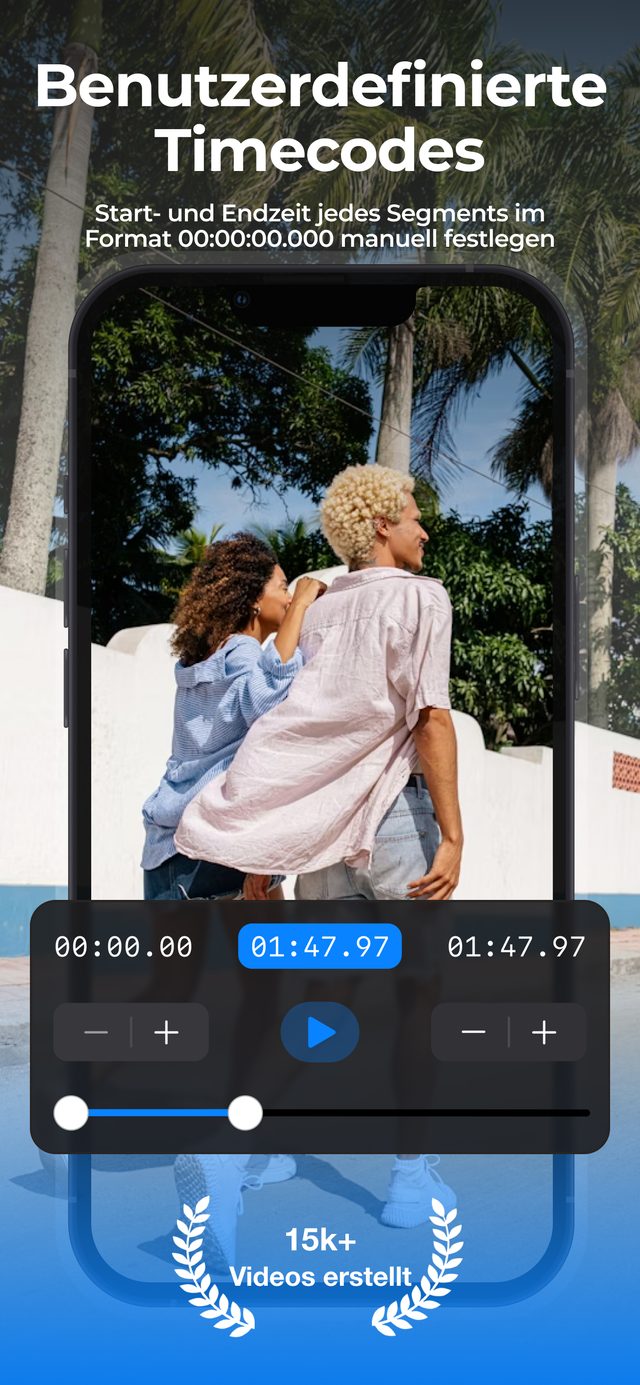
Gib Anfang und Ende jedes Highlights im Format 00:00:00.000 ein — direkt aus deinen Show-Notes.
Ränder feinjustieren
Schnitte per Regler verschieben, damit Clips mitten im Hook starten und enden, bevor die Energie abfällt.
Für jede Plattform exportieren
Clips in voller Qualität sichern und über die Woche als Reels, Shorts und TikToks posten.
Eine Clip-Pipeline, die Woche drei überlebt
Timecodes aus deinen Notizen
Momente während der Aufnahme markieren, Zahlen später eintippen. Kein Durchspulen von zwei Stunden Audio.
Die ganze Folge in einer Session
Schneide alle Highlights in einem Durchgang — das Projekt speichert sich selbst, falls du unterbrochen wirst.
Show-Branding auf jedem Clip
Das Podcast-Logo als Wasserzeichen auflegen (Pro) — so werben Clips überall für die Show, wo sie repostet werden.
“Teilt ein einstündiges Video in Sekunden. Ein 7-Stunden-Video brauchte etwa 10–15 Minuten — ausgezeichnet.”
Häufige Fragen
Wie lang darf die Quellfolge sein?
Mit Pro gibt es kein Limit. Ein Rezensent hat ein 7-Stunden-Video in etwa 10–15 Minuten verarbeitet — komplett auf dem Gerät.
Funktioniert das mit reinen Audio-Podcasts?
Die App teilt Videodateien — nutze die Videofassung deiner Folge: Kameraaufnahme, Bildschirmaufnahme des Remote-Calls oder ein Audiogramm-Render.
Wie viele Clips pro Folge sollte ich schneiden?
Die meisten Shows posten 3–10 Clips pro Folge. Mit der Timecode-Eingabe dauern zehn Highlights Minuten, keinen Nachmittag.
Meine Folge ist horizontal — was ist mit vertikalen Plattformen?
Clips exportieren und im Editor der Plattform zuschneiden oder neu framen. Viele Shows posten horizontale Clips auch unverändert auf YouTube.
Hält die Clip-Qualität?
Ja — Clips behalten Originalauflösung und Bildrate. Der wesentliche Verlust entsteht erst durch die Komprimierung der Plattform.
Weitere Wege zu teilen
Teile Videos in Sekunden auf.
Kostenloser Download. Kein Konto nötig. Funktioniert offline.
Laden imApp Store