Ein Video automatisch in 30-Sekunden-Teile schneiden
Dreißig Sekunden sind die magische Zahl des Kurzvideos: TikToks Abschlussquoten-Sweet-Spot, ein halbes klassisches Short und ein Drittel eines WhatsApp-Status.
Statt dieselbe Datei wieder und wieder zu trimmen, stellst du das Intervall einmal ein — die App zerlegt das ganze Video in einem Durchgang in 30-Sekunden-Clips. Jedes andere Intervall funktioniert genauso.
Welches Intervall zu welcher Plattform passt
Der Spickzettel für die Limits 2026.
| 15 Sekunden | Knackige Hooks, werbeartige Schnitte, Montage-Material |
|---|---|
| 30 Sekunden | TikTok-Sweet-Spot, Reels-Teaser |
| 60 Sekunden | Instagram Stories, klassische Shorts |
| 90 Sekunden | WhatsApp-Status-Limit, reichweitenstärkste Reels |
Jedes eigene Intervall funktioniert — tippe 45 Sekunden oder 2:30 ein, wenn dein Workflow das braucht.
So schneidest du ein Video in 30-Sekunden-Clips
Video auswählen
Aus der Mediathek oder der Dateien-App — Vlog, Spiel, Vorlesung, bis 4K.
Intervall einstellen
Auf Dauer tippen, 30 Sekunden (oder ein beliebiges Intervall) einstellen und auf Fertig tippen. Die App setzt alle Schnitte sofort.
Beliebige Schnitte anpassen
Jede Grenze bleibt editierbar, falls ein Clip mitten im Satz endet — ziehen oder exakten Timecode eintippen.
Alle Clips exportieren
Nummeriert, in voller Qualität, direkt in Fotos.
Gebaut fürs Intervall-Schneiden
Ein Tipp, die ganze Datei
Aus einem 10-Minuten-Video werden zwanzig 30-Sekunden-Clips in einem Durchgang — ohne wiederholtes Trimmen.
Jeder Schnitt bleibt editierbar
Die automatische Teilung ist der Startpunkt: Verschiebe jede Grenze, ohne den Rest neu zu machen.
Die Rechnung ist schon gemacht
Die App zeigt vor dem Export, wie viele Clips es werden und welchen Bereich jeder abdeckt.
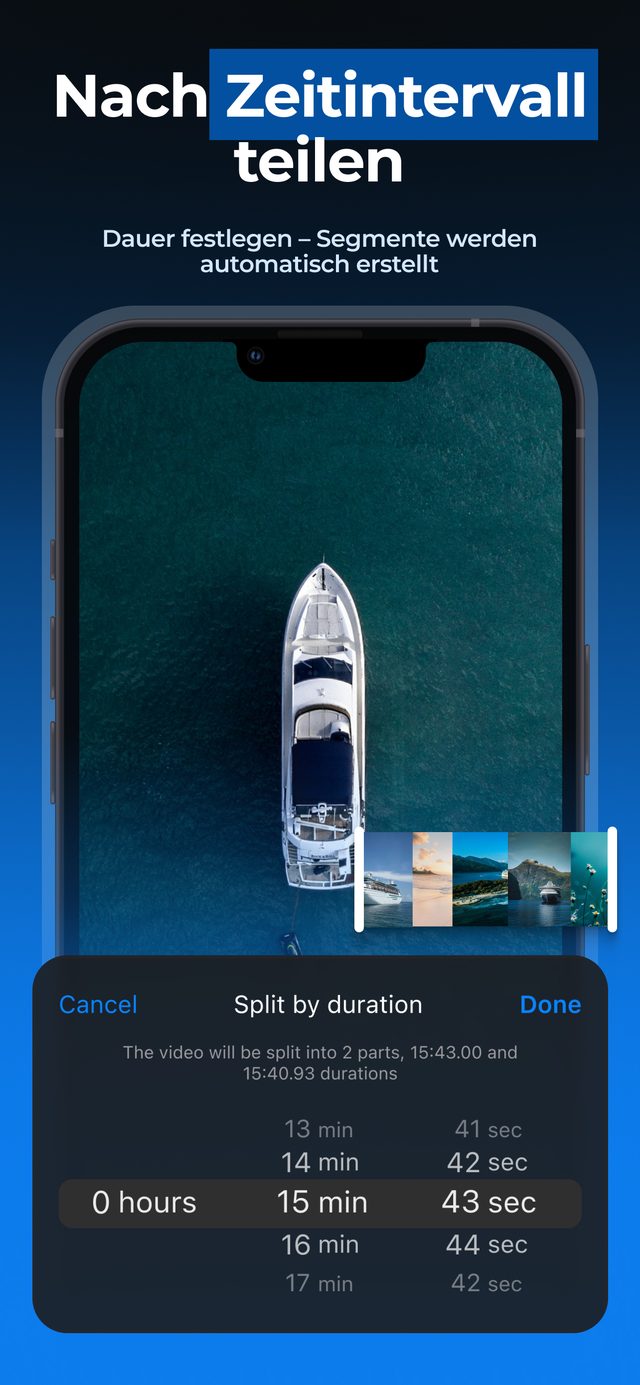
30 Sekunden einmal einstellen und den ganzen Stapel exportieren — der schnellste Weg von einer langen Datei zu einem Ordner voller postfertiger Clips.
Häufige Fragen
Wie viele Clips ergibt ein 10-Minuten-Video?
Zwanzig 30-Sekunden-Clips. Die App zeigt die genaue Zahl und den Bereich jedes Clips vor dem Export.
Wird der letzte Clip kürzer?
Beim Teilen nach Zeit bekommt der letzte Clip den Rest — ein 65-Sekunden-Video ergibt 30 s + 30 s + 5 s. Für exakt gleiche Teile nutze das Teilen nach Anzahl.
Kann ich ein eigenes Intervall wie 45 Sekunden verwenden?
Ja. Jedes Intervall in Stunden, Minuten und Sekunden ist möglich — 15 s, 45 s, 2 min 30 s, was die Aufgabe verlangt.
Verlieren die Clips an Qualität?
Nein. Jeder Clip behält Originalauflösung und Bildrate. Mit HDR-Video (Pro) bleibt iPhone-HDR erhalten.
Kann ich die Clips ohne Ton exportieren?
Ja — in den Exporteinstellungen „Audio stummschalten“ (Pro) einschalten, dann werden alle Clips ohne Ton gesichert.
Weitere Wege zu teilen
Teile Videos in Sekunden auf.
Kostenloser Download. Kein Konto nötig. Funktioniert offline.
Laden imApp Store