Potong video menjadi klip 30 detik secara otomatis
Tiga puluh detik adalah angka ajaib video pendek: durasi ideal untuk completion rate di TikTok (seberapa banyak orang menonton sampai habis), separuh dari Shorts klasik, dan sepertiga status WhatsApp.
Daripada memangkas file yang sama berulang kali, atur intervalnya sekali — aplikasi memotong seluruh video menjadi klip 30 detik dalam sekali jalan. Interval lain bekerja dengan cara yang sama.
Anda juga bisa membaginya di browser, di Windows, Mac, Android, atau Chromebook: Bagi video per waktu online
Interval mana untuk platform mana
Contekan batasan di 2026.
| 15 detik | Hook singkat, potongan ala iklan, bahan montase |
|---|---|
| 30 detik | Durasi ideal completion rate TikTok, teaser Reels |
| 60 detik | Slide Story Instagram, Shorts klasik |
| 90 detik | Batas status WhatsApp, Reels dengan jangkauan terbaik |
Interval kustom apa pun bisa dipakai — ketik 45 detik atau 2:30 jika alur kerja Anda memerlukannya.
Cara memotong video menjadi klip 30 detik
Pilih video
Dari perpustakaan foto atau app File — vlog, pertandingan, kuliah, hingga 4K.
Atur interval
Ketuk Duration (durasi), atur 30 detik (atau interval apa pun) lalu ketuk Done (selesai). Aplikasi langsung menentukan semua titik potong.
Sesuaikan potongan mana pun
Setiap batas tetap bisa diubah jika sebuah klip terpotong di tengah kalimat — geser atau ketik kode waktu yang tepat.
Ekspor semua klip
Bernomor urut, kualitas penuh, langsung ke app Foto.
Dibuat untuk memotong per interval
Satu ketukan, seluruh file
Video 10 menit menjadi dua puluh klip 30 detik dalam sekali jalan — tanpa memangkas berulang kali.
Setiap potongan tetap bisa diubah
Pembagian otomatis hanyalah titik awal: geser batas mana pun tanpa mengulang sisanya.
Hitungannya sudah beres
Aplikasi menunjukkan berapa klip yang akan Anda dapat dan rentang waktu tepat setiap klip sebelum Anda mengekspor.
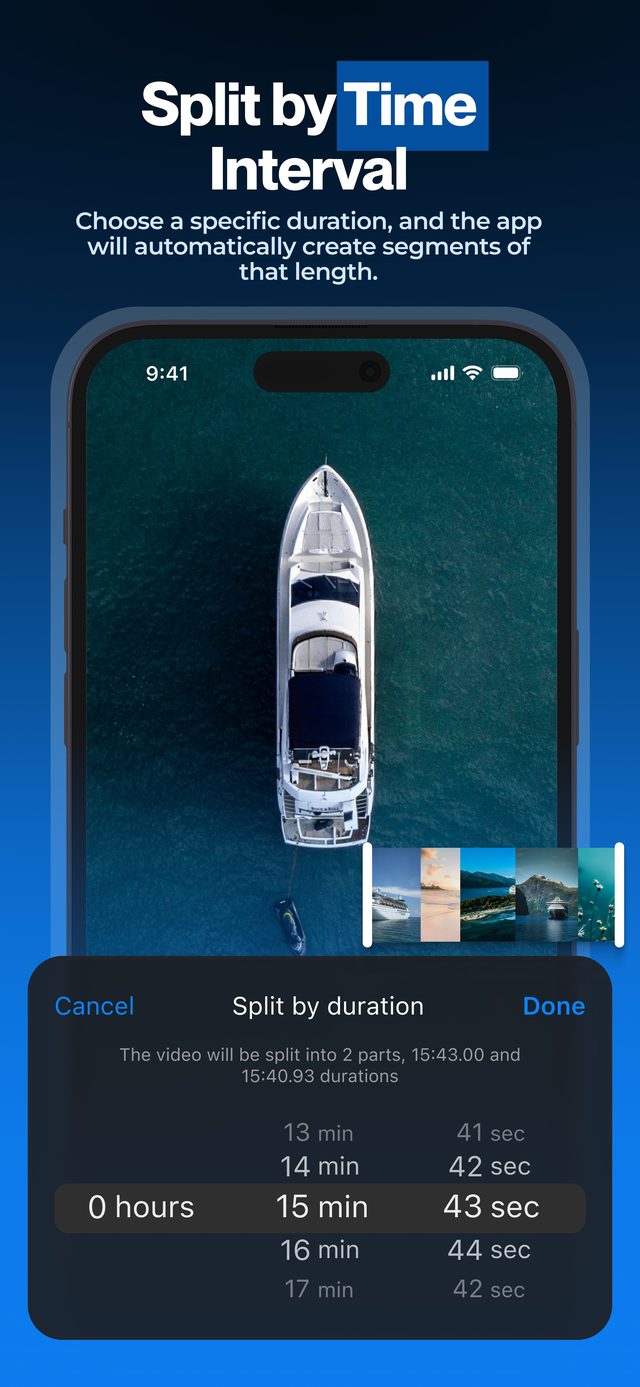
Atur 30 detik sekali dan ekspor semuanya sekaligus — jalan tercepat dari satu file panjang ke satu folder klip yang siap diunggah.
Pertanyaan yang sering diajukan
Berapa klip yang saya dapat dari video 10 menit?
Dua puluh klip 30 detik. Aplikasi menunjukkan jumlah pastinya dan rentang waktu setiap klip sebelum Anda mengekspor.
Apakah klip terakhir akan lebih pendek?
Saat membagi per waktu, klip terakhir berisi sisanya — video 65 detik menjadi 30 + 30 + 5 detik. Jika Anda perlu bagian yang benar-benar sama panjang, bagi per jumlah bagian.
Bisakah saya memakai interval kustom seperti 45 detik?
Bisa. Pilih interval apa pun dalam jam, menit, dan detik — 15 detik, 45 detik, 2 menit 30 detik, sesuai kebutuhan.
Apakah kualitas klip akan turun?
Tidak. Setiap klip mempertahankan resolusi dan laju bingkai asli. Aktifkan HDR Video (Pro) untuk mempertahankan HDR dari iPhone.
Bisakah saya mengekspor klip tanpa suara?
Bisa — aktifkan Mute Audio (bisukan audio, Pro) di pengaturan ekspor, dan semua klip disimpan tanpa suara.
Cara lain membagi video
Bagi video Anda dalam hitungan detik.
Unduh gratis. Tanpa akun. Bisa offline.