Dividi un video in parti da 30 secondi automaticamente
Trenta secondi sono il numero magico del video breve: il punto ideale di completamento di TikTok, metà di uno Short classico e un terzo di uno stato WhatsApp.
Invece di rifilare lo stesso file più e più volte, imposta l'intervallo una volta — l'app affetta l'intero video in clip da 30 secondi in un passaggio. Qualsiasi altro intervallo funziona allo stesso modo.
Quale intervallo per quale piattaforma
Il bigliettino dei limiti 2026.
| 15 secondi | Agganci fulminei, tagli in stile spot, materiale da montaggio |
|---|---|
| 30 secondi | Punto ideale di TikTok, teaser per i Reel |
| 60 secondi | Storie di Instagram, Shorts classici |
| 90 secondi | Limite dello stato WhatsApp, Reel con la portata migliore |
Qualsiasi intervallo personalizzato funziona — digita 45 secondi o 2:30 se è ciò che serve al tuo flusso di lavoro.
Come tagliare un video in clip da 30 secondi
Scegli il video
Dalla libreria o dall'app File — un vlog, una partita, una lezione, fino al 4K.
Imposta l'intervallo
Tocca Durata, imposta 30 secondi (o qualsiasi intervallo) e tocca Fine. L'app mappa tutti i tagli all'istante.
Aggiusta qualsiasi taglio
Ogni confine resta modificabile se una clip cade a metà frase — trascina o digita un timecode esatto.
Esporta tutte le clip
Numerate, in piena qualità, direttamente in Foto.
Costruito per il taglio a intervalli
Un tocco, tutto il file
Un video di 10 minuti diventa venti clip da 30 secondi in un solo passaggio — senza rifilature ripetute.
Ogni taglio resta modificabile
La divisione automatica è il punto di partenza: sposta qualsiasi confine senza rifare il resto.
I conti sono già fatti
L'app mostra quante clip otterrai e l'esatto intervallo di ognuna prima dell'esportazione.
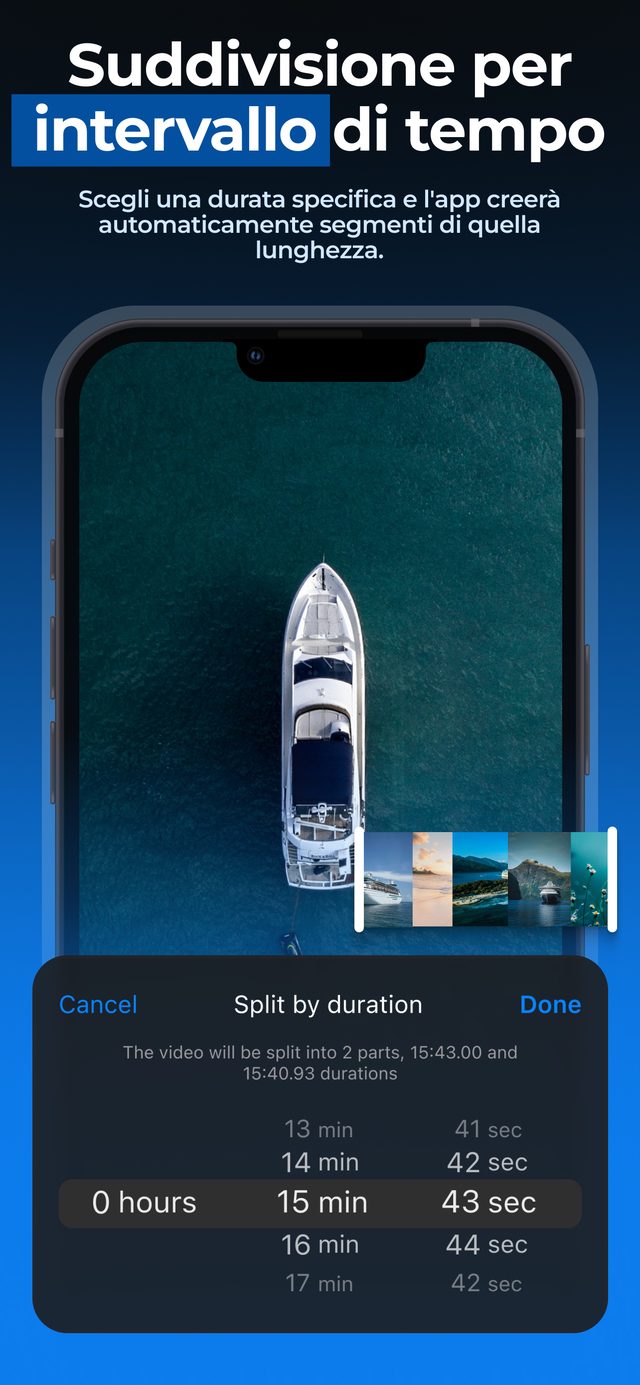
Imposta 30 secondi una volta ed esporta l'intero lotto — la via più rapida da un file lungo a una cartella di clip pronte da pubblicare.
Domande frequenti
Quante clip escono da un video di 10 minuti?
Venti clip da 30 secondi. L'app mostra il conteggio esatto e l'intervallo di ogni clip prima dell'esportazione.
L'ultima clip sarà più corta?
Con la divisione per tempo, l'ultima clip prende ciò che resta — un video di 65 secondi dà 30 s + 30 s + 5 s. Se ti servono parti perfettamente uguali, usa la divisione per numero.
Posso usare un intervallo personalizzato, tipo 45 secondi?
Sì. Scegli qualsiasi intervallo in ore, minuti e secondi — 15 s, 45 s, 2 min 30 s, quello che serve.
Le clip perdono qualità?
No. Ogni clip mantiene risoluzione e frame rate originali. Attiva Video HDR (Pro) per conservare l'HDR dell'iPhone.
Posso esportare le clip senza audio?
Sì — attiva l'opzione Disattiva audio (Pro) nelle impostazioni di esportazione e tutte le clip vengono salvate senza audio.
Altri modi per dividere
Inizia a dividere i video in pochi secondi.
Download gratuito. Nessun account. Funziona offline.
Scarica suApp Store