自動把影片分割成 30 秒的片段
30 秒是短影音的神奇數字:在 TikTok 上最容易被看完,剛好是傳統 Shorts 的一半,也是 WhatsApp 動態的三分之一。
不必一次又一次裁剪同一支影片,間隔只要設定一次,App 就會一口氣把整支影片切成 30 秒一段。其他間隔也是同樣的做法。
在 Windows、Mac、Android 或 Chromebook 上,也能直接在瀏覽器中分割: 線上依時間分割影片
哪個間隔適合哪個平台
2026 年各平台限制的速查表。
| 15 秒 | 節奏明快的開場、廣告式剪接、混剪素材 |
|---|---|
| 30 秒 | TikTok 完播率的甜蜜點、Reels 預告 |
| 60 秒 | Instagram 限時動態的一則、傳統 Shorts |
| 90 秒 | WhatsApp 動態的上限、觸及率最好的 Reels |
任何自訂間隔都可以,如果你的工作流程需要,輸入 45 秒或 2 分 30 秒也行。
把影片剪成 30 秒片段的步驟
選擇影片
從照片圖庫或「檔案」App 匯入,Vlog、比賽、課程錄影都行,最高 4K。
設定間隔
點一下 Duration(長度),設為 30 秒(或任何間隔),再點一下 Done(完成)。App 會立刻標出每個分割點。
調整任何分割點
如果哪一段剛好切在句子中間,每個分界點都能修改:拖曳,或輸入精確的時間碼。
輸出所有片段
依序編號,完整畫質,直接存進「照片」。
專為依時間分割打造
點一下,切完整支影片
10 分鐘的影片一次就變成二十段 30 秒的片段,不必反覆裁剪。
每個分割點都能修改
自動分割只是起點:微調任何一個分界點,其他部分不必重做。
計算交給 App
輸出前,App 就會顯示會得到幾段,以及每一段的精確範圍。
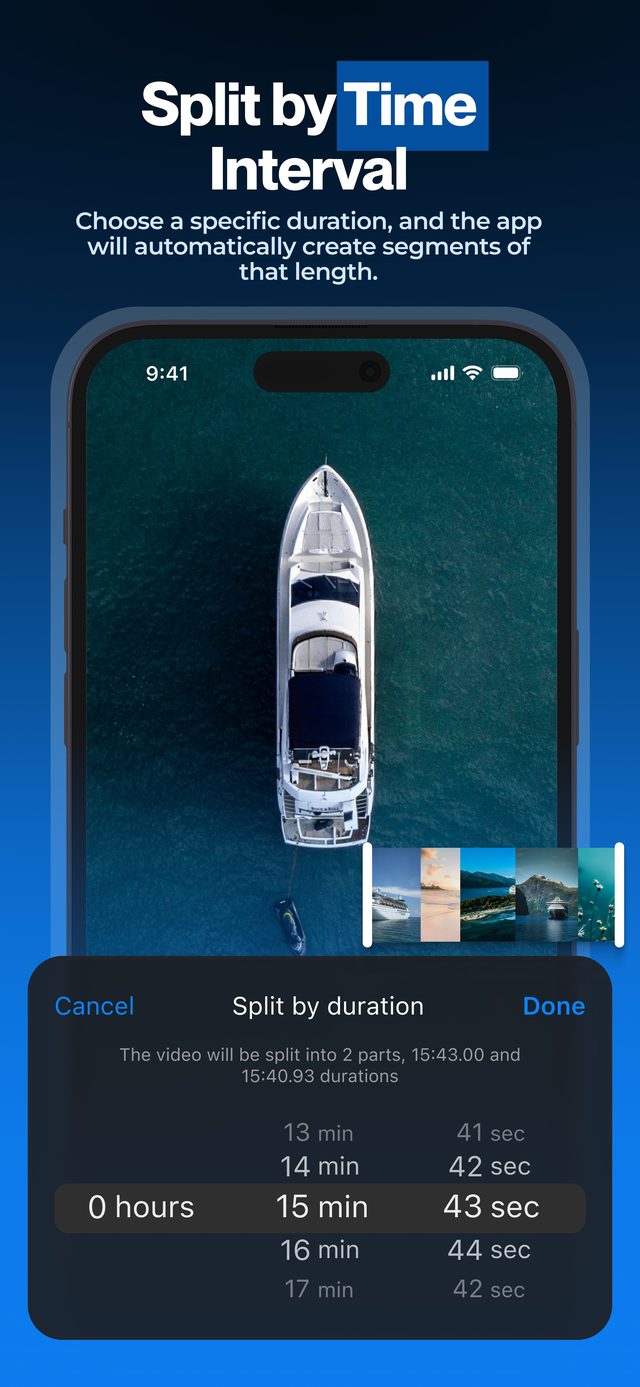
設定一次 30 秒,就能整批輸出。從一支長影片到一整個資料夾可以直接發佈的片段,這是最快的路。
常見問題
10 分鐘的影片會切成幾段?
二十段 30 秒的片段。輸出前,App 會顯示確切的段數和每一段的時間範圍。
最後一段會比較短嗎?
會。依時間分割時,最後一段放的是剩下的長度,例如 65 秒的影片會分成 30 秒 + 30 秒 + 5 秒。如果需要每一段完全一樣長,請改用依段數分割。
可以用 45 秒這種自訂間隔嗎?
可以。間隔可以設定任何時、分、秒:15 秒、45 秒、2 分 30 秒,看你需要什麼。
片段的畫質會變差嗎?
不會。每一段都保留原始解析度和影格速率。開啟 HDR Video(Pro),就能保留 iPhone 的 HDR。
可以輸出沒有聲音的片段嗎?
可以。在輸出設定中開啟 Mute Audio(靜音,Pro),所有片段都會以沒有聲音的方式儲存。
更多分割方式
分割影片,幾秒就搞定
免費下載,不需要帳號,離線也能用。