如何在 iPhone 上把影片剪成多個片段
用「照片」App 裁剪,一次只能留下影片中的一段。想從同一段錄影裡剪出好幾個片段,像是每個場景、每次揮桿、每個好鏡頭,就得每段都裁剪、儲存,再從頭來一次。
Split Video Into Parts 的 Cut 就像時間軸上的剪刀:捲動到某個時刻,點一下,影片就從那裡分開。不要的部分刪掉,留下的每一段都會存成獨立的影片。
在 Windows、Mac、Android 或 Chromebook 上,也能直接在瀏覽器中分割: 線上影片分割
Cut 能做什麼
時間軸上的剪刀,直接在 iPhone 上使用。
| 在哪裡剪開 | 就在播放磁頭的位置,用兩指撐開時間軸放大,就能剪得更精準 |
|---|---|
| 不要的部分 | 選取後點一下 Delete,就不會被輸出 |
| 剪錯了 | 每個步驟都能 Undo 和 Redo |
| 每個片段 | 在「照片」中都是一支獨立的影片,保留原始解析度和影格速率 |
| 需求 | iOS 18 以上的 iPhone 或 iPad,macOS 15 以上的 Mac |
iOS 16 和 17 沒有 Cut 按鈕,請改用 Duration(長度)、Parts(段數)或 Add split(新增分割點)分割。
Split Video Into Parts、「照片」還是 iMovie?
「照片」每裁剪一次只留下一段;iMovie 可以在時間列上分割,但輸出的是一部影片。Cut 在時間軸上分割,而且每一段都存成獨立的影片。
| Split Video Into Parts | 「照片」App | iMovie | |
|---|---|---|---|
| 從一支影片剪出好幾個片段 | 可以,在每個分割點點一下 Cut | 每裁剪一次一段:裁剪、將影片儲存為新的剪輯片段,再重來 | 可以在時間列上分割,但輸出的是一部影片 |
| 每個片段都是獨立影片 | 可以,一次輸出全部 | 可以,一次一段 | 只能每個片段各做一個計畫案 |
| 去掉不要的部分 | 選取後 Delete | 一個片段一個片段裁剪掉 | 在時間列上刪除,剩下的合成一部影片 |
| 畫質 | 原始解析度和影格速率 | 原始畫質 | 輸出時重新編碼 |
| 價格 | 短影片免費,長影片需要 Pro | 免費,內建 | 免費 |
| 適合 | 從一段錄影剪出很多片段 | 快速剪一個片段 | 剪輯成一部影片 |
「照片」和 iMovie 已於 2026 年 10 月在 iOS 27 上確認。
把影片剪成多個片段的步驟
打開影片
在 Split Video Into Parts(App Store 免費下載)中點一下 Library(圖庫)或 Files(檔案),選擇影片。
點一下 Cut(剪開)
時間軸會打開,顯示影片的影格。捲動時間軸來移動播放磁頭,用兩指撐開就能放大。
在每個分割點剪開
停在片段要結束的地方,點一下 Cut(剪開),每個片段都重複一次。選取不需要的部分,點一下 Delete(刪除)。
輸出
點一下 Back(返回),再點一下 Export(輸出)和 Save to library(儲存到圖庫),每個片段都會以獨立的影片出現在「照片」中。
為什麼要在時間軸上剪
看得到剪在哪裡
影格會顯示每個場景、每次揮桿和每個停頓,每一刀都能落在對的時刻,不必輸入時間碼。
只留下需要的部分
停頓、失誤和無聊的片段都刪掉,只有留下的片段會被輸出。
隨時改變主意
每一刀都能還原或重做,也可以拖曳片段的邊緣來微調,邊緣會自動對齊相鄰的分割點和播放磁頭。
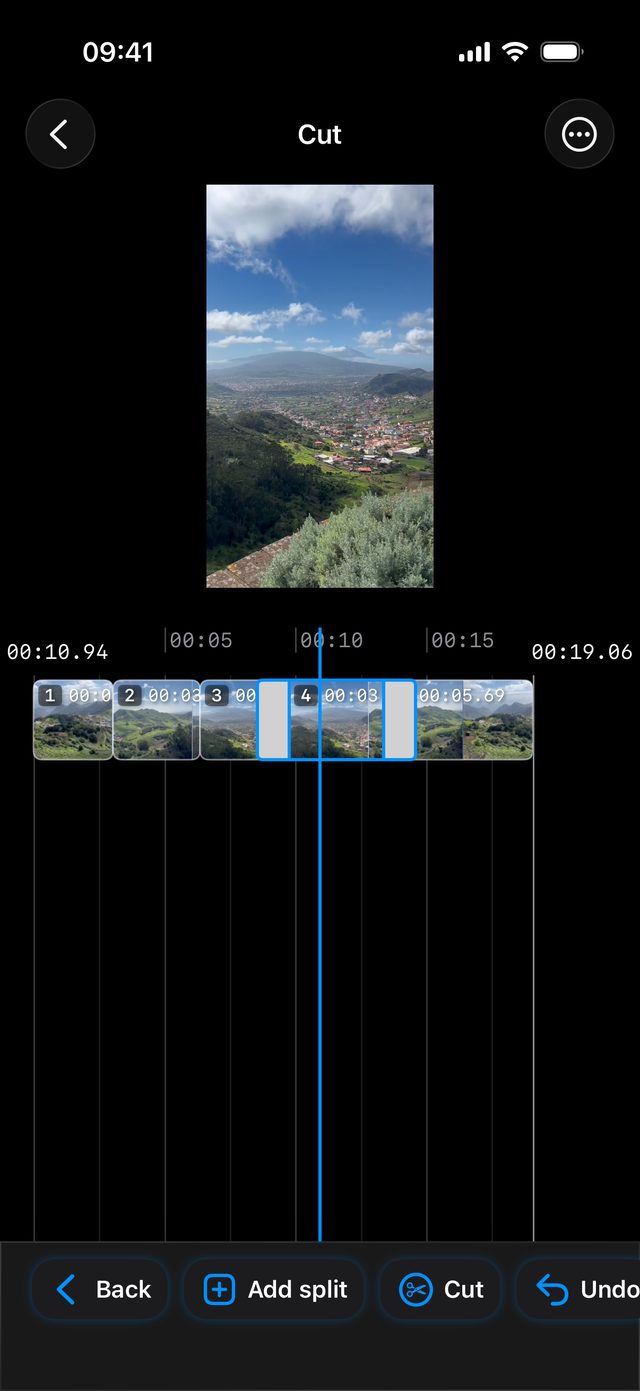
捲動、停下、點一下剪刀,留下的每一段都會存成獨立的影片。
常見問題
iPhone 怎麼把影片剪成多個片段?
在 Split Video Into Parts 打開影片,點一下 Cut(剪開),然後在每個片段要結束的地方再點一下 Cut。點一下 Back(返回)和 Export(輸出),每個片段都會以獨立的影片儲存到「照片」。
可以剪掉影片中間的一段嗎?
可以剪掉:在不要的部分開始和結束的地方各點一下 Cut(剪開),選取那一段,點一下 Delete(刪除)。前後兩段會存成兩支獨立的影片,App 不會把它們接回同一支。
哪些裝置可以用 Cut?
iOS 18 或 iPadOS 18 以上的 iPhone 和 iPad,以及 macOS 15 以上、搭載 Apple 晶片的 Mac。在 iOS 16 和 17 上,App 一樣可以依時間、依段數,或用你自訂的時間碼分割。
可以剪在精確的影格上嗎?
可以。用兩指撐開時間軸放大,播放磁頭會顯示到百分之一秒的時間。想直接輸入精確的時間碼?改用 Add split(新增分割點)。
Cut 要付費嗎?
不用,Cut 是免費 App 的一部分。短影片可以免費輸出,長影片需要 Pro。
片段的畫質會變差嗎?
不會。每個片段都保留原始解析度和影格速率,最高 4K。開啟 HDR Video(Pro),就能保留 iPhone 的 HDR。
更多分割方式
分割影片,幾秒就搞定
免費下載,不需要帳號,離線也能用。