iPhone'da video kliplere nasıl kesilir
Fotoğraflar uygulamasında kısaltma, videonun tek bir kısmını saklar. Tek bir kayıttan birkaç klip çıkarmak için — her sahne, her vuruş, her iyi çekim — her biri için kısaltmanız, kaydetmeniz ve baştan başlamanız gerekir.
Split Video Into Parts'taki Cut, zaman çizelgesinde bir makas gibi çalışır: bir ana kaydırın, dokunun — video tam orada bölünür. İstemediğiniz parçaları silin; sakladığınız her parça ayrı bir video olarak kaydedilir.
Videoyu Windows, Mac, Android veya Chromebook'ta tarayıcınızda da bölebilirsiniz: Online video bölme
Cut ne yapar
Zaman çizelgesinde bir makas, doğrudan iPhone'unuzda.
| Kesim nereye gelir | Tam oynatma çubuğunun olduğu yere — hassas kesimler için zaman çizelgesini iki parmakla yakınlaştırın |
|---|---|
| İstemediğiniz parçalar | Birini seçip Delete'e dokunun — dışa aktarılmaz |
| Hatalar | Her adımı Undo ve Redo ile geri alın ya da yineleyin |
| Her klip | Fotoğraflar'da ayrı bir video, orijinal çözünürlük ve kare hızıyla |
| Gereksinim | iOS 18 veya üzeri yüklü iPhone ya da iPad, macOS 15 veya üzeri yüklü Mac |
iOS 16 ve 17'de Cut düğmesi yoktur — bunun yerine Duration (süre), Parts (parçalar) ya da Add split (bölme ekle) ile bölün.
Split Video Into Parts, Fotoğraflar mı, iMovie mi?
Fotoğraflar her kısaltmada tek bir parça saklar; iMovie zaman çizelgesinde böler ama tek bir film dışa aktarır. Cut zaman çizelgesinde böler ve her parçayı ayrı bir video olarak kaydeder.
| Split Video Into Parts | Fotoğraflar uygulaması | iMovie | |
|---|---|---|---|
| Tek videodan birkaç klip | Evet — her kesme noktasında Cut'a dokunun | Her kısaltmada bir tane: kısalt, Videoyu Yeni Klip Olarak Kaydet, tekrarla | Zaman çizelgesinde bölünür, ama tek bir film dışa aktarılır |
| Her klip ayrı bir video | Evet, hepsi tek bir dışa aktarmada | Evet, her seferinde bir tane | Yalnızca her klip için ayrı bir projeyle |
| İstenmeyen parçaları çıkarma | Seçin ve Delete | Kısaltarak atın, her seferinde bir klip | Zaman çizelgesinde silin — kalanı tek bir film olur |
| Kalite | Orijinal çözünürlük ve kare hızı | Orijinal kalite | Dışa aktarırken yeniden kodlanır |
| Fiyat | Kısa videolar ücretsiz, uzun videolar Pro ile | Ücretsiz, yerleşik | Ücretsiz |
| En uygun olduğu iş | Tek bir kayıttan çok sayıda klip | Tek bir hızlı klip | Tek bir film kurgulamak |
Fotoğraflar ve iMovie, Ekim 2026'da iOS 27'deki hâliyle.
Adım adım video kliplere nasıl kesilir
Videoyu açın
Split Video Into Parts uygulamasında (App Store'da ücretsiz) Library (arşiv) ya da Files (dosyalar) düğmesine dokunun ve videonuzu seçin.
Cut'a dokunun
Zaman çizelgesi videonuzun kareleriyle açılır. Oynatma çubuğunu taşımak için kaydırın, yakınlaştırmak için iki parmağınızı açın.
Her noktada kesin
Bir klibin bitmesi gereken yerde durun ve Cut (kes) düğmesine dokunun; her klip için tekrarlayın. Gerekmeyen bir parçayı seçin ve Delete (sil) düğmesine dokunun.
Dışa aktarın
Back (geri), ardından Export (dışa aktar) ve Save to library (arşive kaydet) düğmelerine dokunun — her klip Fotoğraflar'da ayrı bir video olarak görünür.
Neden zaman çizelgesinde kesmeli
Nereden kestiğinizi görürsünüz
Kareler her sahneyi, her vuruşu, her duraksamayı gösterir; böylece her kesim doğru ana denk gelir — zaman kodu yazmaya gerek yok.
Yalnızca gerekeni saklayın
Duraksamaları, ıskaları ve sıkıcı kısımları silin. Yalnızca sakladığınız klipler dışa aktarılır.
Fikrinizi değiştirin
Her kesimi Undo ve Redo ile geri alın ya da yineleyin; bir klibin kenarlarını sürükleyerek ince ayar yapın — kenarlar komşu kesimlere ve oynatma çubuğuna yapışır.
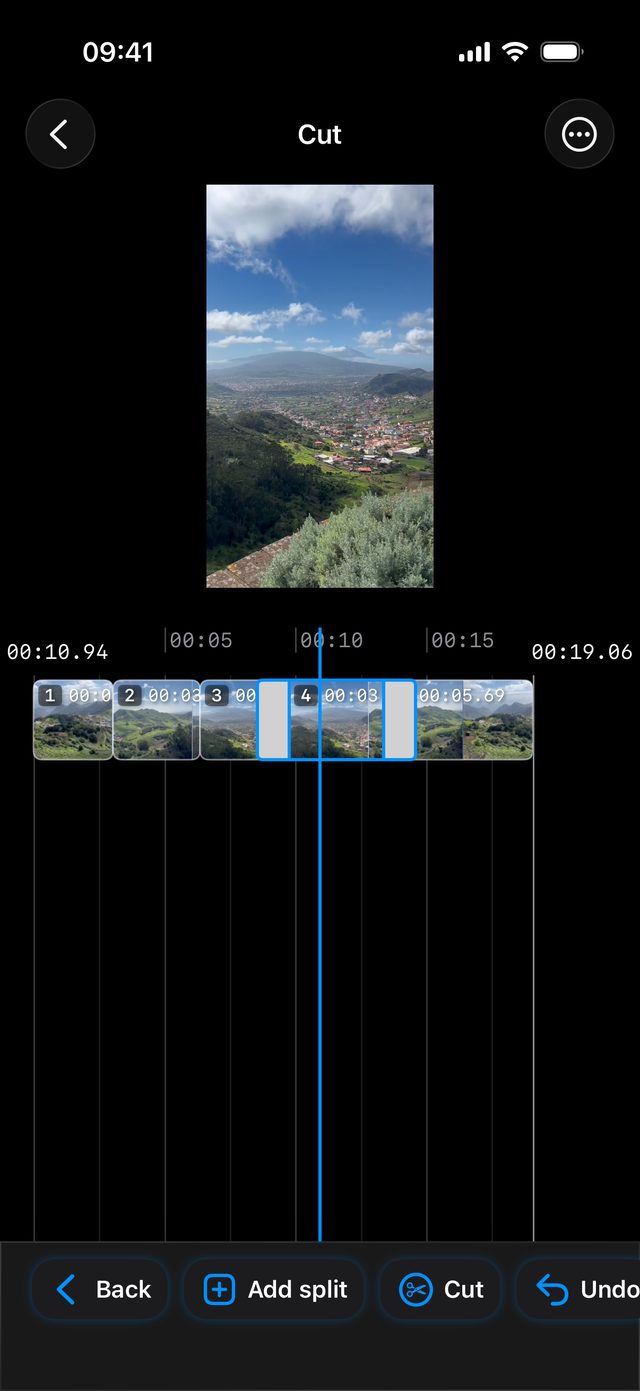
Kaydırın, durun, makasa dokunun — sakladığınız her parça ayrı bir video olarak kaydedilir.
Sıkça sorulan sorular
iPhone'da bir video birden fazla klibe nasıl kesilir?
Videoyu Split Video Into Parts uygulamasında açın, Cut (kes) düğmesine dokunun, sonra bir klibin bitmesi gereken her yerde yine Cut'a dokunun. Back (geri) ve Export (dışa aktar) düğmelerine dokunun — her klip Fotoğraflar'a ayrı bir video olarak kaydedilir.
Videonun ortasından bir kısmı kesebilir miyim?
Kesip atabilirsiniz: istenmeyen kısmın başladığı ve bittiği yerde Cut (kes) düğmesine dokunun, o kısmı seçin ve Delete (sil) düğmesine dokunun. Öncesindeki ve sonrasındaki kısımlar iki ayrı video olarak kaydedilir — uygulama onları yeniden tek videoda birleştirmez.
Cut hangi cihazlarda var?
iOS 18 veya iPadOS 18 ya da üzeri yüklü iPhone ve iPad'de, macOS 15 veya üzeri yüklü Apple Silicon çipli Mac'lerde. iOS 16 ve 17'de uygulama yine süreye göre, parça sayısına göre ve kendi zaman kodlarınızla böler.
Kesimi tam istediğim kareye koyabilir miyim?
Evet. Zaman çizelgesini iki parmakla yakınlaştırın — oynatma çubuğu zamanı saniyenin yüzde birine kadar gösterir. Kesin bir zaman kodu yazmayı mı tercih edersiniz? O zaman Add split (bölme ekle) kullanın.
Cut ücretsiz mi?
Evet, Cut ücretsiz uygulamanın bir parçasıdır. Kısa videolar ücretsiz dışa aktarılır; uzun videolar için Pro gerekir.
Kliplerin kalitesi düşer mi?
Hayır. Her klip 4K'ya kadar orijinal çözünürlüğü ve kare hızını korur. iPhone HDR'ını korumak için HDR Video'yu (Pro) açın.
Videoyu bölmenin diğer yolları
Videolarınızı saniyeler içinde bölmeye başlayın.
Ücretsiz indirin. Hesap gerekmez. İnternet olmadan da çalışır.