Jak pociąć film na kilka klipów na iPhonie
Przycinanie w aplikacji Zdjęcia zostawia jeden fragment filmu. Żeby wyciągnąć z jednego nagrania kilka klipów — każdą scenę, każdy zamach, każde udane ujęcie — trzeba by przycinać, zachowywać i zaczynać od nowa przy każdym z nich.
Cut w Split Video Into Parts działa jak nożyczki na linii czasowej: przewiń do wybranego momentu, stuknij, a film przetnie się dokładnie w tym miejscu. Usuń fragmenty, których nie chcesz — każdy, który zostawisz, zapisze się jako osobny film.
Film podzielisz też w przeglądarce — na Windowsie, Macu, Androidzie lub Chromebooku: Podziel film online
Co robi Cut
Nożyczki na linii czasowej, prosto na Twoim iPhonie.
| Gdzie wypada cięcie | Dokładnie na głowicy odtwarzającej — rozsuń palce na linii czasowej, aby ją powiększyć i ciąć precyzyjnie |
|---|---|
| Niepotrzebne fragmenty | Zaznacz fragment i stuknij Delete — nie trafi do eksportu |
| Pomyłki | Undo i Redo cofną lub ponowią każdy krok |
| Każdy klip | Osobny film w Zdjęciach, w oryginalnej rozdzielczości i liczbie klatek na sekundę |
| Wymagania | iPhone lub iPad z iOS 18 lub nowszym, Mac z macOS 15 lub nowszym |
Na iOS 16 i 17 nie ma przycisku Cut — podziel film za pomocą Duration (czas trwania), Parts (części) lub Add split (dodaj podział).
Split Video Into Parts, Zdjęcia czy iMovie?
Zdjęcia zostawiają jeden fragment na jedno przycięcie, a iMovie dzieli na linii czasowej, ale eksportuje jeden film. Cut dzieli na linii czasowej i zapisuje każdy fragment jako osobny film.
| Split Video Into Parts | Aplikacja Zdjęcia | iMovie | |
|---|---|---|---|
| Kilka klipów z jednego filmu | Tak — stuknij Cut w każdym miejscu cięcia | Jeden na przycięcie: przytnij, Zachowaj wideo jako nowy klip, powtórz | Dzielisz na linii czasowej, ale eksportujesz jeden film |
| Każdy klip jako osobny film | Tak, wszystkie w jednym eksporcie | Tak, po jednym | Tylko z osobnym projektem dla każdego klipu |
| Usuwanie zbędnych fragmentów | Zaznacz i Delete | Odcinasz je przycinaniem, klip po klipie | Usuwasz na linii czasowej — reszta staje się jednym filmem |
| Jakość | Oryginalna rozdzielczość i liczba klatek na sekundę | Oryginalna jakość | Ponowne kodowanie przy eksporcie |
| Cena | Krótkie filmy za darmo, długie z Pro | Za darmo, wbudowana | Za darmo |
| Najlepsze do | Wielu klipów z jednego nagrania | Jednego szybkiego klipu | Montażu jednego filmu |
Zdjęcia i iMovie sprawdzono na iOS 27 w październiku 2026 roku.
Jak pociąć film na klipy krok po kroku
Otwórz film
W Split Video Into Parts (za darmo w App Store) stuknij Library (biblioteka) lub Files (pliki) i wybierz film.
Stuknij Cut
Otworzy się linia czasowa z klatkami Twojego filmu. Przewijaj ją, aby przesuwać głowicę odtwarzającą, i rozsuń palce, aby ją powiększyć.
Tnij w każdym miejscu
Zatrzymaj się tam, gdzie ma się kończyć klip, i stuknij Cut (tnij); powtórz to dla każdego klipu. Zaznacz niepotrzebny fragment i stuknij Delete (usuń).
Eksportuj
Stuknij Back (wstecz), potem Export (eksportuj) i Save to library (zachowaj w bibliotece) — każdy klip pojawi się w Zdjęciach jako osobny film.
Dlaczego warto ciąć na linii czasowej
Widzisz, gdzie tniesz
Na klatkach widać każdą scenę, zamach i pauzę, więc każde cięcie trafia we właściwy moment — bez wpisywania kodów czasowych.
Zostaw tylko to, czego potrzebujesz
Usuń przerwy, nieudane próby i nudne fragmenty. Eksportujesz tylko klipy, które zostawisz.
Możesz zmienić zdanie
Cofnij lub ponów każde cięcie albo przeciągnij krawędzie klipu, żeby go dopracować — przyciągają się do sąsiednich cięć i do głowicy odtwarzającej.
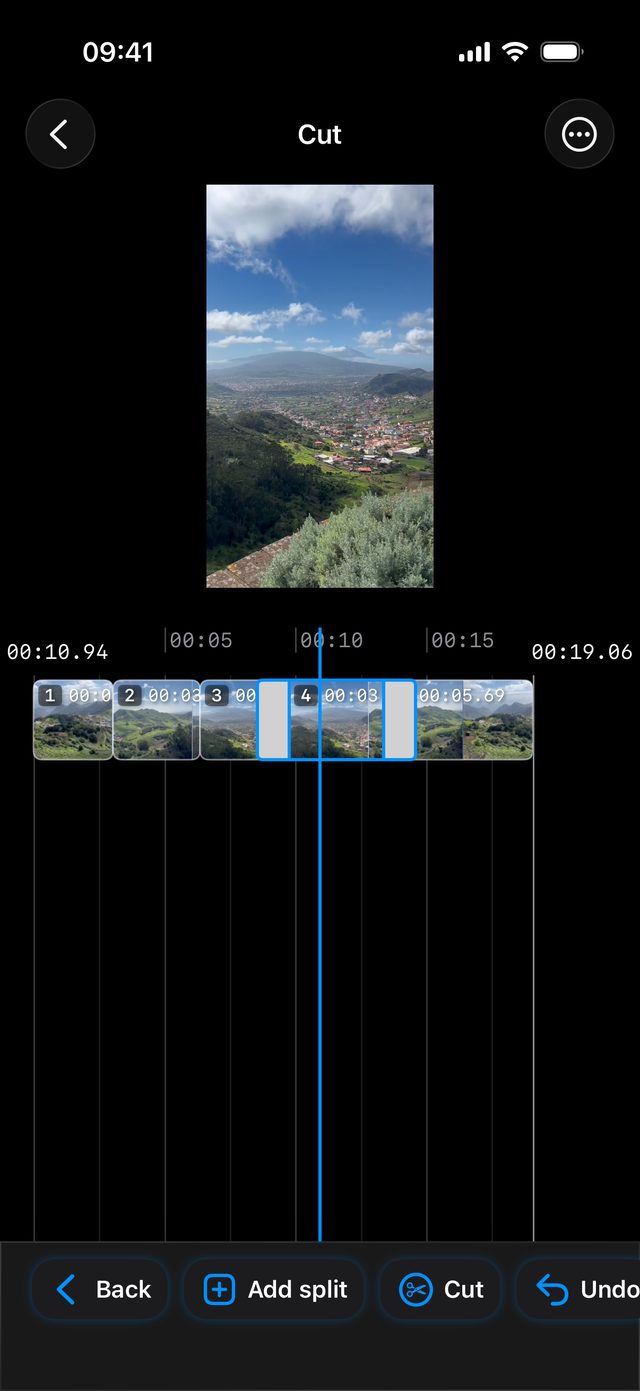
Przewiń, zatrzymaj, stuknij nożyczki — a każdy fragment, który zostawisz, zapisze się jako osobny film.
Najczęstsze pytania
Jak pociąć film na kilka klipów na iPhonie?
Otwórz go w Split Video Into Parts, stuknij Cut (tnij), a potem stuknij Cut w każdym miejscu, w którym ma się kończyć klip. Stuknij Back (wstecz) i Export (eksportuj) — każdy klip zapisze się w Zdjęciach jako osobny film.
Czy mogę wyciąć środek filmu?
Możesz go odciąć: stuknij Cut (tnij) tam, gdzie zaczyna się niechciany fragment, i tam, gdzie się kończy, zaznacz go i stuknij Delete (usuń). Części przed nim i po nim zapiszą się jako dwa osobne filmy — aplikacja nie łączy ich z powrotem w jeden.
Na jakich urządzeniach działa Cut?
Na iPhonie i iPadzie z iOS 18 lub iPadOS 18 albo nowszym oraz na Macach z układem Apple z macOS 15 lub nowszym. Na iOS 16 i 17 aplikacja nadal dzieli film według czasu, według liczby części i według Twoich kodów czasowych.
Czy mogę ustawić cięcie co do klatki?
Tak. Rozsuń palce na linii czasowej, aby ją powiększyć — głowica odtwarzająca pokazuje czas z dokładnością do setnej sekundy. Wolisz wpisać dokładny kod czasowy? Użyj Add split (dodaj podział).
Czy Cut jest za darmo?
Tak, Cut należy do darmowej aplikacji. Krótkie filmy eksportujesz za darmo; długie filmy wymagają Pro.
Czy klipy stracą na jakości?
Nie. Każdy klip zachowuje oryginalną rozdzielczość i liczbę klatek na sekundę, do 4K. Włącz HDR Video (Pro), aby zachować HDR z iPhone'a.
Inne sposoby na podział filmu
Podziel film na części w kilka sekund.
Pobierz za darmo. Bez zakładania konta. Działa offline.