Dziel filmy bez utraty jakości
Większość mobilnych edytorów po cichu koduje wszystko od nowa przy eksporcie: na niebie pojawiają się pasy, drobne szczegóły się rozmywają, a HDR spłaszcza się do wyblakłego SDR. Potem platforma, na którą wrzucasz film, kompresuje go jeszcze raz.
Split Video Into Parts przy cięciu zachowuje rozdzielczość i liczbę klatek na sekundę oryginału, a z przełącznikiem HDR Video (wideo HDR) HDR z Twojego iPhone'a pozostaje HDR. Często części w ogóle nie są ponownie kodowane.
Film podzielisz też w przeglądarce — na Windowsie, Macu, Androidzie lub Chromebooku: Podziel film online
Co tu znaczy „bez utraty jakości”
Konkrety, nie marketing.
| Rozdzielczość i liczba klatek na sekundę | Takie same jak w oryginale, do 4K |
|---|---|
| HDR z iPhone'a (HEVC) | Pozostaje HDR z HDR Video (Pro) — kopiowany bez ponownego kodowania |
| Filmy H.264 | Kopiowane bez ponownego kodowania |
| Przetwarzanie | Na urządzeniu — bez transkodowania w chmurze |
Bez HDR Video filmy HDR są eksportowane w standardowym zakresie dynamiki (SDR), z ustawieniem najwyższej jakości.
Jak podzielić film bez utraty jakości
Zaimportuj oryginał
Pracuj na pliku źródłowym ze Zdjęć lub z iCloud Drive — nie na wersji wyeksportowanej już z innego edytora.
Podziel film, jak chcesz
Według czasu, według liczby części, ręcznie suwakiem i dokładnymi kodami czasowymi albo nożyczkami na linii czasowej.
Włącz HDR Video
Stuknij Export (eksportuj). Jeśli film jest w HDR, włącz w ustawieniach eksportu HDR Video (wideo HDR, Pro), a potem wyeksportuj.
Sprawdź to samodzielnie
Otwórz część w Zdjęciach i przesuń palcem w górę, aby zobaczyć informacje: rozdzielczość i liczba klatek na sekundę zgadzają się z oryginałem.
Gdzie zwykle ginie jakość — i dlaczego nie tutaj
Bez podróży do chmury
Narzędzia online przesyłają film, transkodują go na serwerze i oddają skompresowany plik. Tutaj nic nie opuszcza urządzenia.
HDR pozostaje HDR
Z włączonym HDR Video jasne niebo i nocne neony zachowują pełen zakres, zamiast spłaszczać się do SDR.
Często bez ponownego kodowania
Filmy H.264, a także filmy HDR z włączonym HDR Video, są kopiowane część po części — piksele pochodzą prosto z oryginału.
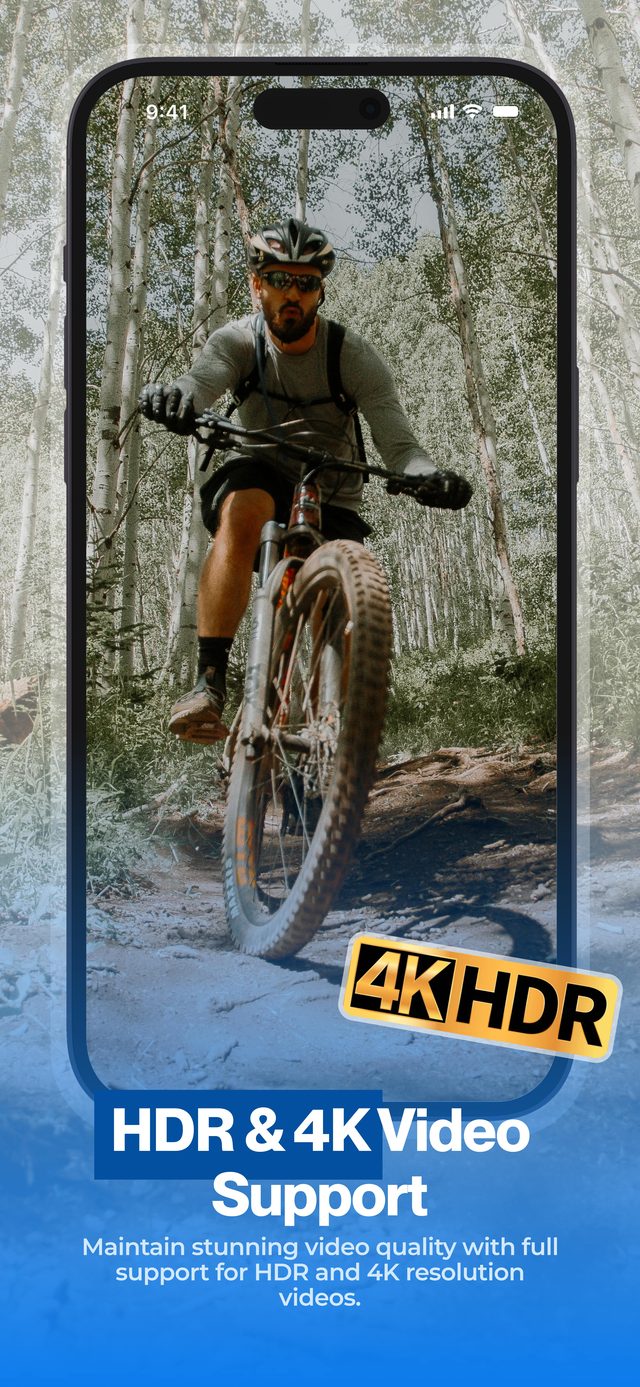
Nagraj w 4K HDR, podziel na części, zostaw włączone HDR Video — a każda część zachowa oryginalny obraz, co sprawdzisz w informacjach o filmie w Zdjęciach.
Najczęstsze pytania
Jak aplikacja zachowuje pełną jakość?
Gdy to możliwe, kopiuje oryginalne dane filmu do każdej części bez ponownego kodowania: zawsze przy filmach H.264, a przy filmach HDR z iPhone'a — gdy włączone jest HDR Video. W innych przypadkach eksportuje z ustawieniem najwyższej jakości, zachowując rozdzielczość i liczbę klatek na sekundę.
Czy inne aplikacje naprawdę pogarszają film przy dzieleniu?
Wiele tak — ponowne kodowanie z niższą lub domyślną przepływnością to częsta praktyka, a narzędzia w chmurze kompresują dwa razy: raz przy przesyłaniu, raz przy przetwarzaniu.
Co się dzieje z HDR bez Pro?
Części są eksportowane w standardowym zakresie dynamiki (SDR), z ustawieniem najwyższej jakości. Rozdzielczość i liczba klatek na sekundę się nie zmieniają. Przełącznik HDR Video, który zachowuje HDR, jest częścią Pro.
Czy HDR przetrwa publikację na Instagramie lub TikToku?
Z włączonym HDR Video aplikacja przekazuje platformie część HDR w pełnej jakości. Co platforma zrobi z nią dalej, zależy od niej — ale unikasz dokładania drugiej warstwy strat.
Czy podzielone części zajmują tyle samo miejsca na minutę co oryginał?
Gdy część jest kopiowana bez ponownego kodowania — tak: 10-minutowy film o rozmiarze 4 GB podzieli się na części, które razem zajmą mniej więcej 4 GB. Ponownie kodowane części mogą być trochę mniejsze lub większe.
Inne sposoby na podział filmu
Podziel film na części w kilka sekund.
Pobierz za darmo. Bez zakładania konta. Działa offline.