Coupez vos vidéos sans perte de qualité
La plupart des éditeurs mobiles recompressent tout en silence à l'export : du banding apparaît dans les ciels, les détails fins s'adoucissent, le HDR est aplati en SDR délavé. Puis la plateforme compresse encore une fois.
Split Video Into Parts conserve la résolution et la cadence de votre original à la découpe, et avec l'option Vidéo HDR, le HDR de votre iPhone reste du HDR. Souvent, les parties ne sont même pas réencodées.
Ce que « sans perte de qualité » veut dire ici
Les détails concrets, pas le marketing.
| Résolution et cadence | Identiques à l'original, jusqu'à la 4K |
|---|---|
| HDR de l'iPhone (HEVC) | Reste en HDR avec Vidéo HDR (Pro) — copié sans réencodage |
| Vidéos H.264 | Copiées sans réencodage |
| Traitement | Sur l'appareil — pas de transcodage cloud |
Sans l'option Vidéo HDR, les vidéos HDR sont exportées en plage dynamique standard, au réglage de qualité le plus élevé.
Comment découper sans perte de qualité
Importez l'original
Travaillez à partir du fichier source dans Photos ou iCloud Drive — pas d'une version déjà exportée par un autre éditeur.
Découpez comme vous voulez
Par durée, par nombre de parties, ou à la main avec le curseur et des timecodes exacts.
Activez Vidéo HDR
Touchez Exporter. Si votre vidéo est en HDR, activez Vidéo HDR (Pro) dans les paramètres d'exportation, puis exportez.
Vérifiez par vous-même
Ouvrez une partie dans Photos et regardez le panneau d'informations : résolution et cadence correspondent à l'original.
Là où la qualité meurt d'habitude — et pas ici
Pas d'aller-retour cloud
Les découpeurs en ligne envoient votre fichier, le transcodent sur un serveur et vous rendent un fichier compressé. Ici, rien ne quitte l'appareil.
Le HDR reste du HDR
Avec l'option Vidéo HDR activée, ciels éclatants et néons nocturnes gardent leur dynamique au lieu d'être aplatis en SDR.
Souvent, aucun réencodage
Les vidéos H.264, et les vidéos HDR avec l'option Vidéo HDR activée, sont copiées partie par partie — les pixels sont ceux de l'original.
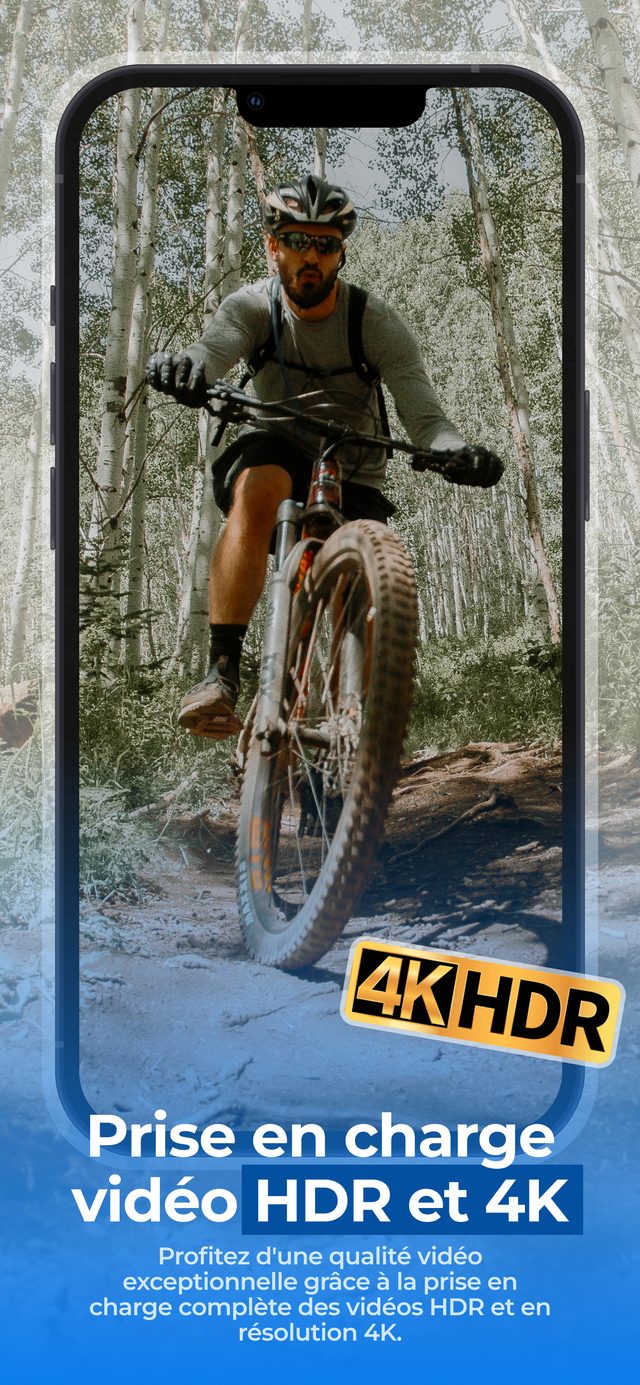
Filmez en 4K HDR, découpez en parties, laissez Vidéo HDR activée — et chaque partie porte l'image d'origine, vérifiable dans le panneau d'informations de Photos.
Questions fréquentes
Comment l'app garde-t-elle la pleine qualité ?
Quand c'est possible, elle copie les données vidéo d'origine dans chaque partie sans réencodage : toujours pour les vidéos H.264, et pour les vidéos HDR de l'iPhone quand l'option Vidéo HDR est activée. Sinon, elle exporte au réglage de qualité le plus élevé, en gardant la résolution et la cadence.
Les autres apps dégradent-elles vraiment la vidéo à la découpe ?
Beaucoup, oui — recompresser à un débit inférieur ou par défaut est courant, et les outils cloud compressent deux fois : à l'upload puis au traitement.
Que devient le HDR sans Pro ?
Les parties sont exportées en plage dynamique standard (SDR), au réglage de qualité le plus élevé. La résolution et la cadence restent les mêmes. L'option Vidéo HDR, qui conserve le HDR, fait partie de Pro.
Le HDR survivra-t-il à la publication sur Instagram ou TikTok ?
Avec l'option Vidéo HDR activée, l'app remet à la plateforme une partie HDR en pleine qualité. Ce que la plateforme en fait ensuite relève de sa propre chaîne — mais vous avez évité d'ajouter une deuxième couche de perte.
Les parties pèsent-elles autant par minute que l'original ?
Quand une partie est copiée sans réencodage, oui — une vidéo de 10 minutes et 4 Go se découpe en parties totalisant environ 4 Go. Les parties réencodées peuvent être un peu plus légères ou plus lourdes.
D'autres façons de découper
Commencez à découper vos vidéos en quelques secondes.
Téléchargement gratuit. Sans compte. Fonctionne hors ligne.
Télécharger dansl'App Store