Coupez une vidéo en parties égales — 2, 3, 10 ou 100
Parfois il vous faut la vidéo en exactement N morceaux : deux moitiés pour deux messages, des tiers pour un carrousel, dix segments pour un cours, cent micro-clips pour des archives.
Un éditeur de bureau est démesuré pour ça. Split Video Into Parts vous demande un nombre et fait le calcul — chaque segment a une durée identique, calculée à la milliseconde.
Ce que fait le mode parties égales
Une saisie, une sortie divisée à parts égales.
| Vous choisissez | Le nombre de parties |
|---|---|
| Vous obtenez | Des parties de durée identique, à la milliseconde |
| Combien | De 2 jusqu'à une partie par seconde de vidéo (Pro) |
| Durée de la source | Vidéos longues avec Pro — une vidéo de 7 heures a pris 10 à 15 minutes |
Vous préférez couper par durée ? La même app découpe par intervalle de temps ou entièrement à la main avec un curseur.
Comment découper une vidéo en parties égales
Choisissez votre vidéo
Toute durée, toute orientation, jusqu'à la 4K, depuis votre photothèque ou l'app Fichiers.
Choisissez le nombre de parties
Touchez Segments, réglez 2 pour couper une vidéo en deux, 3 pour des tiers — ou 50 — et touchez OK. L'app divise la vidéo à parts égales.
Ajustez si vous voulez
Chaque frontière reste modifiable — déplacez n'importe quelle coupe au curseur ou au timecode exact.
Exportez
Touchez Exporter — toutes les parties sont enregistrées dans Photos, numérotées et prêtes à l'emploi.
Le calcul fastidieux, réglé
Pas besoin de calculatrice
L'app calcule le début et la fin de chaque segment — 47 minutes en 6 parties n'est un calcul de tête pour personne.
Des durées cohérentes pour vos séries
Des parties égales font propre publiées en séquence — même rythme, même cadence, à chaque fois.
Les projets se sauvegardent seuls
Découpez en 10 aujourd'hui, revenez demain — votre projet et chaque coupe sont toujours là.
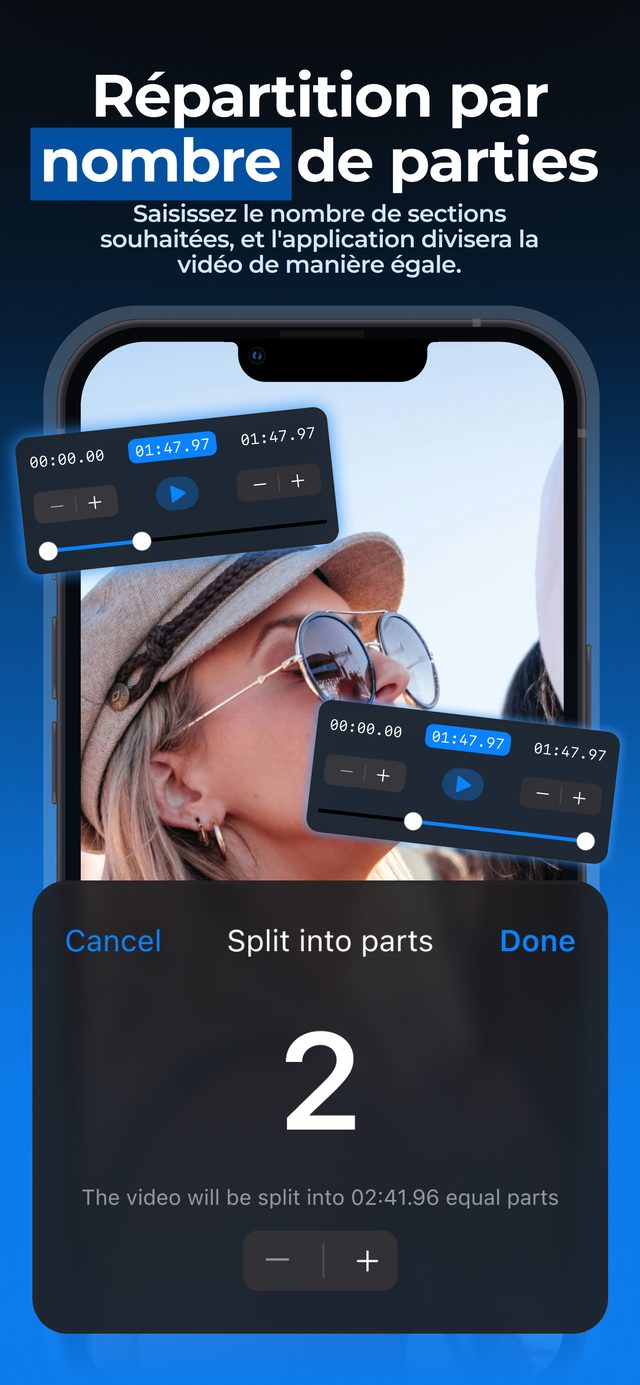
Tapez un nombre, obtenez des segments identiques. Le mode préféré des utilisateurs, et pour cause : il supprime toutes les décisions sauf celle qui compte.
Questions fréquentes
Comment couper une vidéo en deux ?
Touchez Segments, réglez 2 et touchez OK. Vous obtenez deux parties de durée identique, coupées exactement au milieu. Plus de détails dans notre guide pour couper une vidéo en deux.
La dernière partie sera-t-elle plus courte ?
Non. L'app répartit la durée totale à parts égales entre toutes les parties, à la milliseconde : chaque segment est identique.
En combien de parties puis-je découper ?
Avec Pro, jusqu'à une partie par seconde de vidéo — des créateurs découpent des vidéos en 50 ou 100 segments pour des archives et du micro-contenu. La version gratuite découpe les vidéos courtes en quelques parties.
Puis-je déplacer une coupe après la division automatique ?
Oui. Chaque frontière reste modifiable — glissez le curseur ou saisissez un timecode, et seule cette coupe change.
Ça marche sur les très longues vidéos ?
Oui, avec Pro. Un utilisateur a découpé une vidéo de 7 heures en 10 à 15 minutes environ, entièrement sur l'appareil.
D'autres façons de découper
Commencez à découper vos vidéos en quelques secondes.
Téléchargement gratuit. Sans compte. Fonctionne hors ligne.
Télécharger dansl'App Store