Coupez vos vidéos sans filigrane
Le piège classique des apps gratuites : vous découpez votre vidéo, et l'export revient estampillé du logo de quelqu'un d'autre — supprimable uniquement en passant à la caisse.
Split Video Into Parts ne marque jamais vos images. Les exports sont propres dans la version gratuite comme avec Pro. Le seul filigrane qui puisse apparaître sur vos clips est celui que vous ajoutez vous-même — votre pseudo, votre logo, la marque de votre émission.
Ce que « export propre » veut dire ici
La liste que tout le monde cherche, avec les réponses.
| Filigrane imposé | Jamais — en version gratuite comme avec Pro |
|---|---|
| Compte obligatoire | Non |
| Qualité de la version gratuite | Résolution et cadence d'origine |
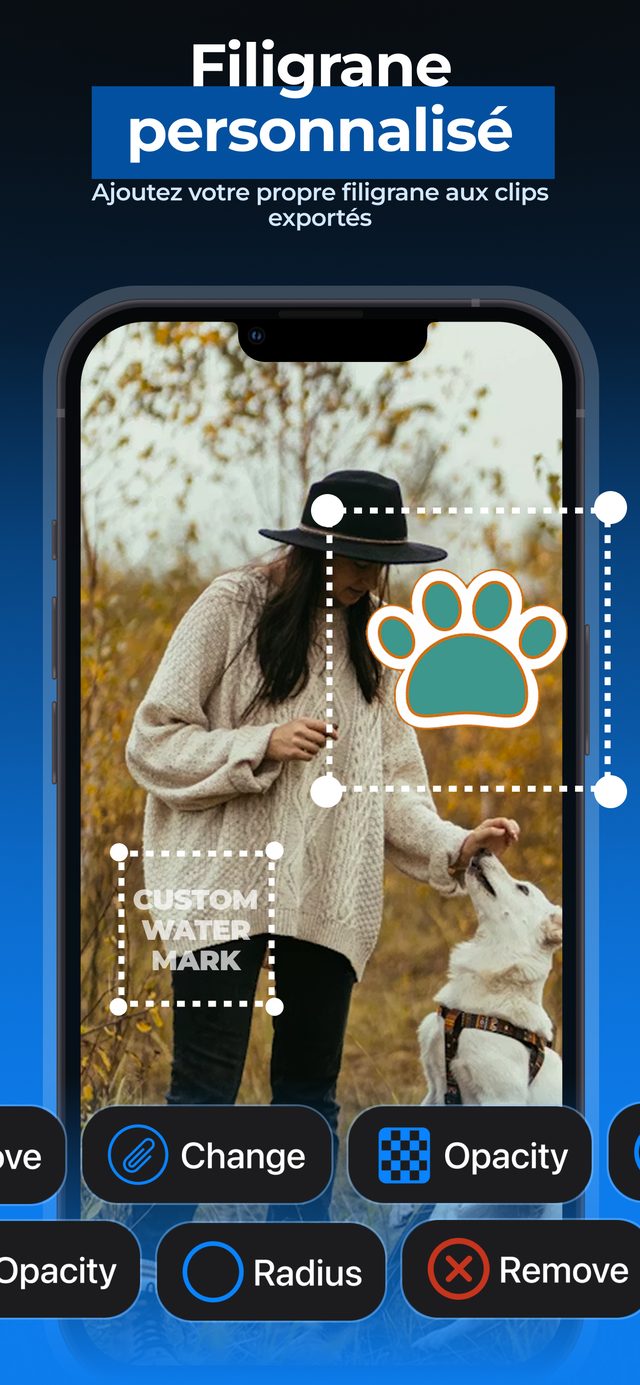
| Votre propre filigrane | En option, Pro — votre logo, avec position, taille, arrondi des coins et opacité |
Votre propre filigrane est une fonction Pro pour signer vos clips — l'app n'appose jamais son propre logo sur quoi que ce soit.
Comment découper une vidéo sans aucun filigrane
Téléchargez gratuitement
Récupérez Split Video Into Parts sur l'App Store — sans inscription.
Découpez votre vidéo
Par durée, par nombre de parties, ou à la main avec des timecodes exacts.
Exportez proprement
Les parties s'enregistrent dans Photos sans logo, sans surimpression, sans tampon dans le coin.
En option : signez vos clips
Touchez Filigrane, puis Modifier pour choisir votre logo (Pro) — faites-le glisser, pincez-le et faites-le pivoter pour le mettre en place.
Exports propres, offre gratuite honnête
Vos images restent les vôtres
Aucun logo d'app incrusté dans les vidéos de famille, les travaux clients ou le contenu que vous comptez publier.
Une version gratuite vraiment utilisable
Les vidéos courtes se découpent gratuitement, sans logo — Pro sert aux vidéos longues et aux extras, pas à retirer un filigrane.
Le filigrane travaille pour vous
La fonction existe pour promouvoir votre chaîne sur vos clips — pas notre app sur votre dos.
La suppression du filigrane est l'upsell le plus courant des apps vidéo gratuites. Ici, il n'y a rien à supprimer — les exports naissent propres.
Questions fréquentes
Split Video Into Parts ajoute-t-il un filigrane aux vidéos ?
Non, jamais. Les exports sont propres dans la version gratuite comme avec Pro. Il n'y a aucun logo à supprimer ni option payante de suppression.
La version gratuite est-elle limitée en qualité ?
Non — les parties gardent la résolution et la cadence d'origine. La version gratuite est limitée aux vidéos courtes ; Pro ajoute les vidéos longues, l'export HDR et la suppression du son.
Puis-je ajouter mon propre filigrane ?
Oui, avec Pro. Choisissez une image dans votre photothèque ou l'app Fichiers, puis faites-la glisser, pincez-la, faites-la pivoter et réglez l'arrondi des coins et l'opacité — elle apparaît sur chaque partie exportée.
Pourquoi les autres découpeurs gratuits ajoutent-ils des filigranes ?
C'est une tactique de conversion : le logo vous agace jusqu'à ce que vous payiez pour l'enlever. Cette app fait plutôt payer des fonctions Pro, comme les vidéos longues.
Faut-il un compte ?
Non. Téléchargez, découpez, exportez — sans inscription, et votre vidéo n'est jamais envoyée nulle part.
D'autres façons de découper
Commencez à découper vos vidéos en quelques secondes.
Téléchargement gratuit. Sans compte. Fonctionne hors ligne.
Télécharger dansl'App Store