Comment couper une vidéo en deux sur iPhone
L'app Photos sait raccourcir une vidéo, mais elle n'a aucun bouton pour couper une vidéo en deux. On peut s'en sortir en la raccourcissant deux fois et en enregistrant chaque moitié comme nouveau clip — mais trouver le milieu exact avec les poignées de découpe tient de la devinette.
Split Video Into Parts trouve le milieu pour vous : choisissez 2 parties et vous obtenez deux vidéos de durée exactement identique, en qualité d'origine, sans toucher à la vidéo originale.
Ce que vous obtenez
Deux vidéos distinctes, coupées exactement au milieu.
| Où tombe la coupe | Exactement au milieu, à la milliseconde |
|---|---|
| Résultat | Deux nouvelles vidéos dans Photos ; l'original reste intact |
| Qualité | Résolution et cadence d'origine, jusqu'à la 4K |
| Besoin de 3 parties ou plus ? | Mêmes étapes — choisissez 3, 4 ou plus |
Vous voulez couper ailleurs qu'au milieu ? Ajustez les deux parties avant d'exporter.
Split Video Into Parts ou l'app Photos ?
Pour une seule coupe rapide, l'app Photos suffit. Pour un milieu exact — ou plus de deux parties — une app est plus rapide.
| Split Video Into Parts | App Photos | |
|---|---|---|
| Comment | Segments → 2 → OK → Exporter | Raccourcir à la première moitié, Enregistrer la vidéo comme nouveau clip ; recommencer pour la seconde moitié |
| Milieu exact | Oui, calculé à la milliseconde | À l'œil, avec les poignées de découpe |
| 3 parties ou plus | Choisissez 3, 4… — les deux mêmes gestes | Raccourcir et enregistrer une fois par partie |
| Qualité | Résolution et cadence d'origine | Qualité d'origine |
| Prix | Gratuit pour les vidéos courtes, vidéos longues avec Pro | Gratuite, intégrée à l'iPhone |
| Idéal pour | Des moitiés exactes, les vidéos longues, beaucoup de parties | Une coupe rapide quand le milieu n'a pas besoin d'être exact |
App Photos vérifiée sous iOS 27 en octobre 2026.
Comment couper une vidéo en deux, étape par étape
Ouvrez la vidéo
Dans Split Video Into Parts (gratuit sur l'App Store), touchez Bibliothèque ou Fichiers et choisissez votre vidéo.
Touchez Segments
Laissez le nombre à 2 et touchez OK. L'app coupe la vidéo exactement au milieu.
Vérifiez les moitiés
Lisez chaque partie. Vous voulez couper un peu plus tôt ou plus tard ? Modifiez la fin de la partie 1 et le début de la partie 2 — faites glisser les plages ou saisissez le timecode.
Exportez
Touchez Exporter, puis Enregistrer dans la photothèque — les deux moitiés apparaissent dans Photos comme des vidéos séparées.
Pourquoi couper en deux avec une app
Le milieu exact
L'app divise la durée par deux à la milliseconde — inutile de parcourir la vidéo pour trouver la moitié de 7:43.
L'original reste intact
Les deux moitiés sont de nouveaux fichiers. Votre vidéo originale reste dans Photos exactement telle qu'elle était.
Mêmes gestes pour 3 ou 10 parties
Besoin de tiers ou de quarts ? Choisissez 3 ou 4 au lieu de 2 — chaque partie a la même durée.
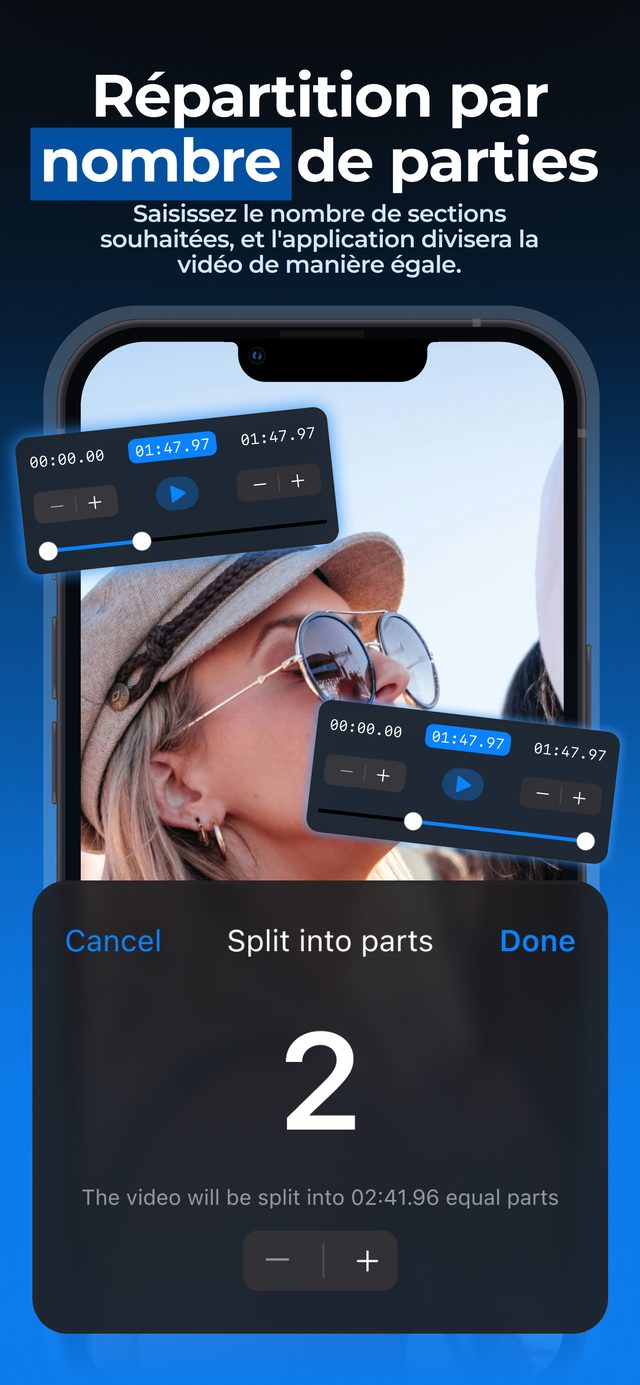
Deux gestes jusqu'au milieu exact : sans parcourir la vidéo, sans deviner, et la vidéo originale reste telle quelle.
Questions fréquentes
Peut-on couper une vidéo en deux sur iPhone sans app ?
Oui, avec l'app Photos : ouvrez la vidéo, touchez Modifier, faites glisser les poignées de découpe pour garder la première moitié, touchez OK et choisissez Enregistrer la vidéo comme nouveau clip. Faites ensuite de même pour la seconde moitié. Le milieu se règle à l'œil.
Comment couper une vidéo en deux parties inégales ?
Commencez par Segments → 2, puis placez la fin de la première partie et le début de la seconde au même instant — faites glisser les plages ou saisissez le timecode, par exemple 01:20.00.
Les moitiés perdent-elles en qualité ?
Non. Les deux gardent la résolution et la cadence d'origine. Activez l'option Vidéo HDR (Pro) pour conserver le HDR de l'iPhone.
C'est gratuit ?
La découpe des vidéos courtes est gratuite. Les vidéos longues nécessitent Pro.
Puis-je couper une vidéo en 3 parties de la même façon ?
Oui — choisissez 3 au lieu de 2. Plus de détails dans notre guide pour découper une vidéo en parties égales.
D'autres façons de découper
Commencez à découper vos vidéos en quelques secondes.
Téléchargement gratuit. Sans compte. Fonctionne hors ligne.
Télécharger dansl'App Store