Cómo dividir un video en dos partes en iPhone
La app Fotos puede recortar un video, pero no tiene ningún botón para cortar un video en dos. Hay un truco: recortarlo dos veces y guardar cada mitad como un video nuevo — pero encontrar el punto medio exacto con los controles de recorte es pura cuestión de tanteo.
Split Video Into Parts encuentra el punto medio por ti: elige 2 partes y obtienes dos videos de exactamente la misma duración, en la calidad original, sin tocar el video original.
Lo que obtienes
Dos videos separados, cortados justo por la mitad.
| Dónde va el corte | En el punto medio exacto, al milisegundo |
|---|---|
| Resultado | Dos videos nuevos en Fotos; el original se queda como está |
| Calidad | Resolución y tasa de fotogramas originales, hasta 4K |
| ¿Necesitas 3 partes o más? | Los mismos pasos — elige 3, 4 o más |
¿Quieres el corte en otro punto que no sea la mitad? Ajusta las dos partes antes de exportar.
¿Split Video Into Parts o la app Fotos?
Para un solo corte rápido basta con la app Fotos. Para una mitad exacta — o más de dos partes — una app es más rápida.
| Split Video Into Parts | App Fotos | |
|---|---|---|
| Cómo | Partes → 2 → OK → Exportar | Recortar hasta la primera mitad, Guardar como video nuevo; repetir con la segunda mitad |
| Mitad exacta | Sí, calculada al milisegundo | A ojo, con los controles de recorte |
| 3 partes o más | Elige 3, 4… — los mismos dos toques | Recortar y guardar una vez por cada parte |
| Calidad | Resolución y tasa de fotogramas originales | Calidad original |
| Precio | Gratis para videos cortos; videos largos con Pro | Gratis, integrada en el iPhone |
| Ideal para | Mitades exactas, videos largos, muchas partes | Un corte rápido cuando la mitad no tiene que ser exacta |
App Fotos verificada en iOS 27 en octubre de 2026.
Cómo dividir un video en dos partes paso a paso
Abre el video
En Split Video Into Parts (gratis en el App Store), toca Biblioteca o Archivos y elige tu video.
Toca Partes
Deja el número en 2 y toca OK. La app corta el video en el punto medio exacto.
Revisa las mitades
Reproduce cada parte. ¿Quieres el corte un poco antes o después? Cambia el final de la parte 1 y el inicio de la parte 2 — arrastra los rangos o escribe el código de tiempo.
Exporta
Toca Exportar y luego Guardar en la biblioteca — las dos mitades aparecen en Fotos como videos separados.
Por qué dividir a la mitad con una app
La mitad exacta
La app divide la duración entre dos al milisegundo — sin recorrer el video buscando dónde está la mitad de 7:43.
El original queda intacto
Las dos mitades son archivos nuevos. Tu video original sigue en Fotos exactamente como estaba.
Los mismos toques para 3 o 10 partes
¿Necesitas tercios o cuartos? Elige 3 o 4 en vez de 2 — todas las partes tienen la misma duración.
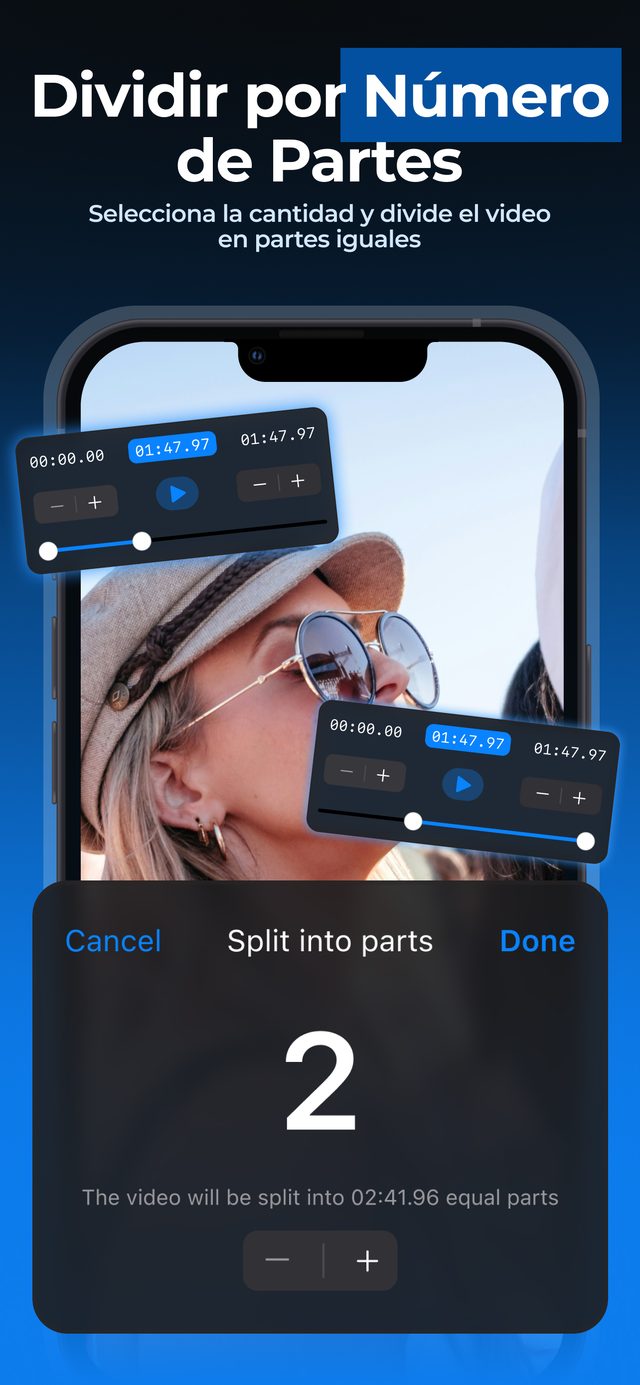
Dos toques hasta la mitad exacta: sin recorrer el video, sin adivinar, y el video original queda como estaba.
Preguntas frecuentes
¿Puedo dividir un video a la mitad en iPhone sin instalar una app?
Sí, con la app Fotos: abre el video, toca Editar, arrastra los controles de recorte para quedarte con la primera mitad, toca OK y elige Guardar como video nuevo. Luego haz lo mismo con la segunda mitad. La mitad la fijas a ojo.
¿Cómo divido un video en dos partes que no sean iguales?
Empieza con Partes → 2 y luego pon el final de la primera parte y el inicio de la segunda en el mismo momento — arrastra los rangos o escribe el código de tiempo, por ejemplo 01:20.00.
¿Las mitades pierden calidad?
No. Ambas conservan la resolución y la tasa de fotogramas originales. Activa Vídeo HDR (Pro) para mantener el HDR del iPhone.
¿Es gratis?
Dividir videos cortos es gratis. Los videos largos requieren Pro.
¿Puedo dividir un video en 3 partes de la misma forma?
Sí — elige 3 en vez de 2. Más información en nuestra guía para dividir un video en partes iguales.
Más formas de dividir
Empieza a dividir videos en segundos.
Descarga gratis. Sin cuenta. Funciona sin conexión.
Descárgalo en elApp Store