Cómo dividir un video en iPhone
La app Fotos integrada puede recortar un video y guardar la parte recortada como un video nuevo — pero no puede cortar un video en varias partes de una sola vez. Tendrías que repetir el recorte para cada parte y fijar cada corte a ojo.
Split Video Into Parts lo hace en el propio teléfono, de tres formas: por intervalo de tiempo, por número de partes o a mano con códigos de tiempo exactos. Así funciona cada una y cuándo usarla.
Tres formas de dividir, comparadas
Elige el método que encaja con tu tarea.
| Por intervalo de tiempo | Fija 30s, 60s, 90s — la app corta el video completo automáticamente. Ideal para Stories, Estados, Shorts. |
|---|---|
| Por número de partes | Escribe 2, 5 o 50 — obtén segmentos de duración idéntica. Ideal para mitades, tercios, series. |
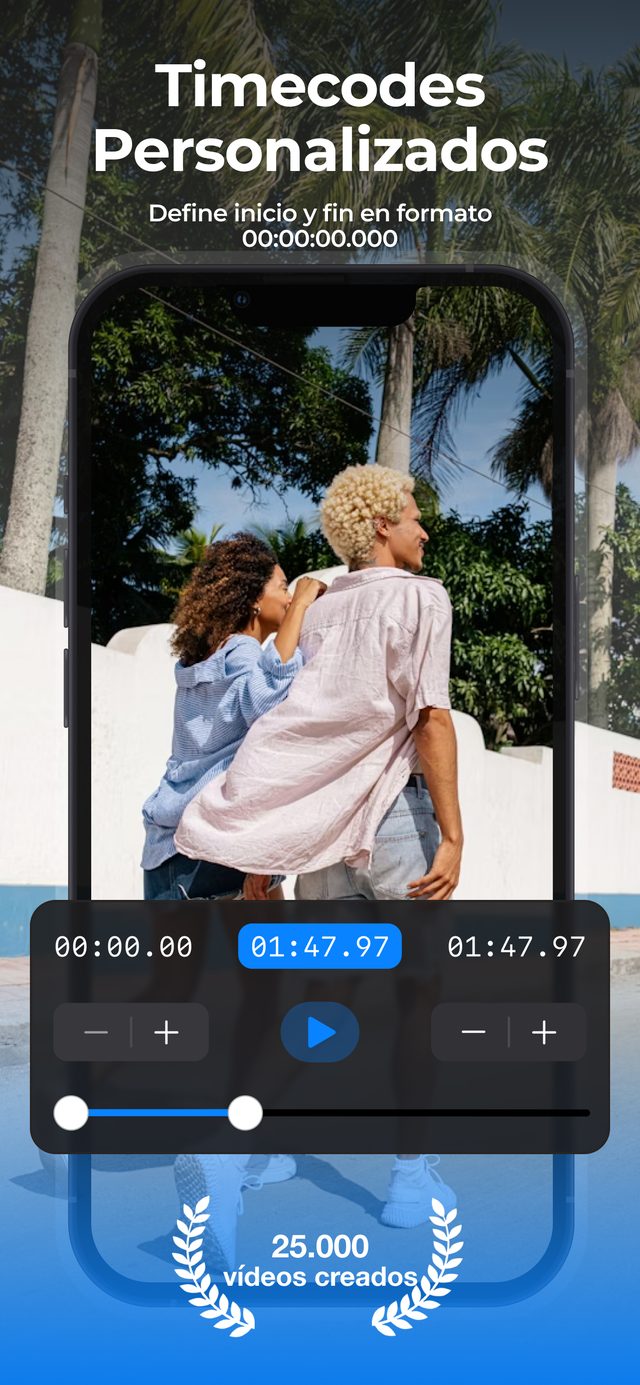
| Manual con códigos de tiempo | Arrastra el control o escribe 00:00:00.000. Ideal para momentos destacados y cortes precisos. |
| Dónde funciona | iPhone y iPad (iOS 16+), Mac (Apple Silicon), Apple Vision Pro |
Los tres métodos conservan la resolución y la tasa de fotogramas originales. Activa Vídeo HDR (Pro) para mantener el HDR del iPhone.
¿Split Video Into Parts, Fotos o iMovie?
Para un corte rápido basta con la app Fotos. Para varias partes, una app hecha para dividir es mucho más rápida.
| Split Video Into Parts | App Fotos | iMovie | |
|---|---|---|---|
| Varias partes de una vez | Sí — por tiempo, por número o por códigos de tiempo | No — recortas y guardas una parte cada vez | No — divides en la línea de tiempo y luego necesitas un proyecto por parte |
| Puntos de corte exactos | Códigos de tiempo con precisión de centésimas de segundo | A ojo, con los controles de recorte | A ojo, con el cursor de reproducción |
| Cada parte como video independiente | Sí, guardadas en Fotos | Sí, con Guardar como video nuevo | Solo exportando un proyecto por parte |
| Calidad | Resolución y tasa de fotogramas originales | Calidad original | Se recomprime al exportar |
| Precio | Gratis para videos cortos; videos largos con Pro | Gratis, integrada | Gratis |
| Ideal para | Muchas partes, límites de plataformas, videos largos | Un corte rápido | Editar una película, no dividir |
Fotos e iMovie verificados en iOS 27 en octubre de 2026.
Cómo dividir un video en iPhone paso a paso
Consigue la app
Descarga Split Video Into Parts gratis del App Store — sin cuenta.
Elige tu video
Impórtalo desde tu biblioteca o desde Archivos. Cualquier orientación, hasta 4K.
Elige un método de división
Intervalo de tiempo para límites de plataforma, número de partes para segmentos iguales, o manual para destacados precisos.
Exporta
Todas las partes se guardan en Fotos con calidad original, numeradas y listas para compartir.
¿Por qué no la app Fotos o iMovie?
Fotos recorta una parte cada vez
Recortar, guardar como video nuevo, repetir — sirve para un corte, es lento para diez, y cada punto de corte se fija a ojo.
iMovie es un editor de películas
Puedes dividir clips en su línea de tiempo, pero cada trozo necesita su propio proyecto para convertirse en un video aparte.
Esto es un toque por tarea
Escribe un intervalo o un número y la app hace todos los cortes a la vez — ese es todo el flujo.
Todo ocurre en el teléfono: sin subidas, sin cola de servidor, y una grabación de 7 horas sigue siendo terreno viable.
Preguntas frecuentes
¿La app Fotos del iPhone divide un video en partes?
No de una sola vez. Fotos solo puede recortar un video, pero después de recortarlo puedes elegir Guardar como video nuevo — repite eso para cada parte. Para partes exactas o para muchas partes, una app divisora es más rápida.
¿Cómo divido un video por la mitad en iPhone?
Abre la app, elige la división por número de partes y escribe 2. Obtienes dos mitades de duración idéntica, cortadas en el punto medio exacto.
¿Es gratis?
Sí, para descargarla y para dividir videos cortos. Los videos largos, la exportación en HDR, la opción de silenciar el audio y tu propia marca de agua vienen con Pro, una suscripción semanal, mensual o anual.
¿Dividir reduce la calidad?
No. Las partes conservan la resolución y la tasa de fotogramas originales, hasta 4K. Con Vídeo HDR (Pro) activado, el HDR del iPhone sigue siendo HDR y el video se copia sin recomprimir.
¿Funciona en iPad y Mac?
Sí. La misma app corre en iPad (iPadOS 16+), Macs con Apple Silicon (macOS 13+) y Apple Vision Pro.
¿Dividir un video es lo mismo que hacer un video en pantalla dividida?
No. Dividir corta un video en varios videos más cortos. Un video en pantalla dividida muestra dos o más videos lado a lado en un mismo cuadro; para eso, usa nuestra otra app, Video Grid Collage: cómo hacer un video en pantalla dividida en iPhone.
Más formas de dividir
Empieza a dividir videos en segundos.
Descarga gratis. Sin cuenta. Funciona sin conexión.
Descárgalo en elApp Store