iPhoneで動画を分割する方法
標準の写真アプリでは、動画をトリミングして、その部分を新規クリップとして保存できます。ただし、1本の動画を一度にいくつものパートに分けることはできません。パートの数だけトリミングを繰り返し、区切りも毎回、目で見ながら合わせることになります。
Split Video Into Partsなら、iPhoneだけで、4つの方法で分割できます。一定の時間ごと、分割数の指定、フレーム単位のタイムコードを使った手動の分割、そしてタイムラインのはさみです。それぞれの使い方と、向いている場面を紹介します。
Windows、Mac、Android、Chromebookなら、ブラウザでも分割できます: オンラインで動画を分割
4つの分割方法を比較
目的に合った方法を選びましょう。
| 時間で分割 | 30秒、60秒、90秒などに設定すると、動画全体を自動でカットします。ストーリーズ、ステータス、ショートに最適です。 |
|---|---|
| 分割数を指定 | 2、5、50など数を入力すると、同じ長さのパートに分かれます。半分、3等分、シリーズに最適です。 |
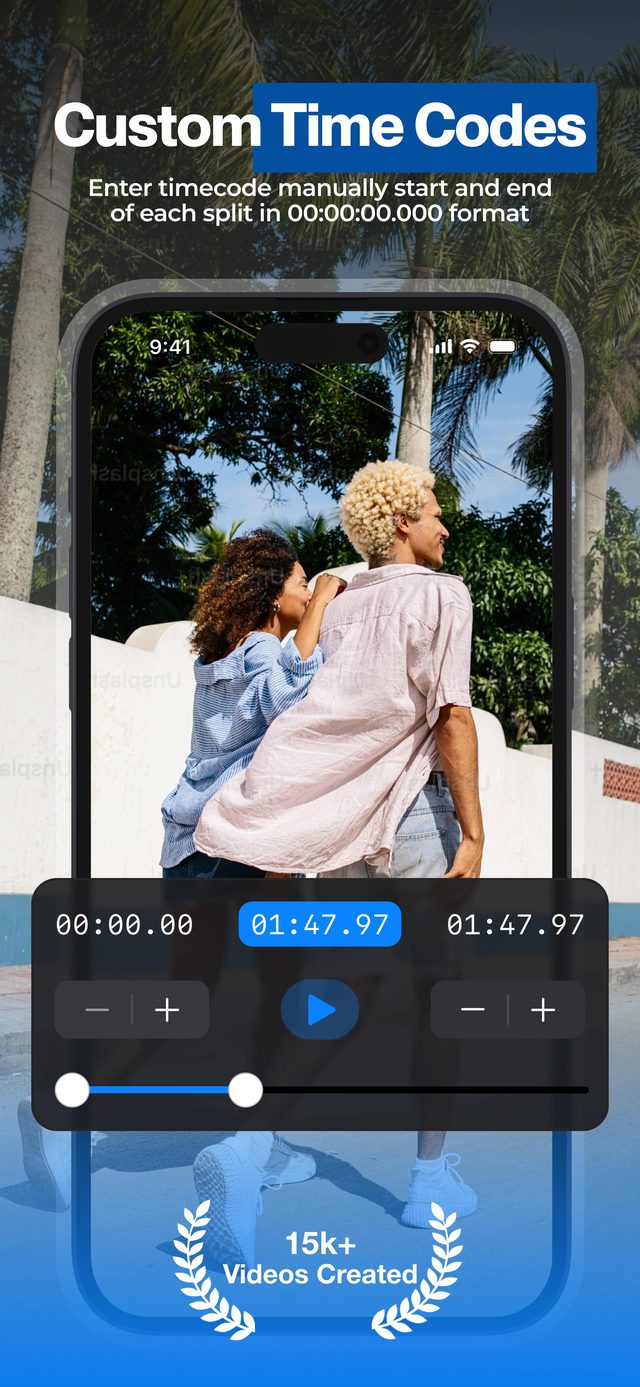
| タイムコードで手動分割 | スライダーをドラッグするか、00:00:00.000の形式で入力します。見どころの切り出しや、正確なカットに最適です。 |
| タイムラインでCut | フレームをスクロールして、パートを終わらせたい位置ではさみをタップします。いらない部分は削除できます。場面ごと、動作の1回ごとなど、目で見ながらカットしたいときに最適です。iOS 18以降。 |
| 対応デバイス | iPhoneとiPad(iOS 16以降)、Mac(Appleシリコン)、Apple Vision Pro |
4つの方法はどれも、元の解像度とフレームレートを保ちます。iPhoneのHDRを残したいときは、HDR Video(Pro)をオンにします。
Split Video Into Parts、写真アプリ、iMovieのどれを使う?
1か所をさっとカットするだけなら、写真アプリで十分です。いくつものパートに分けるなら、分割専用のアプリのほうがずっと速く済みます。
| Split Video Into Parts | 写真アプリ | iMovie | |
|---|---|---|---|
| 一度に複数のパートへ | できます。時間、分割数、タイムコード、タイムラインで | できません。1パートずつトリミングして保存 | できません。タイムラインで分割したあと、パートごとにプロジェクトが必要 |
| 正確な区切り | 100分の1秒単位のタイムコード、または拡大できるタイムラインの再生ヘッド | 目で見ながら、フレームビューアの端をドラッグ | 目で見ながら、再生ヘッドで |
| 各パートを別の動画に | できます。写真アプリに保存 | できます。「ビデオを新規クリップとして保存」で | パートごとにプロジェクトを書き出す場合のみ |
| 画質 | 元の解像度とフレームレートのまま | 元の画質のまま | 書き出し時に再エンコード |
| 料金 | 短い動画は無料、長い動画はPro | 無料(標準搭載) | 無料 |
| こんなときに | 多くのパート、プラットフォームの上限、長い動画 | 1か所だけ手早くカット | 分割ではなく、ムービーの編集 |
写真アプリとiMovieは、2026年10月にiOS 27で確認しました。
iPhoneで動画を分割する手順
アプリを入手する
App StoreからSplit Video Into Partsを無料でダウンロードします。アカウントは必要ありません。
動画を選ぶ
ライブラリやファイルアプリから読み込みます。縦でも横でも、4Kまで対応しています。
分割方法を選ぶ
プラットフォームの上限に合わせるなら時間、均等に分けるなら分割数、見どころを正確に切り出すならタイムコード、タイムラインで目で見ながら分けるならCut(カット)を選びます。
書き出す
すべてのパートが、元の画質のまま、番号付きで写真アプリに保存されます。そのまま共有できます。
写真アプリやiMovieではなく、このアプリを使う理由
写真アプリは1パートずつ
トリミングして新規クリップとして保存する、という作業をパートの数だけ繰り返します。1か所なら問題ありませんが、10か所となると時間がかかります。区切りもすべて、目で見ながら合わせるしかありません。
iMovieはムービー編集アプリ
タイムラインでクリップを分割できますが、それぞれを別の動画にするには、1つずつプロジェクトを作る必要があります。このアプリのCut(カット)もタイムラインで操作しますが、分けた部分はすべて別々の動画として保存されます。
このアプリならワンタップ
間隔か数を入力するだけで、すべてのカットが一度に終わります。作業はこれだけです。
すべてがiPhoneの中で完結します。アップロードも、サーバーの順番待ちもありません。7時間の録画でも分割できます。
よくある質問
iPhoneの写真アプリで動画を分割できますか?
一度にはできません。写真アプリでできるのはトリミングだけですが、トリミングのあとにビデオを新規クリップとして保存を選べば、その部分を別の動画として残せます。これをパートの数だけ繰り返します。正確に分けたいときや、パートが多いときは、分割アプリのほうが速く済みます。
iPhoneで動画を半分に分けるには?
アプリを開いて、分割数を指定する方法を選び、2と入力します。ちょうど真ん中でカットされ、同じ長さの2本の動画になります。
iMovieのように、タイムラインで動画を分割できますか?
はい、Cut(カット、iOS 18以降)でできます。タイムラインをスクロールして分けたい場面に合わせ、はさみをタップすると、その位置で動画が分割されます。カットしたい位置ごとにこれを繰り返して、Export(書き出す)をタップします。iMovieと違って、分けた部分はすべて別々の動画として保存され、パートごとにプロジェクトを作る必要はありません。詳しくは動画をクリップにカットする方法のガイドをご覧ください。
無料ですか?
はい。ダウンロードは無料で、1分までの動画を最大3つのパートに分割するところまで無料で使えます。長い動画、HDRでの書き出し、音声の消去、自分の透かしはProの機能です。Proは、Single export(1回分の書き出し)、Subscription(サブスクリプション)、Lifetime(買い切り)から選べます。
分割すると画質は落ちますか?
いいえ。パートは、最大4Kまで元の解像度とフレームレートを保ちます。HDR Video(Pro)をオンにすれば、iPhoneのHDRはHDRのまま残り、動画は再エンコードなしでコピーされます。
iPadやMacでも使えますか?
はい。同じアプリが、iPad(iPadOS 16以降)、Appleシリコン搭載のMac(macOS 13以降)、Apple Vision Proで使えます。タイムラインでのカットには、iPadOS 18またはmacOS 15が必要です。
動画の分割と、画面分割の動画は同じものですか?
いいえ。動画の分割は、1本の動画をいくつかの短い動画に切り分けることです。画面分割の動画は、1つの画面に2つ以上の動画を並べて見せるものです。そちらを作りたいときは、もうひとつのアプリVideo Grid Collageをお使いください:iPhoneで画面分割動画を作る方法。
ほかの分割方法
動画の分割を数秒で始めよう
ダウンロード無料。アカウント不要。オフラインでも使えます。