Jak podzielić film na części na iPhonie
Wbudowana aplikacja Zdjęcia potrafi przyciąć film i zachować przyciętą część jako nowy klip — ale nie podzieli jednego filmu na kilka części za jednym razem. Przycinanie trzeba by powtarzać dla każdej części, ustawiając każde cięcie na oko.
Split Video Into Parts robi to na samym telefonie, na cztery sposoby: według czasu, według liczby części, ręcznie z kodami czasowymi co do klatki albo nożyczkami na linii czasowej. Oto jak działa każdy z nich i kiedy go użyć.
Film podzielisz też w przeglądarce — na Windowsie, Macu, Androidzie lub Chromebooku: Podziel film online
Cztery sposoby podziału w porównaniu
Wybierz metodę, która pasuje do zadania.
| Według czasu | Ustaw 30, 60, 90 sekund — aplikacja sama potnie cały film. Najlepsze do relacji, statusu i Shorts. |
|---|---|
| Według liczby części | Wpisz 2, 5 albo 50 — dostaniesz fragmenty identycznej długości. Najlepsze do połówek, trzech części, serii. |
| Ręcznie z kodami czasowymi | Przeciągnij suwak albo wpisz 00:00:00.000. Najlepsze do najciekawszych momentów i precyzyjnych cięć. |
| Na linii czasowej z Cut | Przewijaj klatki i stuknij nożyczki tam, gdzie ma się kończyć część; usuń to, czego nie potrzebujesz. Najlepsze do cięcia na oko, scena po scenie albo powtórzenie po powtórzeniu. iOS 18 i nowsze. |
| Gdzie działa | iPhone i iPad (iOS 16 i nowsze), Mac (z układem Apple), Apple Vision Pro |
Wszystkie cztery metody zachowują oryginalną rozdzielczość i liczbę klatek na sekundę. Włącz HDR Video (Pro), aby zachować HDR z iPhone'a.
Split Video Into Parts, Zdjęcia czy iMovie?
Do jednego szybkiego cięcia wystarczy aplikacja Zdjęcia. Przy kilku częściach aplikacja stworzona do dzielenia jest dużo szybsza.
| Split Video Into Parts | Aplikacja Zdjęcia | iMovie | |
|---|---|---|---|
| Kilka części za jednym razem | Tak — według czasu, liczby części, kodów czasowych lub na linii czasowej | Nie — przycinasz i zachowujesz po jednej części | Nie — dzielisz na linii czasowej, potem jeden projekt na każdą część |
| Dokładne miejsca cięć | Kody czasowe z dokładnością do setnej sekundy albo głowica odtwarzająca na powiększanej linii czasowej | Na oko, uchwytami przycinania | Na oko, głowicą odtwarzającą |
| Każda część jako osobny film | Tak, zapisana w Zdjęciach | Tak, przez Zachowaj wideo jako nowy klip | Tylko eksportując osobny projekt dla każdej części |
| Jakość | Oryginalna rozdzielczość i liczba klatek na sekundę | Oryginalna jakość | Ponowne kodowanie przy eksporcie |
| Cena | Krótkie filmy za darmo, długie z Pro | Za darmo, wbudowana | Za darmo |
| Najlepsze do | Wielu części, limitów platform, długich filmów | Jednego szybkiego cięcia | Montażu filmu, a nie dzielenia |
Zdjęcia i iMovie sprawdzono na iOS 27 w październiku 2026 roku.
Jak podzielić film na iPhonie krok po kroku
Pobierz aplikację
Pobierz Split Video Into Parts za darmo z App Store — bez zakładania konta.
Wybierz film
Zaimportuj go z biblioteki zdjęć lub z aplikacji Pliki. Dowolna orientacja, do 4K.
Wybierz sposób podziału
Według czasu — pod limity platform, według liczby części — na równe fragmenty, kody czasowe — do precyzyjnego wycinania najlepszych momentów, albo Cut (tnij) — żeby dzielić na oko na linii czasowej.
Eksportuj
Wszystkie części zapiszą się w Zdjęciach w oryginalnej jakości, ponumerowane i gotowe do udostępnienia.
Dlaczego nie aplikacja Zdjęcia albo iMovie?
Zdjęcia przycinają po jednej części
Przytnij, zachowaj jako nowy klip, powtórz — to wystarczy przy jednym cięciu, ale przy dziesięciu trwa długo, a każde miejsce cięcia ustawiasz na oko.
iMovie to program do montażu
Możesz w nim dzielić klipy na linii czasowej, ale każdy fragment potrzebuje osobnego projektu, żeby stał się oddzielnym filmem. Cut w tej aplikacji też działa na linii czasowej — a każdy fragment zapisuje się jako osobny film.
Tu jedno zadanie to jedno stuknięcie
Wpisz odstęp albo liczbę, a aplikacja wykona wszystkie cięcia naraz — i to cała praca.
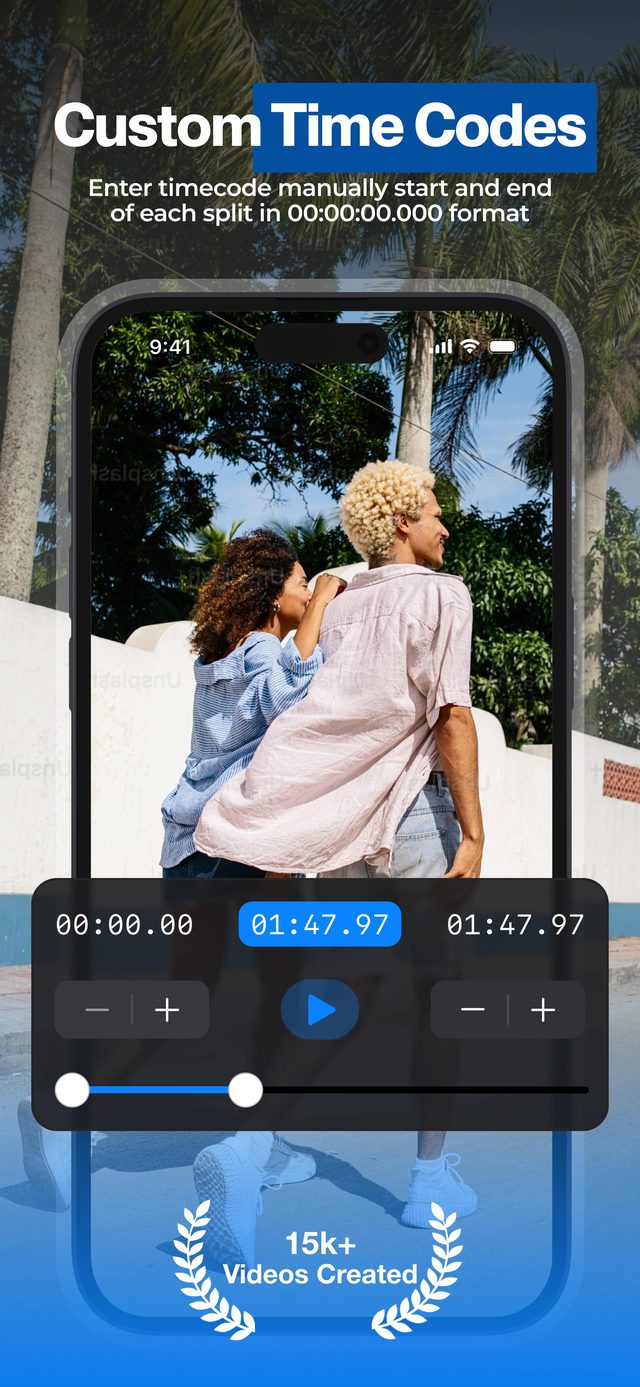
Wszystko dzieje się na telefonie: bez przesyłania na serwer, bez czekania w kolejce, a nawet 7-godzinne nagranie nie stanowi problemu.
Najczęstsze pytania
Czy aplikacja Zdjęcia na iPhonie podzieli film na części?
Nie za jednym razem. Zdjęcia potrafią tylko przyciąć film, ale po przycięciu możesz wybrać Zachowaj wideo jako nowy klip — i powtórzyć to dla każdej części. Przy dokładnym podziale albo wielu częściach aplikacja do dzielenia filmów jest szybsza.
Jak podzielić film na pół na iPhonie?
Otwórz aplikację, wybierz podział według liczby części i wpisz 2. Dostaniesz dwie połowy o identycznej długości, przecięte dokładnie w połowie.
Czy mogę podzielić film na linii czasowej, jak w iMovie?
Tak, za pomocą Cut (tnij; iOS 18 lub nowszy): przewiń linię czasową do wybranego momentu i stuknij nożyczki, aby w tym miejscu przeciąć film, powtórz to dla każdego cięcia, a potem stuknij Export (eksportuj). W przeciwieństwie do iMovie każdy fragment zapisuje się jako osobny film — bez projektu na każdą część. Więcej w naszym poradniku o tym, jak pociąć film na klipy.
Czy to jest za darmo?
Tak — pobranie aplikacji i dzielenie filmów do 1 minuty na maksymalnie 3 części. Długie filmy, eksport HDR, wyciszenie dźwięku i własny znak wodny są dostępne w Pro: na jeden eksport (Single export), w subskrypcji (Subscription) lub na zawsze (Lifetime).
Czy dzielenie obniży jakość?
Nie. Części zachowują oryginalną rozdzielczość i liczbę klatek na sekundę, do 4K. Przy włączonym HDR Video (Pro) HDR z iPhone'a pozostaje HDR, a film jest kopiowany bez ponownego kodowania.
Czy to działa na iPadzie i Macu?
Tak. Ta sama aplikacja działa na iPadzie (iPadOS 16 i nowsze), na Macach z układem Apple (macOS 13 i nowsze) i na Apple Vision Pro. Cięcie na linii czasowej wymaga iPadOS 18 lub macOS 15.
Czy podział filmu to to samo co podzielony ekran?
Nie. Podział tnie jeden film na kilka krótszych. Film z podzielonym ekranem pokazuje dwa lub więcej filmów obok siebie w jednym kadrze — do tego użyj naszej drugiej aplikacji, Video Grid Collage: jak zrobić film z podzielonym ekranem na iPhonie.
Inne sposoby na podział filmu
Podziel film na części w kilka sekund.
Pobierz za darmo. Bez zakładania konta. Działa offline.