Как разделить видео на части на айфоне
Встроенное приложение «Фото» умеет обрезать видео и сохранять обрезанный фрагмент как новое видео, но разрезать одно видео на несколько частей за один раз оно не может. Обрезку придётся повторять для каждой части, а каждый разрез — выставлять на глаз.
Split Video Into Parts делает это прямо на телефоне, причём четырьмя способами: по интервалу времени, по числу частей, вручную по тайм-кодам с точностью до кадра или ножницами на временной шкале. Расскажем, как работает каждый способ и когда он пригодится.
Разделить видео можно и в браузере — на Windows, Mac, Android или Chromebook: Разделить видео онлайн
Четыре способа разделить видео: сравнение
Выберите способ под свою задачу.
| По интервалу времени | Задайте 30, 60 или 90 секунд — приложение автоматически разрежет всё видео. Лучше всего для сторис, статуса и Shorts. |
|---|---|
| По числу частей | Введите 2, 5 или 50 — получите части одинаковой длины. Лучше всего, когда нужны половины, трети или серия. |
| Вручную по тайм-кодам | Перетащите ползунок или введите 00:00:00.000. Лучше всего для ярких моментов и точных разрезов. |
| На временной шкале с помощью Cut | Прокручивайте кадры и нажимайте на ножницы там, где должна закончиться часть; ненужное удаляйте. Лучше всего, когда режете на глаз — сцена за сценой или повтор за повтором. iOS 18 и новее. |
| Где работает | iPhone и iPad (iOS 16 и новее), Mac (с чипом Apple), Apple Vision Pro |
Все четыре способа сохраняют исходное разрешение и частоту кадров. Включите HDR Video (Pro), чтобы сохранить HDR с iPhone.
Split Video Into Parts, «Фото» или iMovie?
Для одного быстрого разреза хватит приложения «Фото». Если частей несколько, приложение, созданное для разделения видео, справится гораздо быстрее.
| Split Video Into Parts | Приложение «Фото» | iMovie | |
|---|---|---|---|
| Несколько частей за один раз | Да — по времени, по числу частей, по тайм-кодам или на временной шкале | Нет — обрезаете и сохраняете по одной части | Нет — разделяете на временной шкале, а потом для каждой части нужен отдельный проект |
| Точные места разрезов | Тайм-коды с точностью до сотой доли секунды или указатель воспроизведения на масштабируемой временной шкале | На глаз, границами обрезки | На глаз, указателем воспроизведения |
| Каждая часть — отдельное видео | Да, сохраняется в «Фото» | Да, через «Сохранить видео как новое» | Только если экспортировать отдельный проект для каждой части |
| Качество | Исходные разрешение и частота кадров | Исходное качество | Перекодируется при экспорте |
| Цена | Короткие видео — бесплатно, длинные — с Pro | Бесплатно, встроено в систему | Бесплатно |
| Лучше всего подходит | Когда частей много, есть лимиты платформ или видео длинное | Для одного быстрого разреза | Для монтажа фильма, а не для разделения видео |
«Фото» и iMovie проверены на iOS 27 в октябре 2026 года.
Как разделить видео на айфоне: пошаговая инструкция
Установите приложение
Скачайте Split Video Into Parts бесплатно из App Store — аккаунт не нужен.
Выберите видео
Добавьте видео из медиатеки или из «Файлов». Любая ориентация, разрешение до 4K.
Выберите способ разделения
Интервал времени — под лимиты платформ, число частей — для равных частей, тайм-коды — для точно вырезанных ярких моментов, а Cut — чтобы резать на глаз на временной шкале.
Экспортируйте
Все части сохранятся в «Фото» в исходном качестве — пронумерованные и готовые к отправке.
Почему не «Фото» и не iMovie?
«Фото» обрезает по одной части
Обрезать, сохранить как новое видео, повторить — для одного разреза нормально, для десяти долго, и каждое место разреза выставляется на глаз.
iMovie — редактор фильмов
На его временной шкале клипы можно разделять, но, чтобы каждая часть стала отдельным видео, для неё нужен свой проект. Cut в этом приложении тоже работает на временной шкале — и каждая часть сохраняется отдельным видео.
Здесь — одно касание на задачу
Введите интервал или число частей — и приложение сделает все разрезы сразу. Вот и весь процесс.
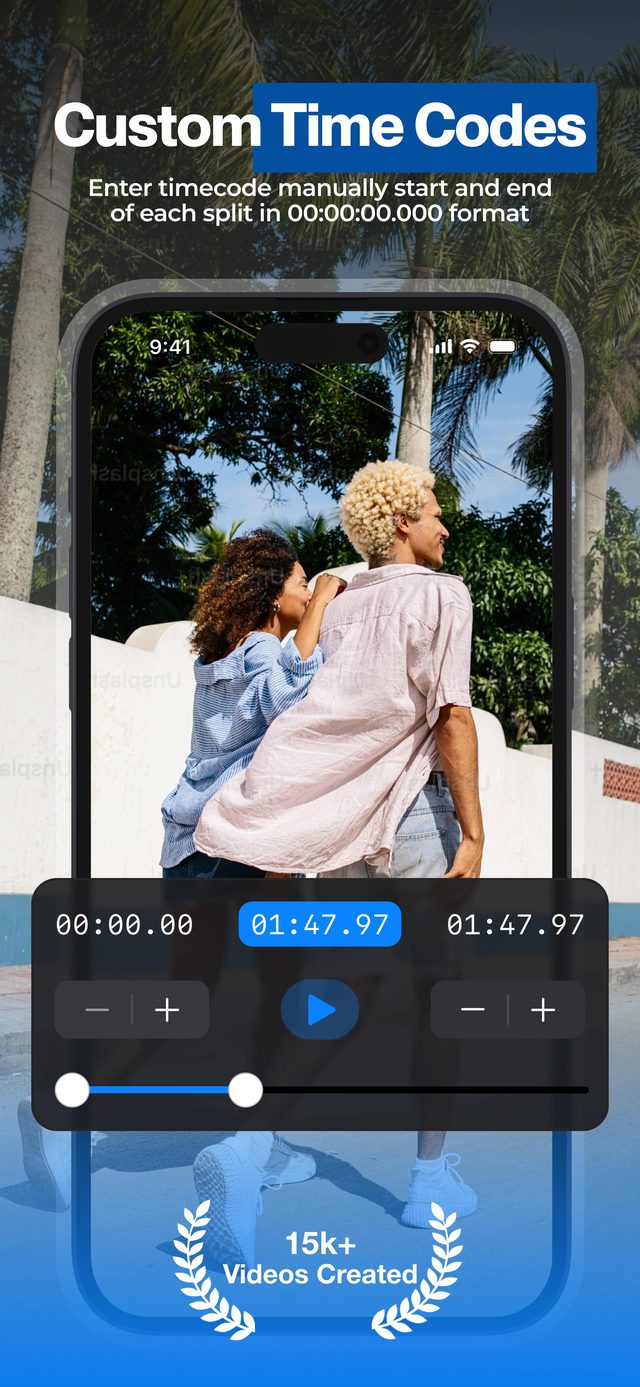
Всё происходит на телефоне: ничего не нужно загружать на сервер и ждать своей очереди, и даже 7-часовая запись — посильная задача.
Частые вопросы
Можно ли разделить видео на части в приложении «Фото» на iPhone?
За один раз — нет. «Фото» умеет только обрезать видео, но после обрезки можно выбрать Сохранить видео как новое — и повторить это для каждой части. Если части нужны точные или их много, быстрее справится приложение для разделения видео.
Как разделить видео на 2 части (пополам) на iPhone?
Откройте приложение, выберите разделение по числу частей и введите 2. Получатся две половины одинаковой длительности, разрезанные точно посередине.
Можно ли разделить видео на временной шкале, как в iMovie?
Да, с помощью Cut (разрезать; нужна iOS 18 или новее): прокрутите временную шкалу до нужного момента и нажмите на ножницы — видео разделится в этом месте. Повторите для каждого разреза, а затем нажмите Export (экспорт). В отличие от iMovie, каждая часть сохраняется отдельным видео — заводить для неё отдельный проект не нужно. Подробнее — в инструкции о том, как нарезать видео на клипы.
Это бесплатно?
Да — бесплатно можно скачать приложение и делить видео до 1 минуты не более чем на 3 части. Длинные видео, экспорт в HDR, отключение звука и свой водяной знак доступны в Pro: на один экспорт (Single export), по подписке (Subscription) или навсегда (Lifetime).
Снижается ли качество при разделении?
Нет. Части сохраняют исходное разрешение и частоту кадров, вплоть до 4K. Если включён параметр HDR Video (Pro), HDR-видео с iPhone остаётся в HDR и копируется без перекодирования.
Работает ли приложение на iPad и Mac?
Да. То же приложение работает на iPad (iPadOS 16 и новее), на Mac с чипом Apple (macOS 13 и новее) и на Apple Vision Pro. Чтобы резать на временной шкале, нужна iPadOS 18 или macOS 15.
Разделить видео и сделать разделённый экран (сплит-скрин) — это одно и то же?
Нет. При разделении одно видео режется на несколько коротких. А видео с разделённым экраном показывает два и больше видео рядом в одном кадре — для этого есть другое наше приложение, Video Grid Collage: как сделать сплит-скрин на iPhone.
Другие способы разделить видео
Разделите видео на части за секунды.
Скачайте бесплатно. Аккаунт не нужен. Работает без интернета.