Como dividir um vídeo em partes no iPhone
O app Fotos nativo consegue aparar um vídeo e salvar o trecho aparado como um novo clipe — mas não corta um vídeo em várias partes de uma vez. Você teria que repetir o corte para cada parte, definindo cada ponto a olho.
O Split Video Into Parts faz isso no próprio celular, de três formas: por intervalo de tempo, por número de partes ou manualmente com timecodes exatos. Veja como cada uma funciona e quando usar.
Três formas de dividir, comparadas
Escolha o método que combina com a tarefa.
| Por intervalo de tempo | Defina 30s, 60s, 90s — o app corta o vídeo todo automaticamente. Ideal para Stories, Status, Shorts. |
|---|---|
| Por número de partes | Digite 2, 5 ou 50 — receba segmentos de duração idêntica. Ideal para metades, terços, séries. |
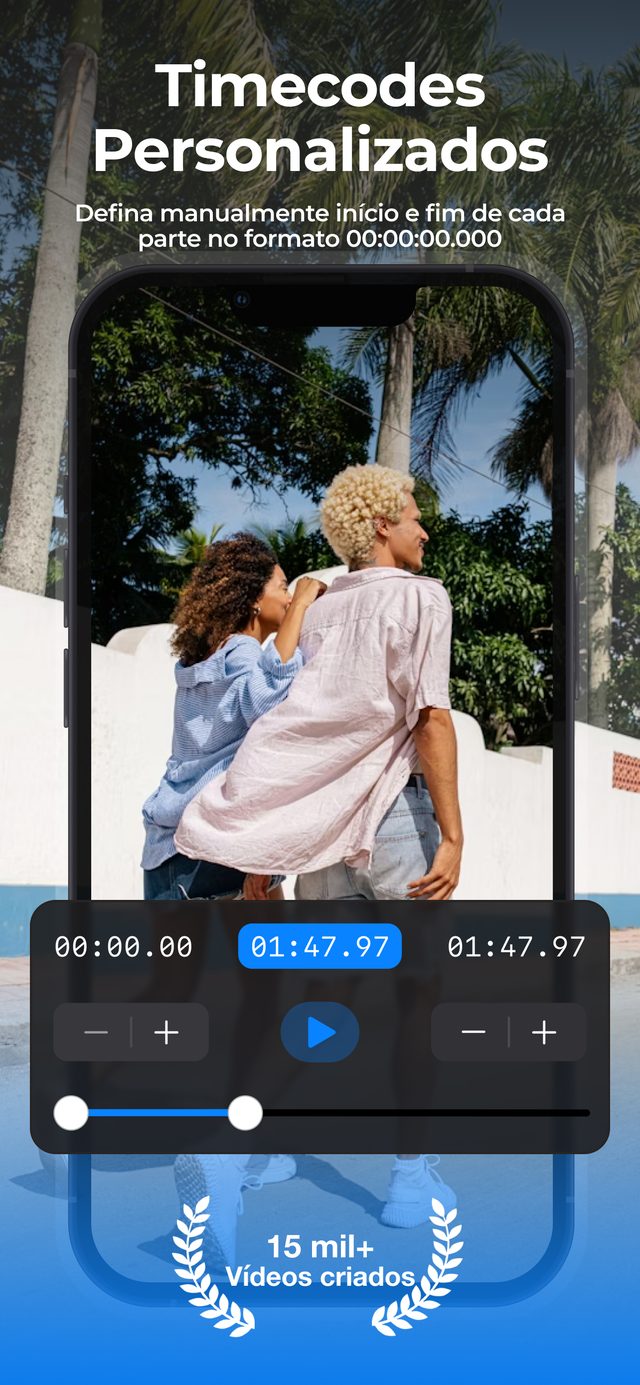
| Manual com timecodes | Arraste o controle ou digite 00:00:00.000. Ideal para destaques e cortes precisos. |
| Onde funciona | iPhone e iPad (iOS 16+), Mac (Apple Silicon), Apple Vision Pro |
Os três métodos mantêm a resolução e a taxa de quadros originais. Ative o Vídeo HDR (Pro) para manter o HDR do iPhone.
Split Video Into Parts, Fotos ou iMovie?
Para um corte rápido, o app Fotos basta. Para várias partes, um app feito para dividir é muito mais rápido.
| Split Video Into Parts | App Fotos | iMovie | |
|---|---|---|---|
| Várias partes de uma vez | Sim — por tempo, por número ou por timecodes | Não — apare e salve uma parte por vez | Não — divida na linha do tempo e depois crie um projeto por parte |
| Pontos de corte exatos | Timecodes com precisão de centésimos de segundo | A olho, com as alças de corte | A olho, com o indicador de reprodução |
| Cada parte como um vídeo separado | Sim, salvas nas Fotos | Sim, com Salvar Vídeo como Novo Clipe | Só exportando um projeto por parte |
| Qualidade | Resolução e taxa de quadros originais | Qualidade original | Recomprimido na exportação |
| Preço | Grátis para vídeos curtos; vídeos longos com o Pro | Grátis, já vem no iPhone | Grátis |
| Ideal para | Muitas partes, limites de plataformas, vídeos longos | Um corte rápido | Editar um filme, não dividir |
Fotos e iMovie verificados no iOS 27 em outubro de 2026.
Como dividir um vídeo no iPhone passo a passo
Baixe o app
Baixe o Split Video Into Parts grátis na App Store — sem precisar de conta.
Escolha o vídeo
Importe da sua biblioteca ou do app Arquivos. Qualquer orientação, até 4K.
Escolha o método de divisão
Intervalo de tempo para limites de plataforma, número de partes para segmentos iguais, ou manual para destaques precisos.
Exporte
Todas as partes vão para as Fotos em qualidade original, numeradas e prontas para compartilhar.
Por que não o app Fotos ou o iMovie?
O Fotos apara uma parte por vez
Aparar, salvar como novo clipe, repetir — serve para um corte, é lento para dez, e cada ponto de corte é definido a olho.
O iMovie é um editor de filmes
Dá para dividir clipes na linha do tempo, mas cada pedaço precisa de um projeto próprio para virar um vídeo separado.
Aqui é um toque por tarefa
Digite um intervalo ou um número e o app faz todos os cortes de uma vez — esse é o fluxo inteiro.
Tudo acontece no celular: sem uploads, sem fila de servidor, e uma gravação de 7 horas continua sendo tarefa viável.
Perguntas frequentes
O app Fotos do iPhone divide um vídeo em partes?
Não de uma vez. O Fotos só apara o vídeo, mas depois de aparar você pode escolher Salvar Vídeo como Novo Clipe — repita isso para cada parte. Para cortes exatos ou muitas partes, um app divisor é mais rápido.
Como divido um vídeo ao meio no iPhone?
Abra o app, escolha a divisão por número de partes e digite 2. Você recebe duas metades de duração idêntica, cortadas no ponto médio exato.
É gratuito?
Sim, para baixar e para dividir vídeos curtos. Vídeos longos, exportação em HDR, remoção do áudio e sua própria marca d'água vêm com o Pro, uma assinatura semanal, mensal ou anual.
Dividir reduz a qualidade?
Não. As partes mantêm a resolução e a taxa de quadros originais, até 4K. Com o Vídeo HDR (Pro) ativado, o HDR do iPhone continua HDR e o vídeo é copiado sem recompressão.
Funciona no iPad e no Mac?
Sim. O mesmo app roda no iPad (iPadOS 16+), em Macs com Apple Silicon (macOS 13+) e no Apple Vision Pro.
Dividir um vídeo é o mesmo que fazer um vídeo com tela dividida?
Não. Dividir corta um vídeo em vários vídeos mais curtos. Um vídeo com tela dividida mostra dois ou mais vídeos lado a lado no mesmo quadro — para isso, use nosso outro app, o Video Grid Collage: como fazer vídeo com tela dividida no iPhone.
Mais formas de dividir
Comece a dividir vídeos em segundos.
Download grátis. Sem conta. Funciona offline.
Baixar naApp Store