Cara membagi video menjadi beberapa bagian di iPhone
App Foto bawaan bisa memangkas video dan menyimpan hasilnya sebagai klip baru — tapi tidak bisa membagi satu video menjadi beberapa bagian sekaligus. Anda harus mengulang pemangkasan untuk setiap bagian, dan menentukan setiap titik potong dengan perkiraan mata.
Split Video Into Parts melakukannya langsung di ponsel, dengan empat cara: per interval waktu, per jumlah bagian, secara manual dengan kode waktu yang akurat hingga ke bingkai, atau dengan gunting di garis waktu. Berikut cara kerja masing-masing dan kapan memakainya.
Anda juga bisa membaginya di browser, di Windows, Mac, Android, atau Chromebook: Bagi video online
Perbandingan empat cara membagi video
Pilih cara yang sesuai dengan kebutuhan Anda.
| Per interval waktu | Atur 30, 60, 90 detik — aplikasi memotong seluruh video secara otomatis. Paling cocok untuk Story, status, Shorts. |
|---|---|
| Per jumlah bagian | Ketik 2, 5, atau 50 — dapatkan potongan dengan durasi sama persis. Paling cocok untuk membagi jadi dua, jadi tiga, atau untuk seri. |
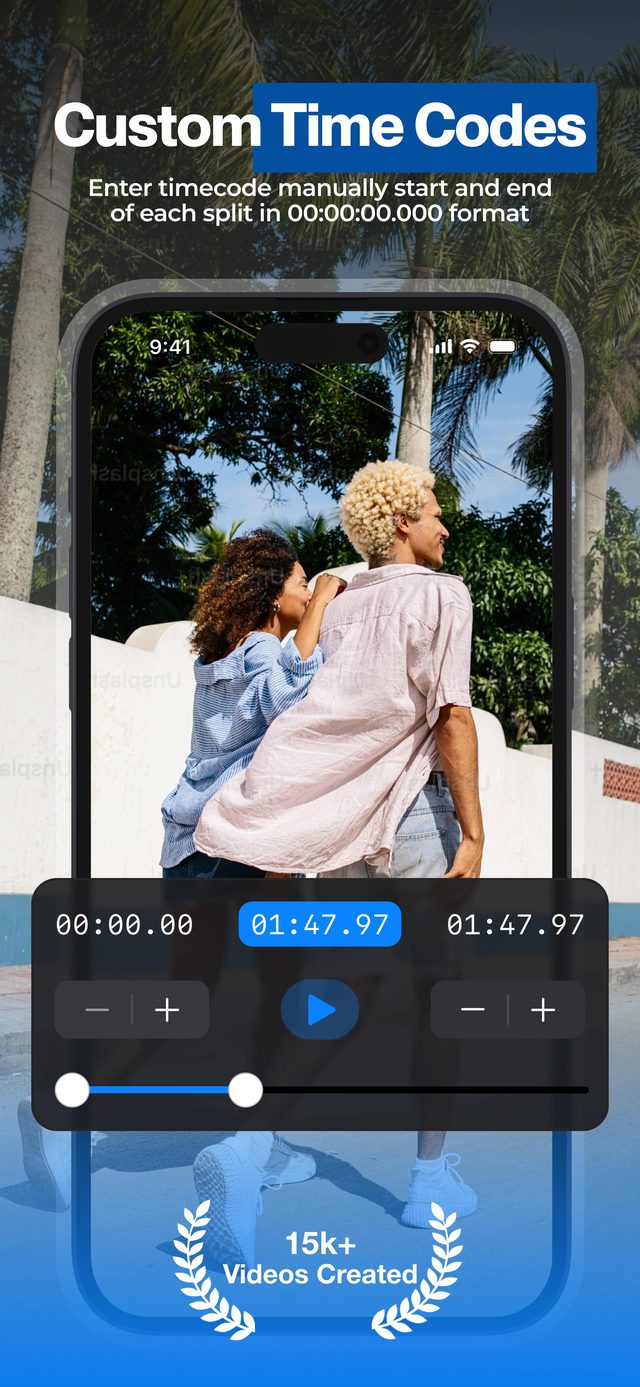
| Manual dengan kode waktu | Geser penggeser atau ketik 00:00:00.000. Paling cocok untuk momen terbaik dan potongan yang presisi. |
| Di garis waktu dengan Cut | Gulir bingkai dan ketuk gunting di mana pun sebuah bagian harus berakhir; hapus yang tidak perlu. Paling cocok untuk memotong dengan perkiraan mata, per adegan atau per gerakan. iOS 18+. |
| Tempat berjalan | iPhone & iPad (iOS 16+), Mac (Apple silicon), Apple Vision Pro |
Keempat cara mempertahankan resolusi dan laju bingkai asli. Aktifkan HDR Video (Pro) untuk mempertahankan HDR dari iPhone.
Split Video Into Parts, app Foto, atau iMovie?
Untuk satu potongan cepat, app Foto sudah cukup. Untuk beberapa bagian, aplikasi yang memang dibuat untuk membagi video jauh lebih cepat.
| Split Video Into Parts | App Foto | iMovie | |
|---|---|---|---|
| Beberapa bagian sekaligus | Ya — per waktu, per jumlah, dengan kode waktu, atau di garis waktu | Tidak — pangkas dan simpan satu bagian setiap kali | Tidak — bagi di garis waktu, lalu satu proyek per bagian |
| Titik potong yang tepat | Kode waktu hingga seperseratus detik, atau playhead di garis waktu yang bisa diperbesar | Perkiraan mata, dengan pegangan pemangkas | Perkiraan mata, dengan playhead |
| Setiap bagian sebagai video tersendiri | Ya, tersimpan di app Foto | Ya, dengan Simpan Video sebagai Klip Baru | Hanya dengan mengekspor satu proyek per bagian |
| Kualitas | Resolusi dan laju bingkai asli | Kualitas asli | Di-encode ulang saat ekspor |
| Harga | Gratis untuk video pendek, video panjang dengan Pro | Gratis, bawaan iPhone | Gratis |
| Paling cocok untuk | Banyak bagian, batasan platform, video panjang | Satu potongan cepat | Mengedit film, bukan membagi video |
App Foto dan iMovie diperiksa di iOS 27 pada Oktober 2026.
Cara membagi video di iPhone langkah demi langkah
Unduh aplikasinya
Unduh Split Video Into Parts gratis dari App Store — tanpa perlu membuat akun.
Pilih video
Ambil dari perpustakaan foto atau app File. Orientasi apa pun, hingga 4K.
Pilih cara membagi
Interval waktu untuk batasan platform, jumlah bagian untuk potongan sama panjang, kode waktu untuk momen terbaik yang presisi, atau Cut (potong) untuk membagi dengan perkiraan mata di garis waktu.
Ekspor
Semua bagian tersimpan di app Foto dalam kualitas asli, bernomor urut dan siap dibagikan.
Kenapa tidak pakai app Foto atau iMovie?
App Foto memangkas satu bagian setiap kali
Pangkas, simpan sebagai klip baru, ulangi — oke untuk satu potongan, lambat untuk sepuluh, dan setiap titik potong ditentukan dengan perkiraan mata.
iMovie adalah editor film
Anda bisa membagi klip di garis waktunya, tapi setiap potongan perlu proyek sendiri agar menjadi video terpisah. Fitur Cut di aplikasi ini juga bekerja di garis waktu — dan setiap potongan disimpan sebagai video tersendiri.
Di sini, satu ketukan per tugas
Ketik interval atau jumlah bagian, dan aplikasi membuat semua potongan sekaligus — hanya itu alur kerjanya.
Semuanya terjadi di ponsel: tanpa unggah, tanpa menunggu antrean server, dan rekaman 7 jam pun tetap bisa.
Pertanyaan yang sering diajukan
Bisakah app Foto di iPhone membagi video menjadi beberapa bagian?
Tidak sekaligus. App Foto hanya bisa memangkas video, tapi setelah memangkas Anda bisa memilih Simpan Video sebagai Klip Baru — ulangi untuk setiap bagian. Untuk bagian yang presisi atau banyak bagian, aplikasi pembagi video lebih cepat.
Bagaimana cara membagi video menjadi 2 bagian di iPhone?
Buka aplikasi, pilih bagi per jumlah bagian, lalu masukkan 2. Anda mendapat dua bagian dengan durasi sama persis, dipotong tepat di tengah.
Bisakah saya membagi video di garis waktu, seperti di iMovie?
Bisa, dengan Cut (potong; iOS 18 atau versi lebih baru): gulir garis waktu ke suatu momen dan ketuk gunting untuk membagi video di situ, ulangi untuk setiap potongan, lalu ketuk Export (ekspor). Tidak seperti iMovie, setiap potongan disimpan sebagai video tersendiri — tanpa satu proyek per bagian. Selengkapnya di panduan kami tentang cara memotong video menjadi beberapa klip.
Apakah gratis?
Ya, gratis diunduh dan gratis untuk membagi video berdurasi hingga 1 menit menjadi maksimal 3 bagian. Video panjang, ekspor HDR, bisukan audio, dan watermark Anda sendiri tersedia dengan Pro: untuk sekali ekspor (Single export), lewat langganan (Subscription), atau seumur hidup (Lifetime).
Apakah membagi video menurunkan kualitas?
Tidak. Setiap bagian mempertahankan resolusi dan laju bingkai asli, hingga 4K. Saat HDR Video (Pro) aktif, HDR dari iPhone tetap HDR dan video disalin tanpa encoding ulang.
Apakah bisa dipakai di iPad dan Mac?
Bisa. Aplikasi yang sama berjalan di iPad (iPadOS 16+), Mac dengan Apple silicon (macOS 13+), dan Apple Vision Pro. Memotong di garis waktu memerlukan iPadOS 18 atau macOS 15.
Apakah membagi video sama dengan video split screen?
Tidak. Membagi video berarti memotong satu video menjadi beberapa video yang lebih pendek. Video split screen menampilkan dua video atau lebih berdampingan dalam satu bingkai — untuk itu, gunakan aplikasi kami yang lain, Video Grid Collage: cara membuat video split screen di iPhone.
Cara lain membagi video
Bagi video Anda dalam hitungan detik.
Unduh gratis. Tanpa akun. Bisa offline.