Ubah episode podcast menjadi klip siap bagikan
Klip adalah cara pendengar baru menemukan sebuah acara — tapi sesi mengedit di desktop untuk setiap episode justru pekerjaan yang membuat rutinitas bikin klip berhenti di minggu ketiga.
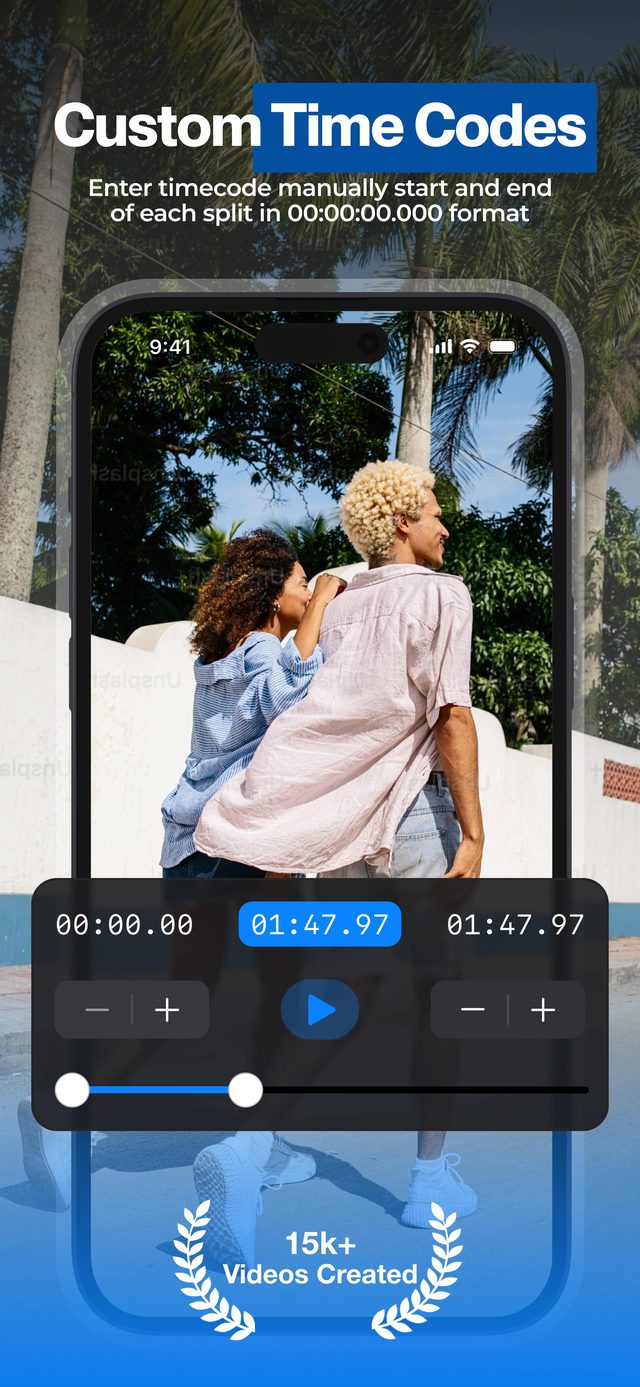
Catat waktu momen-momen terbaik saat merekam atau mendengarkan ulang, lalu potong dengan kode waktu yang akurat hingga ke bingkai di ponsel Anda. Satu episode jadi lima klip sebelum Anda meninggalkan studio.
Anda juga bisa membaginya di browser, di Windows, Mac, Android, atau Chromebook: Bagi video online
Dibuat untuk rekaman panjang
File sepanjang satu episode adalah hal biasa, bukan pengecualian.
| Durasi video sumber | Tanpa batas dengan Pro — file 7 jam selesai dalam 10–15 menit |
|---|---|
| Presisi kode waktu | 00:00:00.000 — hingga milidetik |
| Durasi klip umumnya | 30–90 detik untuk Reels, Shorts, TikTok |
| Hasil | Klip kualitas penuh, bernomor urut, di app Foto |
Bekerja dengan rekaman video episode Anda — dari kamera, rekaman layar panggilan jarak jauh, atau ekspor webinar.
Cara membuat klip dari satu episode
Impor video episode
Rekaman lengkap dari kamera, ekspor Riverside, atau rekaman layar.
Ketik kode waktunya
Masukkan awal dan akhir setiap momen terbaik dalam format 00:00:00.000 — langsung dari catatan acara Anda.
Rapikan tepinya
Geser potongan dengan penggeser — atau buka Cut (potong) dan rapikan setiap klip di garis waktu — agar klip dibuka tepat di hook dan berakhir sebelum energinya turun.
Ekspor untuk setiap platform
Simpan klip berkualitas penuh lalu unggah sebagai Reels, Shorts, dan video TikTok sepanjang minggu.
Rutinitas bikin klip yang bertahan lewat minggu ketiga
Kode waktu dari catatan Anda
Tandai momen saat merekam, lalu masukkan angkanya nanti. Tanpa menggulir dua jam audio.
Seluruh episode dalam satu sesi
Bagi semua momen terbaik sekaligus — proyek tersimpan otomatis jika Anda terganggu.
Branding acara di setiap klip
Tambahkan logo podcast Anda sebagai watermark (Pro) agar klip ikut mempromosikan acara Anda di mana pun diunggah ulang.
“Video satu jam terbagi dengan mudah dalam hitungan detik. Video 7 jam butuh sekitar 10–15 menit, luar biasa.”
Pertanyaan yang sering diajukan
Berapa lama durasi episode sumber yang bisa dibagi?
Dengan Pro, tidak ada batasan. Seorang pengulas memproses video 7 jam dalam sekitar 10–15 menit, sepenuhnya di perangkat.
Apakah bisa untuk podcast yang hanya audio?
Aplikasi ini membagi file video, jadi gunakan versi video episode Anda — rekaman kamera, rekaman layar panggilan jarak jauh, atau render audiogram.
Berapa klip yang sebaiknya saya potong per episode?
Kebanyakan acara mengunggah 3–10 klip per episode. Dengan memasukkan kode waktu, memotong sepuluh momen terbaik hanya butuh beberapa menit, bukan setengah hari.
Episode saya horizontal — bagaimana dengan platform vertikal?
Ekspor klipnya, lalu crop atau atur ulang bingkainya di layar unggah platform tersebut. Banyak acara juga mengunggah klip horizontal apa adanya ke YouTube.
Apakah kualitas klip tetap terjaga?
Ya — klip mempertahankan resolusi dan laju bingkai asli, jadi kompresi platform menjadi satu-satunya penurunan kualitas berarti yang dialami rekaman Anda.
Cara lain membagi video
Bagi video Anda dalam hitungan detik.
Unduh gratis. Tanpa akun. Bisa offline.