Biến tập podcast thành clip sẵn sàng đăng
Clip ngắn là cách người nghe mới tìm thấy chương trình — nhưng mỗi tập lại ngồi dựng trên máy tính một buổi chính là việc khiến chuyện ra clip đều đặn chết yểu sau tuần thứ ba.
Ghi lại mốc thời gian của những khoảnh khắc hay nhất khi đang ghi hình hoặc nghe lại, rồi cắt chúng ra bằng mã thời gian chính xác đến từng khung hình ngay trên điện thoại. Một tập thành năm clip trước khi bạn rời phòng thu.
Bạn cũng có thể chia video ngay trên trình duyệt — trên Windows, Mac, Android hoặc Chromebook: Chia video online
Sinh ra cho bản ghi dài
Tệp dài cả tập là chuyện thường, không phải ngoại lệ.
| Độ dài video gốc | Không giới hạn với Pro — một tệp 7 tiếng mất 10–15 phút |
|---|---|
| Độ chính xác của mã thời gian | 00:00:00.000 — đến từng mili giây |
| Độ dài clip thường gặp | 30–90 giây cho Reels, Shorts, TikTok |
| Kết quả | Clip giữ nguyên chất lượng, có đánh số, trong ứng dụng Ảnh |
Dùng với bản video của tập podcast — quay bằng máy quay, quay màn hình cuộc gọi từ xa hoặc video xuất từ webinar.
Cách cắt clip từ một tập podcast
Nhập video của tập
Toàn bộ bản ghi từ máy quay, video xuất từ Riverside hoặc bản quay màn hình.
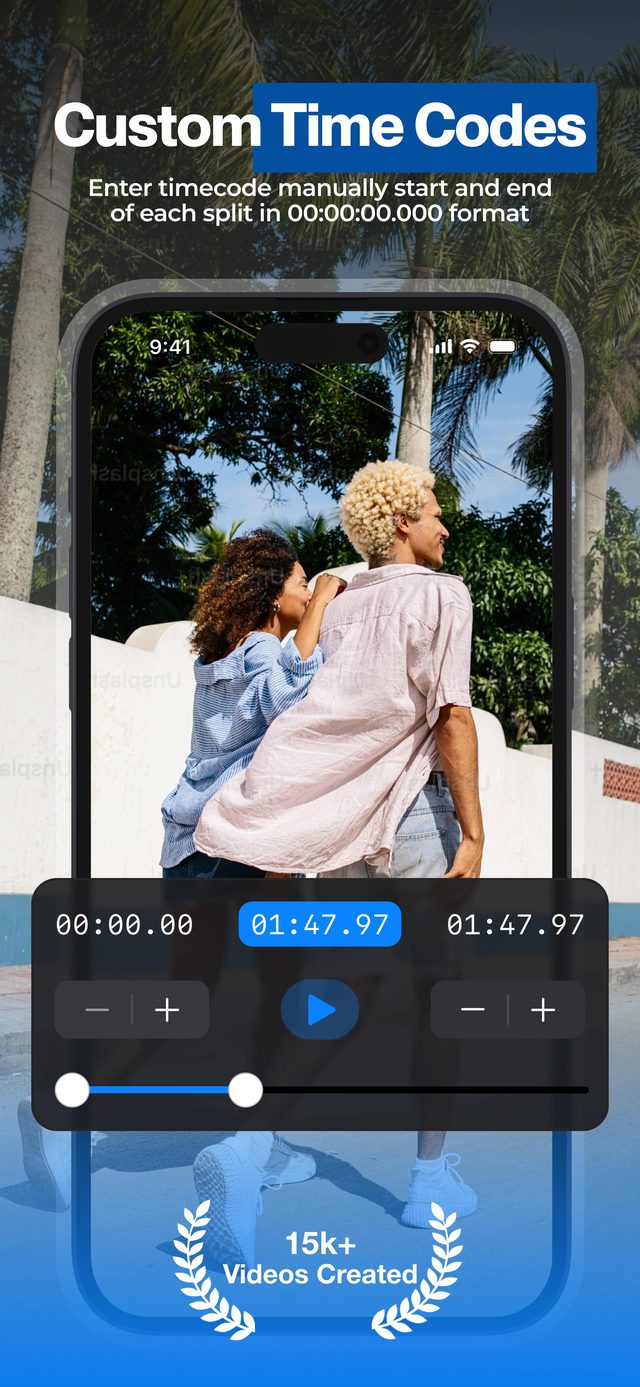
Nhập mã thời gian
Nhập điểm bắt đầu và kết thúc của từng đoạn nổi bật theo định dạng 00:00:00.000 — lấy thẳng từ ghi chú của chương trình.
Tinh chỉnh hai đầu
Dịch điểm cắt bằng thanh trượt — hoặc mở Cut (cắt) và cắt ngắn từng clip trên dòng thời gian — để clip mở đầu ngay ở câu móc và kết thúc trước khi hết hứng.
Xuất cho mọi nền tảng
Lưu clip với chất lượng gốc và đăng dần thành Reels, Shorts và video TikTok trong tuần.
Quy trình ra clip vượt qua được tuần thứ ba
Mã thời gian từ ghi chú
Đánh dấu khoảnh khắc trong lúc ghi hình, rồi nhập số sau. Không phải tua qua hai tiếng âm thanh.
Cả tập trong một lần ngồi
Chia tất cả đoạn nổi bật trong một lượt — dự án tự động lưu nếu bạn bị gián đoạn.
Gắn thương hiệu lên mọi clip
Thêm logo podcast làm watermark (Pro) để clip quảng bá chương trình ở bất cứ đâu nó được đăng lại.
“Video một tiếng được chia chỉ trong vài giây. Video 7 tiếng mất khoảng 10–15 phút, quá tuyệt.”
Câu hỏi thường gặp
Tập podcast gốc được dài tối đa bao nhiêu?
Với Pro thì không giới hạn. Một người đánh giá đã xử lý video 7 tiếng trong khoảng 10–15 phút, hoàn toàn trên thiết bị.
Ứng dụng có dùng được với podcast chỉ có âm thanh không?
Ứng dụng chia tệp video, nên hãy dùng bản video của tập — bản quay bằng máy quay, bản quay màn hình cuộc gọi từ xa hoặc một video audiogram đã xuất.
Mỗi tập nên cắt bao nhiêu clip?
Phần lớn chương trình đăng 3–10 clip mỗi tập. Với cách nhập mã thời gian, cắt mười đoạn nổi bật chỉ mất vài phút, không phải cả buổi chiều.
Tập của tôi quay ngang — còn các nền tảng video dọc thì sao?
Xuất các clip, rồi cắt xén hoặc căn lại khung hình trong trình đăng bài của nền tảng. Nhiều chương trình cũng đăng nguyên clip ngang lên YouTube.
Chất lượng clip có giữ được không?
Có — clip giữ nguyên độ phân giải và tốc độ khung hình gốc, nên lần nén của nền tảng là tổn hao chính mà video của bạn phải chịu.
Thêm cách chia video
Chia video thành nhiều phần trong vài giây.
Tải về miễn phí. Không cần tài khoản. Dùng được khi không có mạng.