ポッドキャストのエピソードをすぐ投稿できる切り抜きに
新しいリスナーが番組を見つけるきっかけは、切り抜きです。とはいえ、エピソードのたびにパソコンで編集するのは手間がかかり、切り抜きの投稿は3週目あたりで途絶えがちです。
収録中や聞き返しながら、いちばんいい場面のタイムスタンプをメモしておき、スマホでフレーム単位のタイムコードを使って切り出しましょう。スタジオを出る前に、1本のエピソードが5本の切り抜きになります。
Windows、Mac、Android、Chromebookなら、ブラウザでも分割できます: オンラインで動画を分割
長い収録のために
エピソード1本分の長さのファイルは、例外ではなく当たり前です。
| 元の動画の長さ | Proなら上限なし。7時間のファイルが10〜15分で処理できました |
|---|---|
| タイムコードの精度 | 00:00:00.000。ミリ秒単位まで |
| 一般的なクリップの長さ | リール、ショート、TikTokなら30〜90秒 |
| 書き出し | 画質を保ったクリップを、番号付きで写真アプリに |
エピソードを録画した動画で使えます。カメラの映像、リモート通話の画面収録、ウェビナーの書き出しなど。
エピソードを切り抜く手順
エピソードの動画を読み込む
カメラの映像、Riversideから書き出したファイル、画面収録など、収録全体を読み込みます。
タイムコードを入力する
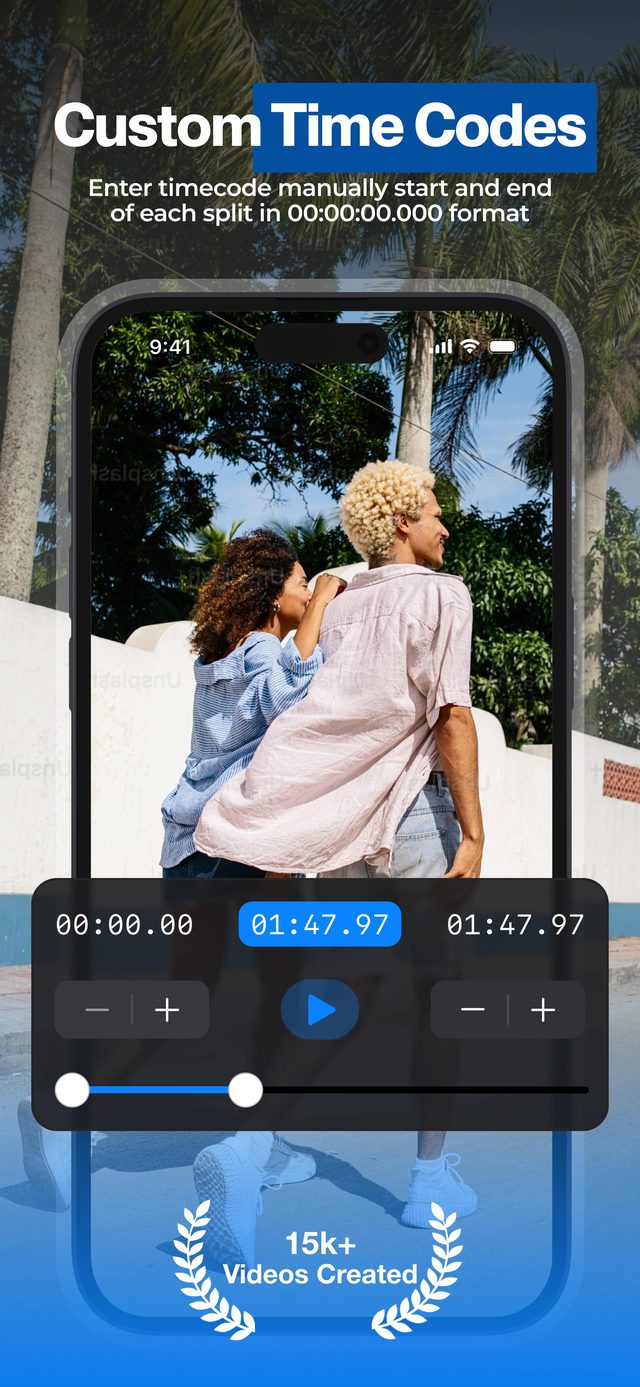
見どころの開始と終了を、番組メモからそのまま00:00:00.000の形式で入力します。
端を微調整する
スライダーで区切りを微調整するか、Cut(カット)を開いてタイムラインで各クリップをトリミングします。つかみから始まり、勢いが落ちる前に終わるように合わせましょう。
各プラットフォーム用に書き出す
画質を保ったクリップを保存して、1週間かけてリール、ショート、TikTokに投稿しましょう。
3週目で途絶えない切り抜きの流れ
メモのタイムコードをそのまま
収録中に場面をメモしておき、あとで数字を打ち込むだけ。2時間分の音声を行ったり来たりする必要はありません。
エピソード全体を一度に
すべての見どころをまとめて分割できます。途中で中断しても、プロジェクトは自動保存されます。
どのクリップにも番組のロゴを
番組のロゴを透かしとして入れれば(Pro)、どこで転載されてもクリップが番組の宣伝になります。
「1時間の動画も数秒であっさり分割できます。7時間の動画は10〜15分ほどで、文句なしです。」
よくある質問
元のエピソードは何時間まで使えますか?
Proなら上限はありません。7時間の動画を、すべてデバイス上で10〜15分ほどで処理したというレビューもあります。
音声だけのポッドキャストでも使えますか?
このアプリが分割するのは動画ファイルです。カメラの映像、リモート通話の画面収録、オーディオグラムとして書き出した動画など、エピソードの動画版を使いましょう。
1エピソードから何本くらい切り抜けばいいですか?
多くの番組は、1エピソードにつき3〜10本のクリップを投稿しています。タイムコードを入力するやり方なら、10本の見どころを切り抜くのも、午後いっぱいではなく数分で済みます。
エピソードが横向きです。縦長のプラットフォームではどうすればいいですか?
クリップを書き出してから、各プラットフォームの投稿画面で切り取りや位置の調整をします。YouTubeには、横向きのクリップをそのまま投稿する番組も多くあります。
クリップの画質は保たれますか?
はい。クリップは元の解像度とフレームレートのままなので、画質が落ちるのは主にプラットフォームの圧縮だけです。
ほかの分割方法
動画の分割を数秒で始めよう
ダウンロード無料。アカウント不要。オフラインでも使えます。