iPhoneで動画を複数のクリップにカットする方法
写真アプリのトリミングで残せるのは、動画の一部分だけです。1本の録画から、場面ごと、スイングごと、うまく撮れたテイクごとに複数のクリップを取り出すには、トリミングして保存し、また最初からやり直す作業を1本ずつ繰り返すことになります。
Split Video Into PartsのCut(カット)は、タイムライン上のはさみのように使えます。分けたい場面までスクロールしてタップすれば、その位置で動画が分割されます。いらない部分は削除でき、残した部分はすべて、それぞれ別の動画として保存されます。
Windows、Mac、Android、Chromebookなら、ブラウザでも分割できます: オンラインで動画を分割
Cutでできること
タイムライン上のはさみを、iPhoneの中で。
| カットされる位置 | 再生ヘッドのちょうどその位置。タイムラインをピンチで拡大すれば、細かく合わせられます |
|---|---|
| いらない部分 | 選択してDeleteをタップ。書き出されません |
| やり直し | UndoとRedoで、どの操作も取り消し・やり直しできます |
| 各クリップ | 写真アプリに1本ずつ別の動画として保存。元の解像度とフレームレートのまま |
| 必要な環境 | iOS 18以降のiPhoneとiPad、macOS 15以降のMac |
iOS 16と17にはCutボタンがありません。代わりにDuration(長さ)、Parts(分割数)、Add split(分割を追加)で分割しましょう。
Split Video Into Parts、写真アプリ、iMovieのどれを使う?
写真アプリはトリミング1回につき1本だけ。iMovieはタイムラインで分割できますが、書き出すのは1本のムービーです。Cutならタイムラインで分割して、分けた部分をすべて別々の動画として保存できます。
| Split Video Into Parts | 写真アプリ | iMovie | |
|---|---|---|---|
| 1本の動画から複数のクリップ | できます。区切りごとにCutをタップ | トリミング1回につき1本。トリミングして「ビデオを新規クリップとして保存」を繰り返す | タイムラインで分割できますが、書き出すのは1本のムービー |
| 各クリップを別の動画に | できます。1回の書き出しでまとめて | できます。1本ずつ | クリップごとにプロジェクトを分けた場合のみ |
| いらない部分の削除 | 選択してDelete | クリップごとに1本ずつトリミングで取り除く | タイムラインで削除。残りは1本のムービーに |
| 画質 | 元の解像度とフレームレートのまま | 元の画質のまま | 書き出し時に再エンコード |
| 料金 | 短い動画は無料、長い動画はPro | 無料(標準搭載) | 無料 |
| こんなときに | 1本の録画から多くのクリップ | 1本だけ手早く切り出す | 1本のムービーの編集 |
写真アプリとiMovieは、2026年10月にiOS 27で確認しました。
動画をクリップにカットする手順
動画を開く
Split Video Into Parts(App Storeで無料)でLibrary(ライブラリ)かFiles(ファイル)をタップして、動画を選びます。
Cut(カット)をタップする
動画のフレームが並んだタイムラインが開きます。スクロールすると再生ヘッドが動き、ピンチで拡大できます。
区切りごとにカットする
クリップを終わらせたい位置で止めてCut(カット)をタップします。これをクリップの数だけ繰り返します。いらない部分は選択してDelete(削除)をタップします。
書き出す
Back(戻る)、Export(書き出す)、Save to library(ライブラリに保存)の順にタップします。すべてのクリップが、それぞれ別の動画として写真アプリに保存されます。
タイムラインでカットする理由
どこで切るかが見える
場面、スイング、間がすべてフレームで見えるので、どのカットもちょうどいい位置に入ります。タイムコードを入力する必要はありません。
必要な部分だけを残せる
間や失敗、退屈な部分は削除しましょう。書き出されるのは、残したクリップだけです。
あとから変えられる
どのカットもUndo(取り消す)とRedo(やり直す)で戻せます。クリップの端をドラッグして微調整することもでき、端は隣の区切りや再生ヘッドにぴたりと合います。
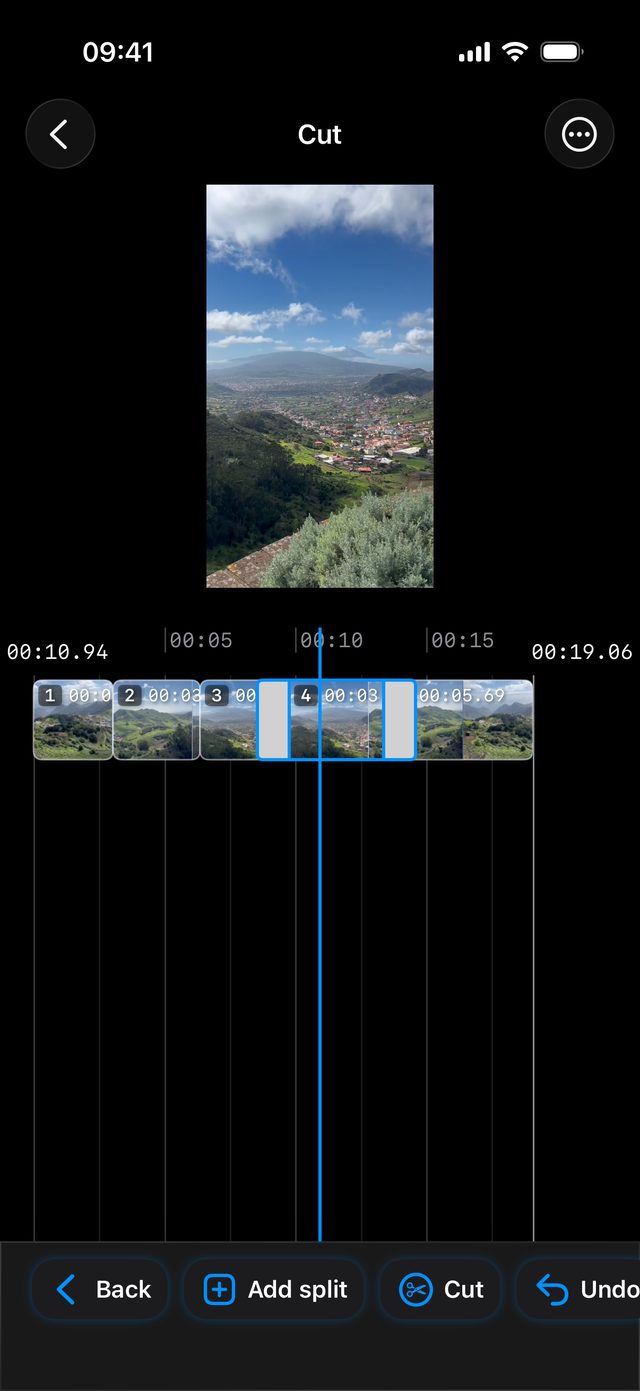
スクロールして、止めて、はさみをタップ。残した部分は、すべてそれぞれ別の動画として保存されます。
よくある質問
iPhoneで動画を複数のクリップにカットするには?
Split Video Into Partsで動画を開いてCut(カット)をタップし、クリップを終わらせたい位置ごとにもう一度Cutをタップします。Back(戻る)、Export(書き出す)の順にタップすれば、すべてのクリップがそれぞれ別の動画として写真アプリに保存されます。
動画の途中をカットできますか?
取り除くことはできます。いらない部分の始まりと終わりでCut(カット)をタップし、その部分を選択してDelete(削除)をタップします。前後の部分は2本の別々の動画として保存され、アプリが1本につなぎ直すことはありません。
Cutはどのデバイスで使えますか?
iOS 18またはiPadOS 18以降のiPhoneとiPad、macOS 15以降のAppleシリコン搭載のMacです。iOS 16と17でも、時間、分割数、自分で指定したタイムコードでの分割は使えます。
フレーム単位で正確にカットできますか?
はい。タイムラインをピンチで拡大すると、再生ヘッドに100分の1秒単位で時間が表示されます。タイムコードを直接入力したいときは、代わりにAdd split(分割を追加)を使いましょう。
Cutは無料ですか?
はい。Cutは無料のアプリに含まれています。短い動画は無料で書き出せます(長い動画にはProが必要です)。
クリップの画質は落ちますか?
いいえ。どのクリップも、最大4Kまで元の解像度とフレームレートを保ちます。iPhoneのHDRを残したいときは、HDR Video(Pro)をオンにします。
ほかの分割方法
動画の分割を数秒で始めよう
ダウンロード無料。アカウント不要。オフラインでも使えます。