Cara memotong video menjadi beberapa klip di iPhone
Memangkas di app Foto hanya menyisakan satu potongan video. Untuk mendapatkan beberapa klip dari satu rekaman — setiap adegan, setiap ayunan, setiap take yang bagus — Anda harus memangkas, menyimpan, lalu mengulang dari awal untuk masing-masing klip.
Fitur Cut di Split Video Into Parts bekerja seperti gunting di garis waktu: gulir ke suatu momen, ketuk, dan video terbagi tepat di situ. Hapus potongan yang tidak Anda inginkan — setiap potongan yang Anda pertahankan disimpan sebagai video tersendiri.
Anda juga bisa membaginya di browser, di Windows, Mac, Android, atau Chromebook: Bagi video online
Apa yang dilakukan Cut
Gunting di garis waktu, langsung di iPhone Anda.
| Letak potongan | Tepat di playhead — perbesar garis waktu dengan dua jari agar potongan lebih presisi |
|---|---|
| Potongan yang tidak diinginkan | Pilih lalu ketuk Delete — potongan itu tidak ikut diekspor |
| Salah potong | Undo dan Redo untuk langkah apa pun |
| Setiap klip | Video tersendiri di app Foto, dengan resolusi dan laju bingkai asli |
| Memerlukan | iPhone atau iPad dengan iOS 18 atau versi lebih baru, Mac dengan macOS 15 atau versi lebih baru |
Di iOS 16 dan 17 tidak ada tombol Cut — bagi video dengan Duration (durasi), Parts (bagian), atau Add split (tambah titik potong).
Split Video Into Parts, app Foto, atau iMovie?
App Foto menyisakan satu potongan setiap kali memangkas, dan iMovie membagi di garis waktu tapi mengekspor satu film. Cut membagi di garis waktu dan menyimpan setiap potongan sebagai video tersendiri.
| Split Video Into Parts | App Foto | iMovie | |
|---|---|---|---|
| Beberapa klip dari satu video | Ya — ketuk Cut di setiap titik potong | Satu per pemangkasan: pangkas, Simpan Video sebagai Klip Baru, ulangi | Dibagi di garis waktu, tapi yang diekspor satu film |
| Setiap klip sebagai video tersendiri | Ya, semua dalam satu kali ekspor | Ya, satu per satu | Hanya dengan proyek terpisah untuk setiap klip |
| Membuang potongan yang tidak diinginkan | Pilih lalu Delete | Dipangkas, satu klip setiap kali | Hapus di garis waktu — sisanya menjadi satu film |
| Kualitas | Resolusi dan laju bingkai asli | Kualitas asli | Di-encode ulang saat ekspor |
| Harga | Gratis untuk video pendek, video panjang dengan Pro | Gratis, bawaan iPhone | Gratis |
| Paling cocok untuk | Banyak klip dari satu rekaman | Satu klip cepat | Mengedit satu film |
App Foto dan iMovie diperiksa di iOS 27 pada Oktober 2026.
Cara memotong video menjadi beberapa klip langkah demi langkah
Buka video
Di Split Video Into Parts (gratis di App Store), ketuk Library (perpustakaan) atau Files (file) lalu pilih video Anda.
Ketuk Cut
Garis waktu terbuka dengan bingkai-bingkai video Anda. Gulir untuk memindahkan playhead, perbesar dengan dua jari.
Potong di setiap titik
Berhenti di tempat sebuah klip harus berakhir lalu ketuk Cut (potong); ulangi untuk setiap klip. Pilih potongan yang tidak perlu lalu ketuk Delete (hapus).
Ekspor
Ketuk Back (kembali), lalu Export (ekspor) dan Save to library (simpan ke perpustakaan) — setiap klip muncul di app Foto sebagai video tersendiri.
Kenapa memotong di garis waktu
Anda melihat di mana memotong
Bingkai-bingkainya menampilkan setiap adegan, ayunan, dan jeda, jadi setiap potongan jatuh di momen yang tepat — tanpa perlu mengetik kode waktu.
Simpan yang perlu saja
Hapus jeda, percobaan yang gagal, dan bagian yang membosankan. Hanya klip yang Anda pertahankan yang diekspor.
Bisa berubah pikiran
Urungkan atau ulangi potongan mana pun dengan Undo dan Redo, atau geser tepi klip untuk menyempurnakannya — tepinya menempel ke potongan di sebelahnya dan ke playhead.
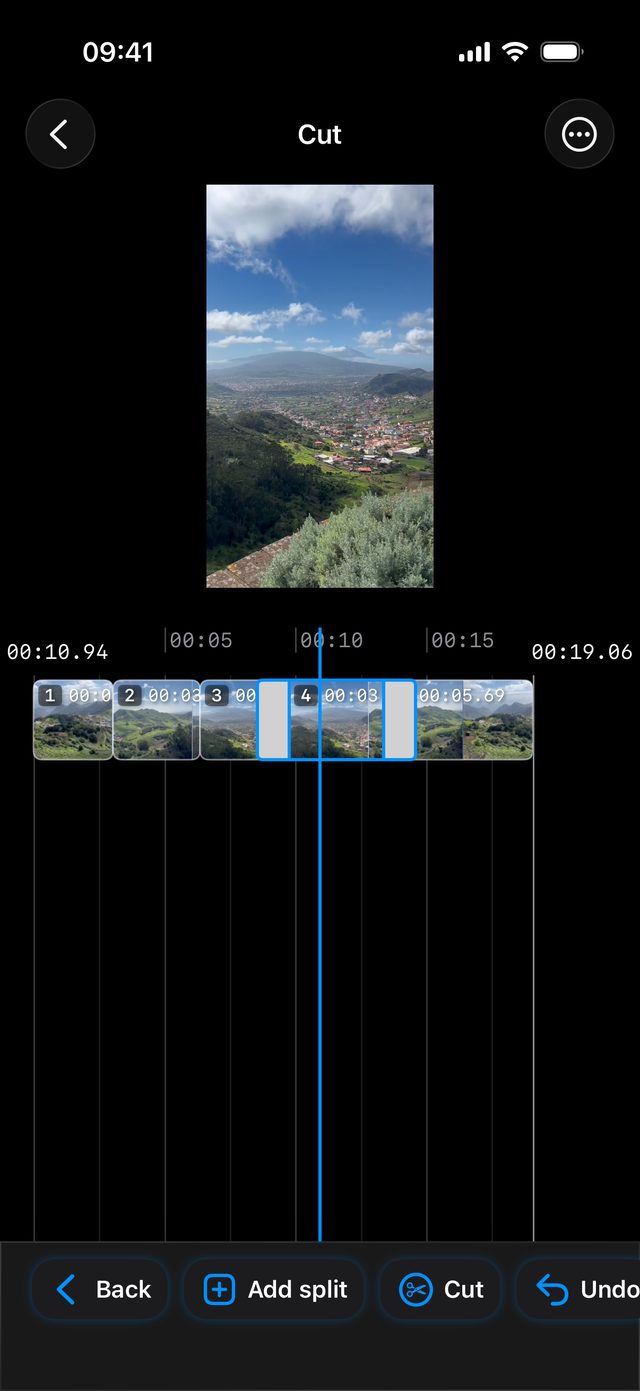
Gulir, berhenti, ketuk gunting — dan setiap potongan yang Anda pertahankan tersimpan sebagai video tersendiri.
Pertanyaan yang sering diajukan
Bagaimana cara memotong video menjadi beberapa klip di iPhone?
Buka video di Split Video Into Parts, ketuk Cut (potong), lalu ketuk Cut lagi di setiap tempat sebuah klip harus berakhir. Ketuk Back (kembali) dan Export (ekspor) — setiap klip tersimpan di app Foto sebagai video tersendiri.
Bisakah saya memotong bagian tengah video?
Bisa, dengan membuangnya: ketuk Cut (potong) di awal dan di akhir bagian yang tidak diinginkan, pilih bagian itu lalu ketuk Delete (hapus). Bagian sebelum dan sesudahnya disimpan sebagai dua video terpisah — aplikasi tidak menggabungkannya kembali menjadi satu.
Perangkat apa saja yang punya fitur Cut?
iPhone dan iPad dengan iOS 18 atau iPadOS 18 atau versi lebih baru, serta Mac dengan Apple silicon di macOS 15 atau versi lebih baru. Di iOS 16 dan 17, aplikasi tetap bisa membagi per waktu, per jumlah bagian, dan dengan kode waktu Anda sendiri.
Bisakah saya memotong tepat di bingkai tertentu?
Bisa. Perbesar garis waktu dengan dua jari — playhead menunjukkan waktu hingga seperseratus detik. Lebih suka mengetik kode waktu yang tepat? Gunakan Add split (tambah titik potong).
Apakah Cut gratis?
Ya, Cut adalah bagian dari aplikasi gratis. Video pendek bisa diekspor gratis; video panjang memerlukan Pro.
Apakah kualitas klip akan turun?
Tidak. Setiap klip mempertahankan resolusi dan laju bingkai asli, hingga 4K. Aktifkan HDR Video (Pro) untuk mempertahankan HDR dari iPhone.
Cara lain membagi video
Bagi video Anda dalam hitungan detik.
Unduh gratis. Tanpa akun. Bisa offline.