Cómo cortar un video en varias partes en iPhone
Recortar en la app Fotos conserva un solo trozo del video. Para sacar varios clips de una grabación — cada escena, cada swing, cada buena toma — tendrías que recortar, guardar y empezar de nuevo con cada uno.
El modo Cortar de Split Video Into Parts funciona como unas tijeras sobre una línea de tiempo: desliza hasta un momento, toca, y el video se divide justo ahí. Elimina los trozos que no quieras — cada trozo que conserves se guarda como un video independiente.
Qué hace el modo Cortar
Unas tijeras sobre una línea de tiempo, directo en tu iPhone.
| Dónde va el corte | Justo en el cursor de reproducción — pellizca la línea de tiempo para hacer zoom y cortar con precisión |
|---|---|
| Trozos que no quieres | Selecciona uno y toca Eliminar — no se exporta |
| Errores | Deshacer y Rehacer en cualquier paso |
| Cada clip | Un video propio en Fotos, con la resolución y la tasa de fotogramas originales |
| Requisitos | iPhone o iPad con iOS 18 o posterior, Mac con macOS 15 o posterior |
En iOS 16 y 17 no existe el botón Cortar — divide con Duración, Partes o Agregar división.
¿Split Video Into Parts, Fotos o iMovie?
Fotos conserva un trozo por cada recorte, e iMovie divide en una línea de tiempo pero exporta una sola película. El modo Cortar divide en una línea de tiempo y guarda cada trozo como un video independiente.
| Split Video Into Parts | App Fotos | iMovie | |
|---|---|---|---|
| Varios clips de un video | Sí — toca Cortar en cada punto de corte | Uno por recorte: recortar, Guardar como video nuevo, repetir | Divides en la línea de tiempo, pero exportas una sola película |
| Cada clip como video independiente | Sí, todos en una sola exportación | Sí, de uno en uno | Solo con un proyecto aparte por clip |
| Quitar los trozos que sobran | Seleccionar y Eliminar | Recortarlos, un clip cada vez | Eliminar en la línea de tiempo — el resto se convierte en una sola película |
| Calidad | Resolución y tasa de fotogramas originales | Calidad original | Se recomprime al exportar |
| Precio | Gratis para videos cortos; videos largos con Pro | Gratis, integrada | Gratis |
| Ideal para | Muchos clips de una grabación | Un clip rápido | Editar una película |
Fotos e iMovie verificados en iOS 27 en octubre de 2026.
Cómo cortar un video en varias partes paso a paso
Abre el video
En Split Video Into Parts (gratis en el App Store), toca Biblioteca o Archivos y elige tu video.
Toca Cortar
Se abre la línea de tiempo con los fotogramas de tu video. Deslízala para mover el cursor de reproducción y pellizca para hacer zoom.
Corta en cada punto
Detente donde deba terminar un clip y toca Cortar; repite con cada clip. Selecciona un trozo que no necesites y toca Eliminar.
Exporta
Toca Atrás, luego Exportar y Guardar en la biblioteca — cada clip aparece en Fotos como un video independiente.
Por qué cortar en una línea de tiempo
Ves dónde cortas
Los fotogramas muestran cada escena, swing y pausa, así que cada corte cae en el momento justo — sin escribir códigos de tiempo.
Quédate solo con lo que necesitas
Elimina las pausas, los fallos y las partes aburridas. Solo se exportan los clips que conservas.
Cambia de opinión
Usa Deshacer y Rehacer en cualquier corte, o arrastra los bordes de un clip para afinarlo — se ajustan a los cortes vecinos y al cursor de reproducción.
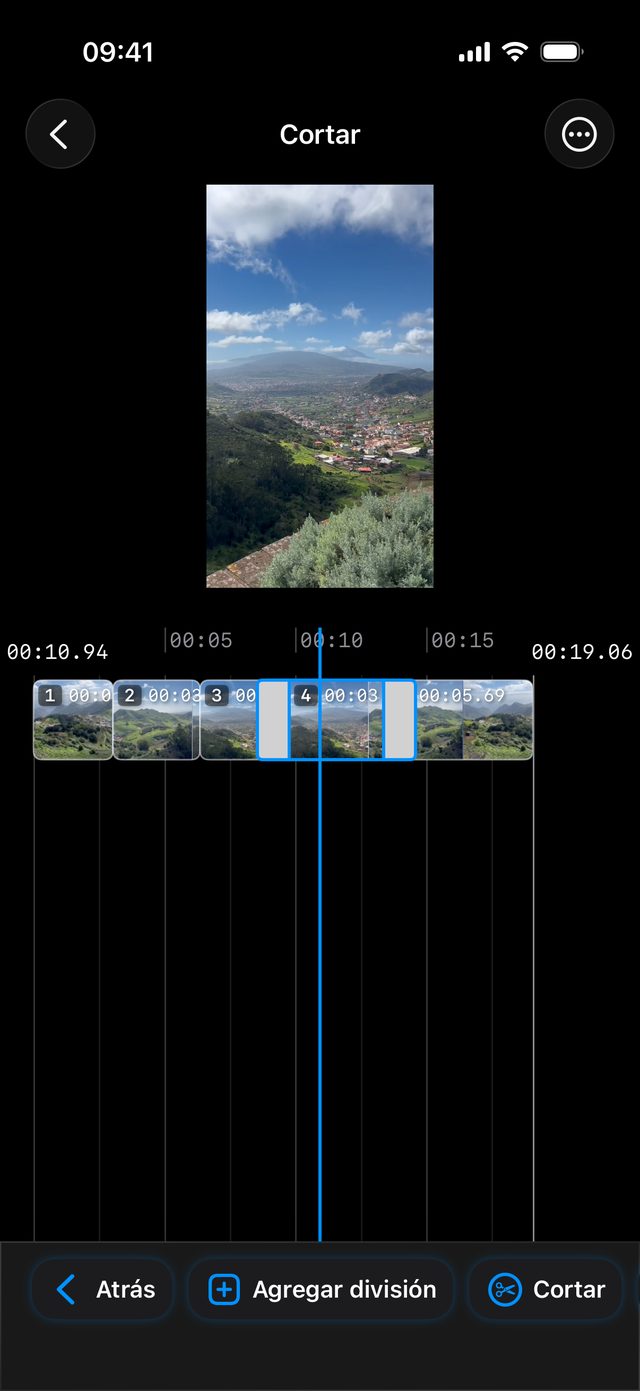
Desliza, detente, toca las tijeras — y cada trozo que conserves se guarda como un video independiente.
Preguntas frecuentes
¿Cómo cortar un video en varias partes en iPhone?
Ábrelo en Split Video Into Parts, toca Cortar y vuelve a tocar Cortar donde deba terminar cada clip. Toca Atrás y Exportar — cada clip se guarda en Fotos como un video independiente.
¿Puedo quitar la parte de en medio de un video?
Puedes quitarla: toca Cortar donde empieza y donde termina la parte que no quieres, selecciónala y toca Eliminar. Las partes de antes y de después se guardan como dos videos separados — la app no las vuelve a unir en uno solo.
¿Qué dispositivos tienen el modo Cortar?
iPhone con iOS 18 o posterior, iPad con iPadOS 18 o posterior y Macs con Apple Silicon en macOS 15 o posterior. En iOS 16 y 17, la app sigue dividiendo por tiempo, por número de partes y con tus propios códigos de tiempo.
¿Puedo poner un corte en el fotograma exacto?
Sí. Pellizca la línea de tiempo para hacer zoom — el cursor de reproducción muestra el tiempo con precisión de centésimas de segundo. ¿Prefieres escribir un código de tiempo exacto? Usa Agregar división.
¿El modo Cortar es gratis?
Sí, el modo Cortar forma parte de la app gratuita. Los videos cortos se exportan gratis; los videos largos requieren Pro.
¿Los clips pierden calidad?
No. Cada clip conserva la resolución y la tasa de fotogramas originales, hasta 4K. Activa Vídeo HDR (Pro) para mantener el HDR del iPhone.
Más formas de dividir
Empieza a dividir videos en segundos.
Descarga gratis. Sin cuenta. Funciona sin conexión.
Descárgalo en elApp Store