Cómo enviar videos largos por WhatsApp
Si envías un video largo por WhatsApp de la forma habitual, se comprime — como mucho a 720p, con HD — y puede que los videos muy largos ni siquiera se envíen. Enviado como documento, un archivo de hasta 2 GB llega en su calidad original.
Aquí tienes lo que WhatsApp puede hacer por sí solo, cuándo conviene más dividir el video en partes y cómo hacerlo en iPhone en un minuto.
Límites de video de WhatsApp
Lo que WhatsApp acepta hoy en un chat.
| Video enviado como documento | Hasta 2 GB, calidad original |
|---|---|
| Mensaje de video normal | Comprimido; con HD se envía en 720p |
| HD por defecto | Configuración → Almacenamiento y datos → Calidad de carga de los archivos multimedia |
| Estados | Hasta 90 segundos por estado |
Verificado en octubre de 2026. Un minuto de video 4K a 60 fps grabado con iPhone ocupa unos 400 MB, así que poco más de 5 minutos ya llenan 2 GB.
¿Solo WhatsApp o dividir primero?
Para la mayoría de los videos basta con WhatsApp, enviándolos como documento. Dividir ayuda con los archivos de más de 2 GB y con los Estados.
| Split Video Into Parts | ||
|---|---|---|
| Video de hasta 2 GB | No hace falta — envíalo como documento | Lo envía como documento en calidad original |
| Video de más de 2 GB | Divídelo en partes de menos de 2 GB y envíalas en orden | No puede enviarlo en un solo archivo |
| Video largo para Estados | Divídelo en partes de 90 segundos y publícalas seguidas | Se recorta a 90 segundos — el resto se pierde |
| Calidad | Resolución original en cada parte | Original como documento, comprimida como mensaje de video |
| Precio | Gratis para videos cortos; videos largos con Pro | Gratis |
Funciones de WhatsApp verificadas en octubre de 2026.
Cómo enviar un video demasiado grande para WhatsApp
Revisa el tamaño
En Fotos, abre el video y desliza hacia arriba — en los detalles verás su tamaño. ¿Hasta 2 GB? Envíalo como documento y listo. ¿Más grande? Sigue leyendo.
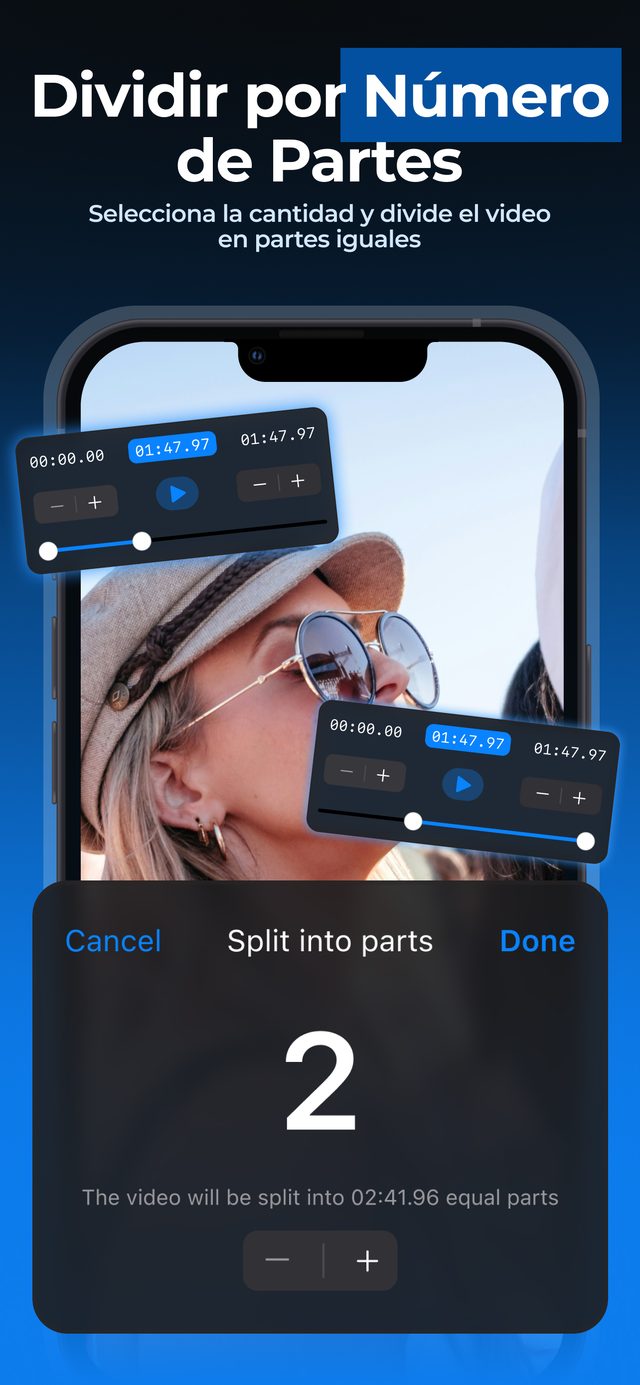
Divide por número de partes
En Split Video Into Parts, abre el video, toca Partes y elige suficientes partes para que cada una quede por debajo de 2 GB — un video de 5 GB necesita 3.
Exporta las partes
Toca Exportar y luego Guardar en la biblioteca. Las partes aparecen en Fotos en orden.
Envíalas como documentos
En el chat toca + → Documento → Elegir foto o video, selecciona las partes en orden y envíalas.
Por qué dividir en vez de comprimir
Cada parte cabe
Elige el número de partes y cada una queda por debajo del límite de 2 GB — sin tantear con los controles de recorte.
Resolución original
Comprimir para que quepa sacrifica detalle. Dividir conserva la resolución y la tasa de fotogramas originales en cada parte.
No se sube a ninguna parte
Sin enlaces en la nube ni sitios de subida — el video se divide en tu iPhone y solo le llega a la persona a quien se lo envías.
Un video familiar de 5 GB se convierte en tres partes de menos de 2 GB, enviadas como documentos en calidad original — sin subirlo a ninguna parte.
Preguntas frecuentes
¿Cuál es el tamaño máximo de video en WhatsApp?
2 GB por archivo cuando envías el video como documento. Los mensajes de video normales se comprimen, y las páginas de ayuda de WhatsApp sitúan su límite en unos 64–100 MB.
¿Cómo envío un video por WhatsApp sin perder calidad?
Envíalo como documento: en el chat toca + → Documento → Elegir foto o video y selecciónalo. Si tocas HD en un mensaje de video normal, se envía en 720p — mejor que la calidad estándar, pero sigue comprimido.
¿Por qué mi video se corta en los Estados de WhatsApp?
Los videos de los Estados pueden durar hasta 90 segundos, y WhatsApp solo te deja recortar los más largos. Para publicar el video completo, divídelo en partes de 90 segundos y publícalas una tras otra — mira cómo dividir un video para los Estados de WhatsApp.
¿Cuántas partes necesito?
Divide el tamaño del archivo entre 2 GB y redondea hacia arriba: un video de 4,5 GB necesita 3 partes. Por seguridad, agrega una más.
¿Es gratis?
Dividir videos cortos es gratis. Los videos largos requieren Pro.
Más formas de dividir
Empieza a dividir videos en segundos.
Descarga gratis. Sin cuenta. Funciona sin conexión.
Descárgalo en elApp Store