Come inviare video lunghi su WhatsApp
Se invii un video lungo su WhatsApp come al solito, viene compresso — al massimo a 720p, con HD — e i video molto lunghi potrebbero non partire affatto. Inviato come documento, invece, un file fino a 2 GB arriva in qualità originale.
Ecco cosa sa fare WhatsApp da solo, quando conviene dividere il video in parti e come farlo su iPhone in un minuto.
I limiti video di WhatsApp
Cosa accetta oggi WhatsApp in una chat.
| Video inviato come documento | Fino a 2 GB, qualità originale |
|---|---|
| Video inviato normalmente | Compresso; con HD viene inviato a 720p |
| HD come impostazione predefinita | Impostazioni → Spazio e dati → Qualità caricamento media |
| Stato | Fino a 90 secondi per stato |
Verificato a ottobre 2026. Un minuto di 4K a 60 fps da iPhone pesa circa 400 MB: poco più di 5 minuti riempiono già 2 GB.
Basta WhatsApp o conviene dividere prima?
Per la maggior parte dei video basta WhatsApp — inviandoli come documento. Dividere serve per i file oltre i 2 GB e per lo stato.
| Split Video Into Parts | ||
|---|---|---|
| Video fino a 2 GB | Non serve — invialo come documento | Lo invia come documento in qualità originale |
| Video oltre i 2 GB | Dividilo in parti sotto i 2 GB e inviale in ordine | Non può inviarlo in un unico pezzo |
| Video lungo per lo stato | Dividilo in parti da 90 secondi e pubblicale di fila | Accorcialo a 90 secondi — il resto viene tagliato via |
| Qualità | Risoluzione originale in ogni parte | Originale come documento, compressa con l'invio normale |
| Prezzo | Gratis per i video brevi, video lunghi con Pro | Gratis |
Funzioni di WhatsApp verificate a ottobre 2026.
Come inviare un video troppo grande per WhatsApp
Controlla la dimensione
In Foto, apri il video e scorri verso l'alto — i dettagli ne mostrano la dimensione. Fino a 2 GB? Invialo semplicemente come documento. Più grande? Continua a leggere.
Dividi per numero di parti
In Split Video Into Parts apri il video, tocca Parti e scegli abbastanza parti perché ognuna resti sotto i 2 GB — per un video da 5 GB ne servono 3.
Esporta
Tocca Esporta, poi Salva nella libreria. Le parti compaiono in Foto, in ordine.
Inviale come documenti
Nella chat tocca + → Documento → Scegli foto o video, seleziona le parti in ordine e inviale.
Perché dividere invece di comprimere
Ogni parte rientra nel limite
Scegli il numero di parti e ognuna resta sotto il limite di 2 GB — senza andare a tentativi con i cursori di taglio.
Risoluzione originale
Comprimere un video per farlo stare nel limite butta via i dettagli. Dividerlo mantiene risoluzione e frame rate originali in ogni parte.
Nulla caricato altrove
Niente link al cloud né siti di upload — il video viene diviso sul tuo iPhone e arriva solo alla persona a cui lo invii.
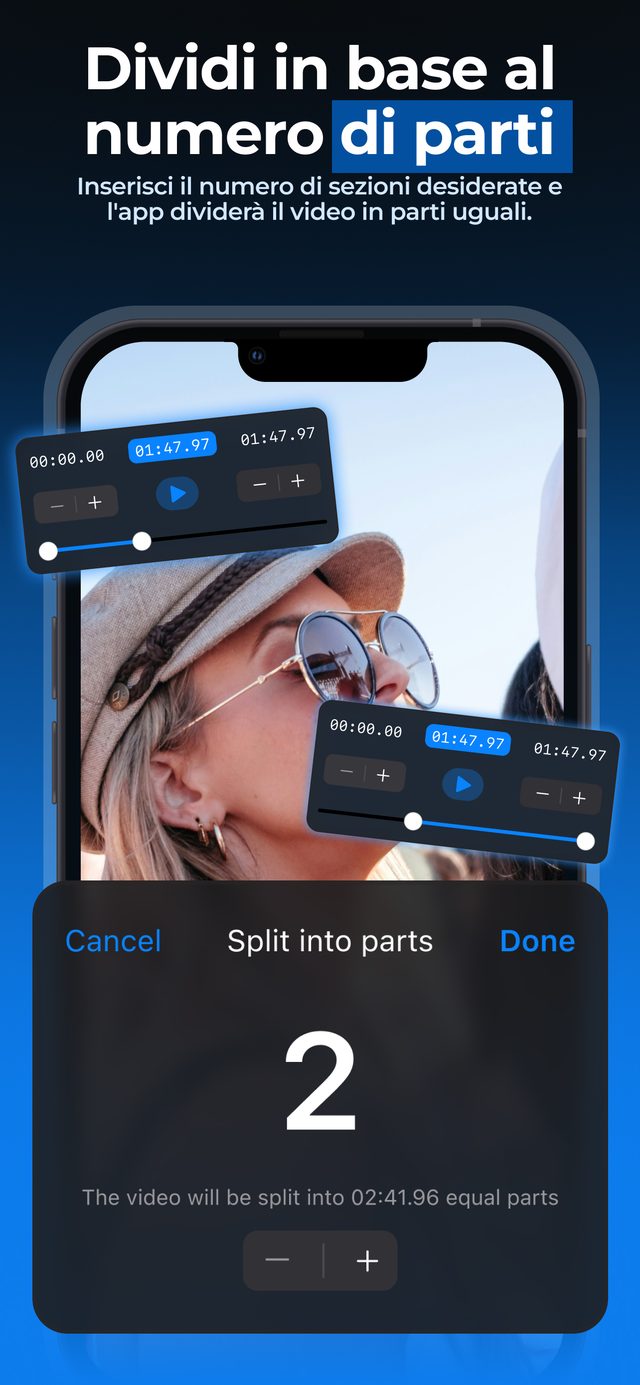
Un video di famiglia da 5 GB diventa tre parti sotto i 2 GB, inviate come documenti in qualità originale — senza caricarlo da nessuna parte.
Domande frequenti
Qual è la dimensione massima di un video su WhatsApp?
2 GB per file, se invii il video come documento. I video inviati normalmente vengono compressi, e le pagine di assistenza di WhatsApp ne collocano il limite intorno ai 64–100 MB.
Come invio un video su WhatsApp senza perdere qualità?
Invialo come documento: nella chat tocca + → Documento → Scegli foto o video e selezionalo. Con l'invio normale, toccando HD il video parte a 720p: meglio della qualità standard, ma comunque compresso.
Perché il mio video viene tagliato nello stato di WhatsApp?
I video nello stato possono durare fino a 90 secondi, e quelli più lunghi WhatsApp ti permette solo di accorciarli. Per pubblicare tutto il video, dividilo in parti da 90 secondi e pubblicale una dopo l'altra — guarda come dividere un video per lo stato di WhatsApp.
Di quante parti ho bisogno?
Dividi la dimensione del file per 2 GB e arrotonda per eccesso: un video da 4,5 GB richiede 3 parti. Per sicurezza, aggiungine una in più.
È gratis?
Dividere i video brevi è gratis. Per i video lunghi serve Pro.
Altri modi per dividere
Inizia a dividere i video in pochi secondi.
Download gratuito. Nessun account. Funziona offline.
Scarica suApp Store