Taglia e dividi i video senza perdere qualità
La maggior parte degli editor mobili ricomprime tutto in silenzio all'esportazione: il banding striscia nei cieli, i dettagli fini si ammorbidiscono, l'HDR viene appiattito in un SDR slavato. Poi la piattaforma comprime di nuovo.
Split Video Into Parts mantiene risoluzione e frame rate dell'originale quando taglia, e con l'interruttore Video HDR l'HDR del tuo iPhone resta HDR. Spesso le parti non vengono nemmeno ricodificate.
Cosa significa qui «senza perdita di qualità»
I dettagli concreti, non il marketing.
| Risoluzione e frame rate | Come l'originale, fino al 4K |
|---|---|
| HDR dell'iPhone (HEVC) | Resta HDR con Video HDR (Pro) — copiato senza ricodifica |
| Video H.264 | Copiati senza ricodifica |
| Elaborazione | Sul dispositivo — nessuna transcodifica nel cloud |
Senza Video HDR, i video HDR vengono esportati in gamma dinamica standard con l'impostazione di qualità più alta.
Come dividere senza perdita di qualità
Importa l'originale
Lavora sul file sorgente da Foto o iCloud Drive — non su una versione già esportata da un altro editor.
Dividi come preferisci
Per durata, per numero di parti o a mano col cursore e timecode esatti.
Attiva Video HDR
Tocca Esporta. Se il tuo video è HDR, attiva Video HDR (Pro) nelle impostazioni di esportazione, poi esporta.
Verifica tu stesso
Apri una parte in Foto e guarda il pannello informazioni: risoluzione e frame rate coincidono con l'originale.
Dove di solito muore la qualità — e qui no
Nessun viaggio nel cloud
Gli splitter online caricano il file, lo transcodificano su un server e ti restituiscono un file compresso. Qui nulla lascia il dispositivo.
L'HDR resta HDR
Con Video HDR attivo, cieli luminosi e notti al neon mantengono la loro gamma invece di venire appiattiti in SDR.
Spesso nessuna ricodifica
I video H.264, e i video HDR con Video HDR attivo, vengono copiati parte per parte — i pixel sono quelli originali.
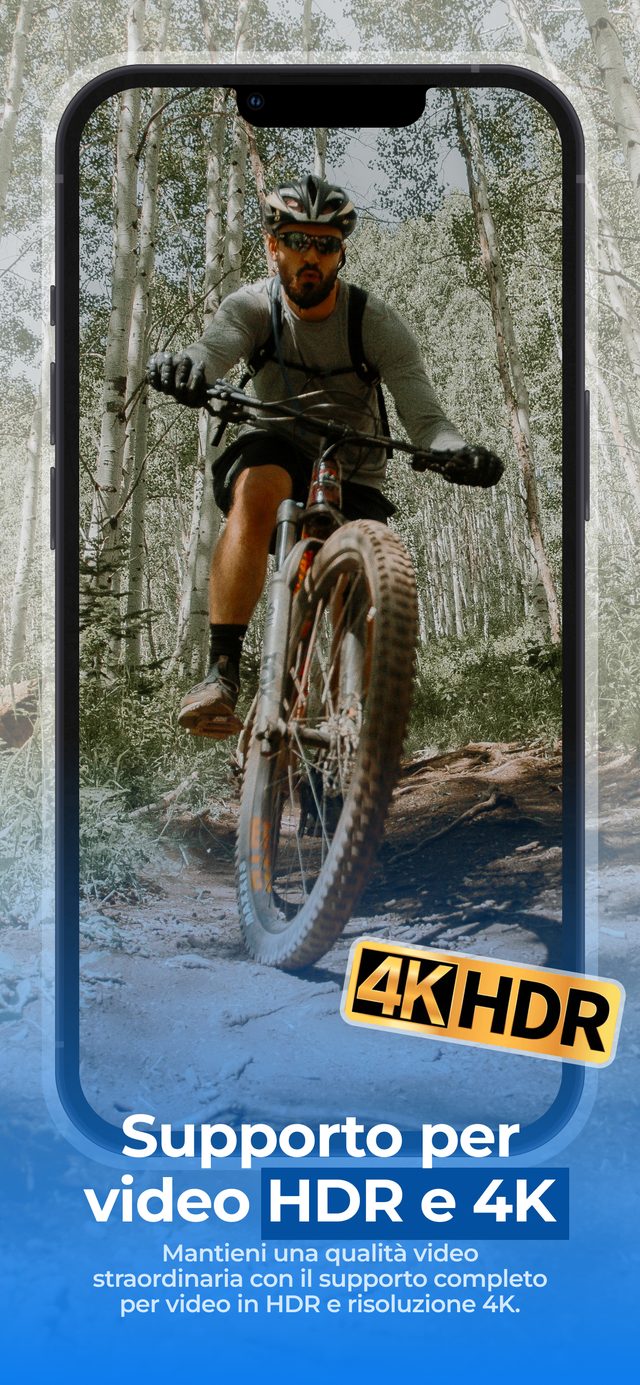
Gira in 4K HDR, dividi in parti, tieni attivo Video HDR — e ogni parte porta con sé l'immagine originale, verificabile nel pannello informazioni di Foto.
Domande frequenti
Come fa l'app a mantenere la piena qualità?
Quando può, copia i dati video originali in ogni parte senza ricodifica: sempre per i video H.264, e per i video HDR dell'iPhone quando Video HDR è attivo. Altrimenti esporta con l'impostazione di qualità più alta, mantenendo risoluzione e frame rate.
Le altre app degradano davvero il video quando dividono?
Molte sì — ricomprimere a un bitrate più basso o predefinito è comune, e gli strumenti cloud comprimono due volte: al caricamento e all'elaborazione.
Cosa succede all'HDR senza Pro?
Le parti vengono esportate in gamma dinamica standard (SDR) con l'impostazione di qualità più alta. Risoluzione e frame rate restano gli stessi. L'interruttore Video HDR, che conserva l'HDR, fa parte di Pro.
L'HDR sopravvive alla pubblicazione su Instagram o TikTok?
Con Video HDR attivo, l'app consegna alla piattaforma una parte HDR in piena qualità. Cosa ne fa poi la piattaforma è la sua pipeline — ma tu hai evitato di aggiungere un secondo strato di perdita.
Le parti pesano quanto l'originale al minuto?
Quando una parte viene copiata senza ricodifica, sì — un video da 10 minuti e 4 GB si divide in parti che sommate fanno circa 4 GB. Le parti ricodificate possono essere un po' più piccole o più grandi.
Altri modi per dividere
Inizia a dividere i video in pochi secondi.
Download gratuito. Nessun account. Funziona offline.
Scarica suApp Store