Come dividere un video in due parti su iPhone
L'app Foto sa accorciare un video, ma non ha un pulsante per dividerlo in due. Puoi aggirare il problema accorciandolo due volte e salvando ogni metà come nuovo clip — ma trovare la metà esatta con i cursori di taglio è un tirare a indovinare.
Split Video Into Parts trova la metà al posto tuo: scegli 2 parti e ottieni due video esattamente della stessa durata, in qualità originale, mentre il video di partenza resta intatto.
Cosa ottieni
Due video separati, tagliati esattamente a metà.
| Dove cade il taglio | Esattamente a metà, al millisecondo |
|---|---|
| Risultato | Due nuovi video in Foto; l'originale resta com'è |
| Qualità | Risoluzione e frame rate originali, fino al 4K |
| Ti servono 3 o più parti? | Stessi passaggi — scegli 3, 4 o più |
Vuoi il taglio in un punto diverso dalla metà? Regola le due parti prima di esportare.
Split Video Into Parts o l'app Foto?
Per un singolo taglio veloce basta l'app Foto. Per una metà esatta — o più di due parti — un'app è più rapida.
| Split Video Into Parts | App Foto | |
|---|---|---|
| Come | Parti → 2 → Fine → Esporta | Accorcia alla prima metà, Salva come nuovo clip; ripeti per la seconda metà |
| Metà esatta | Sì, calcolata al millisecondo | A occhio, con i cursori di taglio |
| 3 o più parti | Scegli 3, 4… — gli stessi due tocchi | Accorcia e salva una volta per ogni parte |
| Qualità | Risoluzione e frame rate originali | Qualità originale |
| Prezzo | Gratis per i video brevi, video lunghi con Pro | Gratis, integrata nell'iPhone |
| Ideale per | Metà esatte, video lunghi, tante parti | Un taglio veloce, quando la metà non deve essere esatta |
App Foto verificata su iOS 27 a ottobre 2026.
Come dividere un video in due parti passo per passo
Apri il video
In Split Video Into Parts (gratis sull'App Store) tocca Libreria o File e scegli il tuo video.
Tocca Parti
Lascia il numero su 2 e tocca Fine. L'app taglia il video esattamente a metà.
Controlla le due metà
Riproduci ogni parte. Vuoi il taglio un po' prima o un po' dopo? Cambia la fine della parte 1 e l'inizio della parte 2 — trascina i cursori o digita il timecode.
Esporta
Tocca Esporta, poi Salva nella libreria — entrambe le metà compaiono in Foto come video separati.
Perché dividere a metà con un'app
La metà esatta
L'app divide la durata per due al millisecondo — niente avanti e indietro sulla timeline per capire dov'è la metà di 7:43.
L'originale resta intatto
Entrambe le metà sono file nuovi. Il tuo video originale resta in Foto esattamente com'era.
Stessi tocchi per 3 o 10 parti
Ti servono terzi o quarti? Scegli 3 o 4 invece di 2 — ogni parte ha la stessa durata.
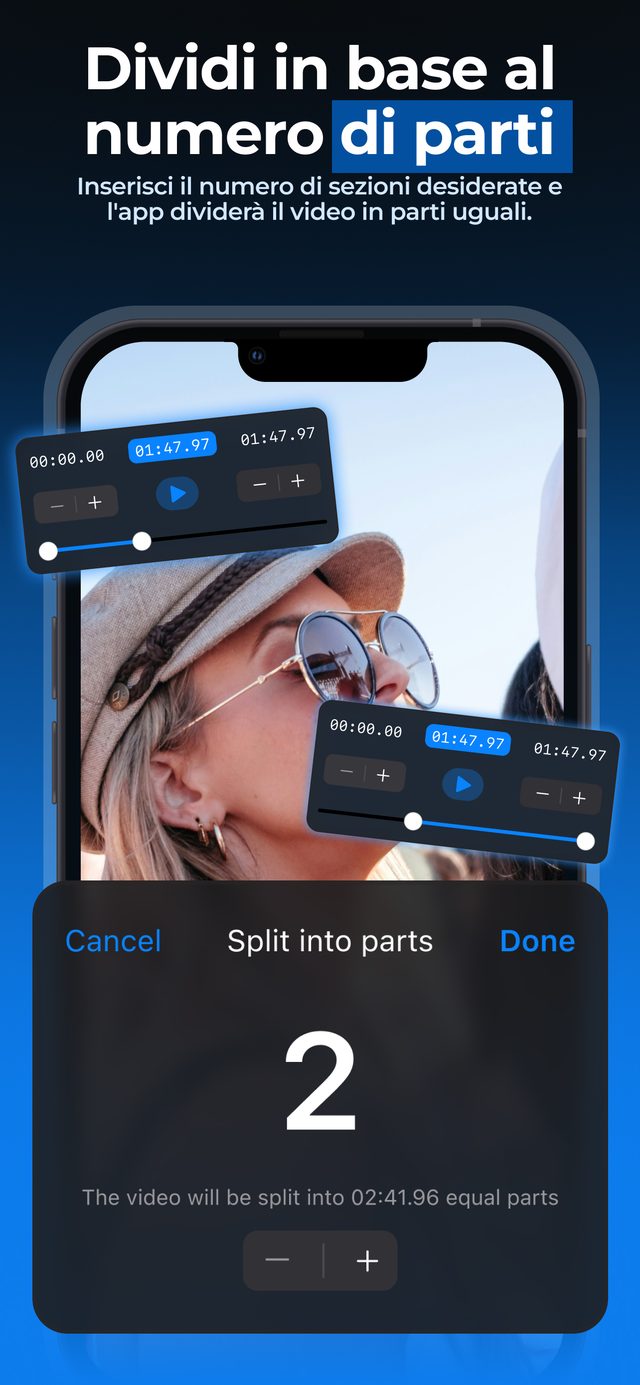
Due tocchi per arrivare alla metà esatta: niente avanti e indietro, niente tentativi, e il video originale resta com'era.
Domande frequenti
Posso dividere un video in due parti su iPhone senza app?
Sì, con l'app Foto: apri il video, tocca Modifica, trascina i cursori di taglio per tenere la prima metà, tocca Fine e scegli Salva come nuovo clip. Poi fai lo stesso per la seconda metà. La metà, però, la fissi a occhio.
Come divido un video in due parti non uguali?
Inizia con Parti → 2, poi imposta la fine della prima parte e l'inizio della seconda sullo stesso istante — trascina i cursori o digita il timecode, per esempio 01:20.00.
Le due metà perdono qualità?
No. Entrambe mantengono risoluzione e frame rate originali. Attiva Video HDR (Pro) per conservare l'HDR dell'iPhone.
È gratis?
Dividere i video brevi è gratis. Per i video lunghi serve Pro.
Posso dividere un video in 3 parti allo stesso modo?
Sì — scegli 3 invece di 2. Approfondisci nella nostra guida su come dividere un video in parti uguali.
Altri modi per dividere
Inizia a dividere i video in pochi secondi.
Download gratuito. Nessun account. Funziona offline.
Scarica suApp Store