Video auf dem iPhone in zwei Teile schneiden
Die Fotos-App kann ein Video kürzen, hat aber keine Funktion, um ein Video in zwei Teile zu schneiden. Du kannst dir behelfen, indem du zweimal kürzt und jede Hälfte als neuen Clip sicherst — doch die exakte Mitte mit den Trimmgriffen zu treffen, ist Glückssache.
Split Video Into Parts findet die Mitte für dich: Wähle 2 Teile, und du bekommst zwei exakt gleich lange Videos in Originalqualität — das Originalvideo bleibt dabei unangetastet.
Was du bekommst
Zwei separate Videos, geschnitten genau in der Mitte.
| Wo geschnitten wird | Exakt in der Mitte, auf die Millisekunde |
|---|---|
| Ergebnis | Zwei neue Videos in Fotos; das Original bleibt, wie es ist |
| Qualität | Originalauflösung und Bildrate, bis 4K |
| Du brauchst 3 oder mehr Teile? | Gleiche Schritte — wähle 3, 4 oder mehr |
Der Schnitt soll nicht genau in die Mitte? Passe die beiden Teile vor dem Export an.
Split Video Into Parts oder die Fotos-App?
Für einen schnellen Schnitt reicht die Fotos-App. Für die exakte Mitte — oder mehr als zwei Teile — ist eine App schneller.
| Split Video Into Parts | Fotos-App | |
|---|---|---|
| Ablauf | Teile → 2 → Fertig → Exportieren | Auf die erste Hälfte kürzen, „Video als neuen Clip sichern“; für die zweite Hälfte wiederholen |
| Exakte Mitte | Ja, auf die Millisekunde berechnet | Nach Augenmaß, mit den Trimmgriffen |
| 3 oder mehr Teile | 3, 4 … wählen — dieselben zwei Tipps | Für jeden Teil einmal kürzen und sichern |
| Qualität | Originalauflösung und Bildrate | Originalqualität |
| Preis | Gratis für kurze Videos, lange Videos mit Pro | Gratis, auf dem iPhone vorinstalliert |
| Ideal für | Exakte Hälften, lange Videos, viele Teile | Einen schnellen Schnitt, wenn die Mitte nicht exakt sein muss |
Fotos-App geprüft unter iOS 27 im Oktober 2026.
Video in zwei Teile schneiden — Schritt für Schritt
Video öffnen
Tippe in Split Video Into Parts (kostenlos im App Store) auf Bibliothek oder Dateien und wähle dein Video.
Teile antippen
Lass die Zahl auf 2 und tippe auf Fertig. Die App schneidet das Video genau in der Mitte.
Hälften prüfen
Spiele jeden Teil ab. Soll der Schnitt etwas früher oder später sitzen? Ändere das Ende von Teil 1 und den Anfang von Teil 2 — ziehe die Bereiche oder tippe den Timecode ein.
Exportieren
Tippe auf Exportieren und dann auf In Bibliothek speichern — beide Hälften erscheinen in Fotos als separate Videos.
Warum mit einer App halbieren?
Die exakte Mitte
Die App teilt die Länge millisekundengenau durch zwei — kein Herumspulen, um herauszufinden, wo die Hälfte von 7:43 liegt.
Das Original bleibt unangetastet
Beide Hälften sind neue Dateien. Dein Originalvideo bleibt in Fotos genau so, wie es war.
Dieselben Tipps für 3 oder 10 Teile
Du brauchst Drittel oder Viertel? Wähle 3 oder 4 statt 2 — jeder Teil ist gleich lang.
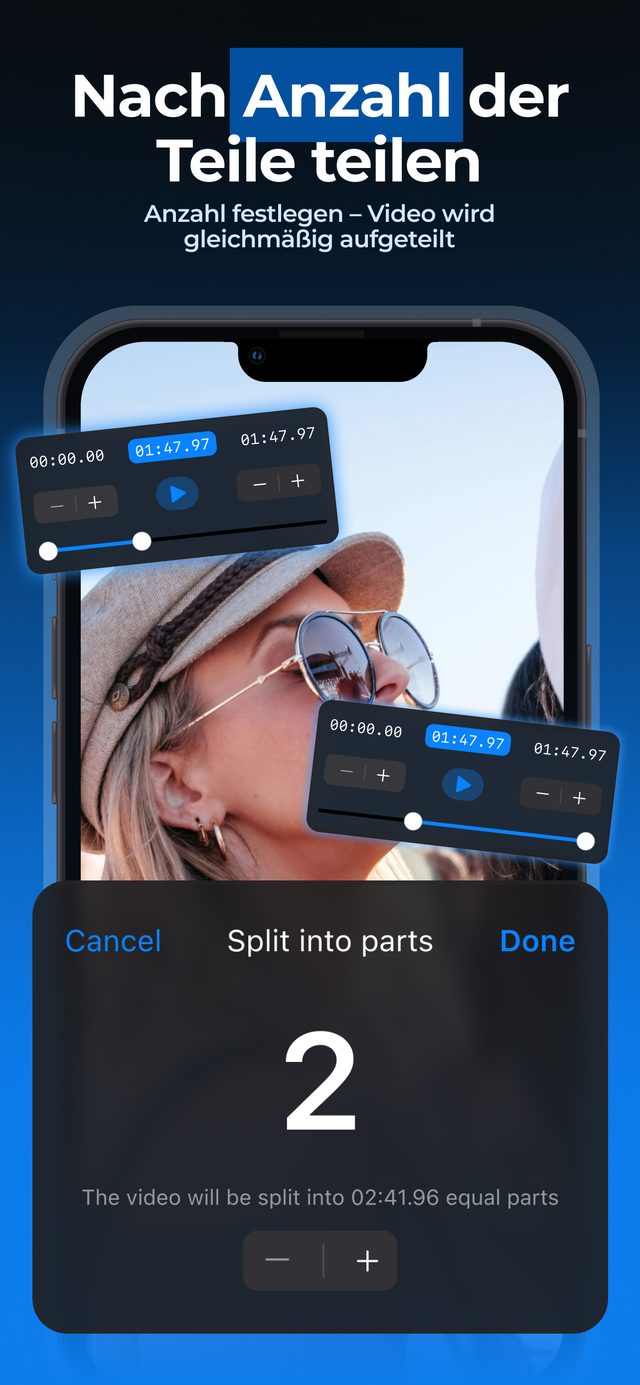
Zwei Tipps bis zur exakten Mitte: kein Spulen, kein Raten — und das Originalvideo bleibt, wie es war.
Häufige Fragen
Kann ich ein Video auf dem iPhone ohne App halbieren?
Ja, mit der Fotos-App: Öffne das Video, tippe auf Bearbeiten, ziehe die Trimmgriffe so, dass nur die erste Hälfte übrig bleibt, tippe auf Fertig und wähle Video als neuen Clip sichern. Dann dasselbe für die zweite Hälfte. Die Mitte setzt du dabei nach Augenmaß.
Wie teile ich ein Video in zwei ungleiche Teile?
Starte mit Teile → 2 und setze dann das Ende des ersten Teils und den Anfang des zweiten auf denselben Moment — ziehe die Bereiche oder tippe den Timecode ein, zum Beispiel 01:20.00.
Verlieren die Hälften an Qualität?
Nein. Beide behalten Originalauflösung und Bildrate. Schalte HDR-Video (Pro) ein, um iPhone-HDR zu erhalten.
Ist das kostenlos?
Kurze Videos teilst du kostenlos. Für lange Videos brauchst du Pro.
Kann ich ein Video genauso in 3 Teile schneiden?
Ja — wähle 3 statt 2. Mehr dazu in unserem Guide: Video in gleiche Teile teilen.
Weitere Wege zu teilen
Teile Videos in Sekunden auf.
Kostenloser Download. Kein Konto nötig. Funktioniert offline.
Laden imApp Store