Ein Video in gleiche Teile schneiden — 2, 3, 10 oder 100
Manchmal braucht man das Video in genau N Stücken: Hälften für zwei Nachrichten, Drittel fürs Karussell, zehn Segmente für einen Kurs, hundert Mikro-Clips fürs Archiv.
Desktop-Editoren sind dafür Overkill. Split Video Into Parts fragt nach einer Zahl und übernimmt die Rechnerei — jedes Segment exakt gleich lang, auf die Millisekunde berechnet.
Was der Gleiche-Teile-Modus macht
Eine Eingabe, gleichmäßig geteilte Ausgabe.
| Eingabe | Die Anzahl der Teile |
|---|---|
| Du bekommst | Teile identischer Länge, auf die Millisekunde |
| Wie viele | Von 2 bis zu einem Teil pro Sekunde Video (Pro) |
| Länge der Quelle | Lange Videos mit Pro — ein 7-Stunden-Video brauchte 10–15 Minuten |
Lieber nach Dauer schneiden? Dieselbe App teilt nach Zeitintervall oder komplett manuell per Regler.
So teilst du ein Video in gleiche Teile
Video auswählen
Jede Länge, jede Ausrichtung, bis 4K, aus der Mediathek oder der Dateien-App.
Anzahl der Teile wählen
Auf Teile tippen, 2 für zwei Hälften einstellen, 3 für Drittel — oder 50 — und auf Fertig tippen. Die App teilt das Video gleichmäßig auf.
Nach Belieben justieren
Jede Grenze bleibt editierbar — verschiebe jeden Schnitt per Regler oder exaktem Timecode.
Exportieren
Auf Exportieren tippen — alle Teile landen nummeriert und einsatzbereit in Fotos.
Die lästige Rechnerei, erledigt
Kein Taschenrechner nötig
Die App berechnet Anfang und Ende jedes Segments — 47 Minuten durch 6 Teile rechnet niemand gern im Kopf.
Konsistente Längen für Serien
Gleiche Teile wirken als Sequenz gewollt — gleicher Rhythmus, gleiches Tempo, jedes Mal.
Projekte speichern sich selbst
Heute in 10 Teile zerlegen, morgen weitermachen — das Projekt und jeder Schnitt sind noch da.
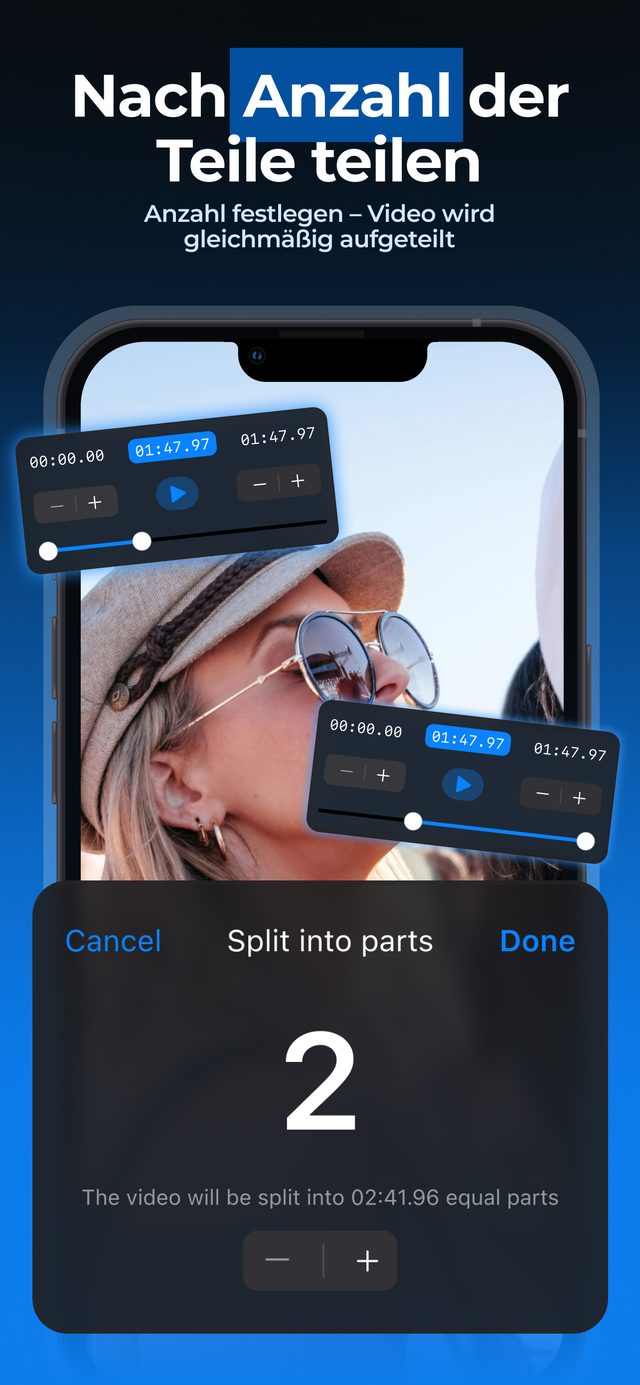
Zahl eintippen, identische Segmente bekommen. Der beliebteste Modus der App — aus gutem Grund: Er streicht alle Entscheidungen bis auf die eine, die zählt.
Häufige Fragen
Wie teile ich ein Video in zwei Hälften?
Auf Teile tippen, 2 einstellen und auf Fertig tippen. Das ergibt zwei exakt gleich lange Teile, geschnitten genau in der Mitte. Mehr dazu in unserem Guide: Video in zwei Teile schneiden.
Wird der letzte Teil kürzer als die anderen?
Nein. Die App verteilt die Gesamtlänge millisekundengenau gleichmäßig auf alle Teile — jedes Segment ist identisch.
In wie viele Teile kann ich teilen?
Mit Pro bis zu einem Teil pro Sekunde Video — Creator zerlegen Videos für Archive und Mikro-Content in 50 oder 100 Segmente. Die Gratis-Version teilt kurze Videos in einige wenige Teile.
Kann ich einen Schnitt nach der automatischen Teilung verschieben?
Ja. Jede Grenze bleibt editierbar — Regler ziehen oder Timecode eintippen, und nur dieser Schnitt ändert sich.
Funktioniert das bei sehr langen Videos?
Ja, mit Pro. Ein Rezensent hat ein 7-Stunden-Video in etwa 10–15 Minuten geteilt — komplett auf dem Gerät.
Weitere Wege zu teilen
Teile Videos in Sekunden auf.
Kostenloser Download. Kein Konto nötig. Funktioniert offline.
Laden imApp Store