Video auf dem iPhone in Teile schneiden — so geht's
Die vorinstallierte Fotos-App kann ein Video kürzen und den gekürzten Teil als neuen Clip sichern — aber sie kann ein Video nicht in einem Rutsch in mehrere Teile schneiden. Man müsste das Kürzen für jeden Teil wiederholen und jeden Schnitt nach Augenmaß setzen.
Split Video Into Parts erledigt es direkt am Handy, auf drei Arten: nach Zeitintervall, nach Anzahl der Teile oder manuell mit framegenauen Timecodes. So funktioniert jede — und wann sie sich lohnt.
Drei Wege zu teilen, im Vergleich
Wähle die Methode, die zur Aufgabe passt.
| Nach Zeitintervall | 30, 60, 90 s einstellen — die App schneidet das ganze Video automatisch. Ideal für Stories, Status, Shorts. |
|---|---|
| Nach Anzahl der Teile | 2, 5 oder 50 eintippen — Segmente identischer Länge. Ideal für Hälften, Drittel, Serien. |
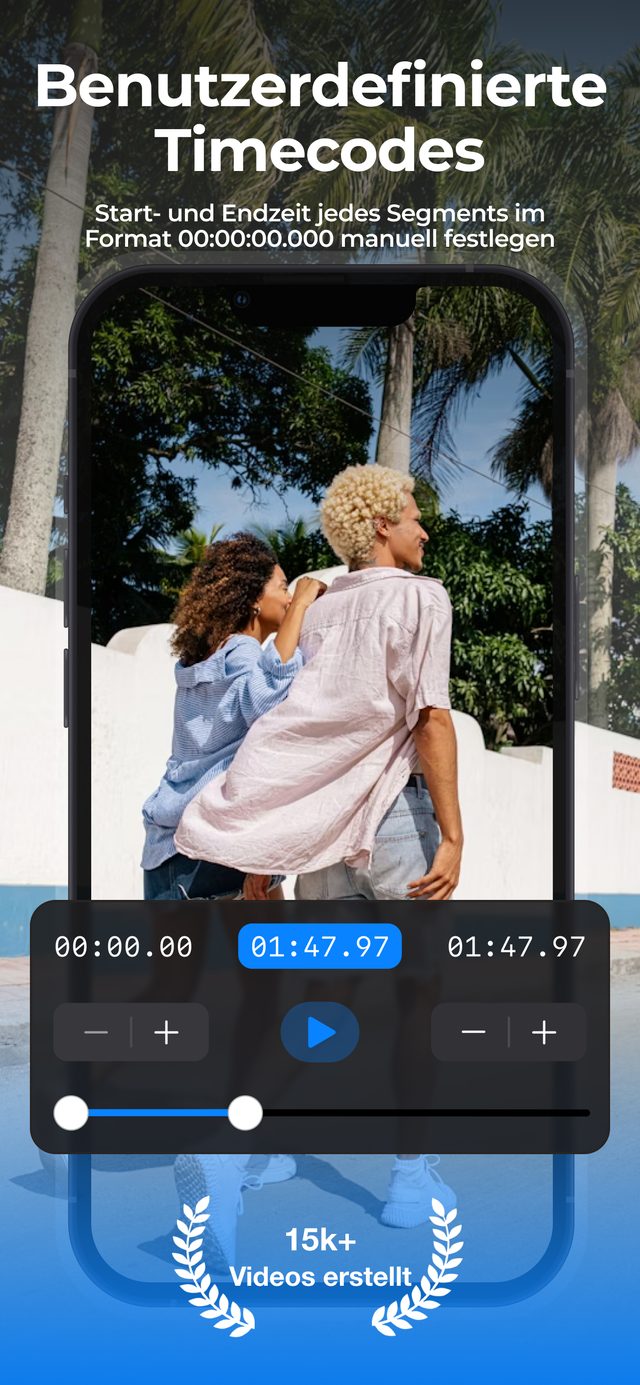
| Manuell per Timecode | Regler ziehen oder 00:00:00.000 eintippen. Ideal für Highlights und Präzisionsschnitte. |
| Läuft auf | iPhone & iPad (iOS 16+), Mac (Apple Silicon), Apple Vision Pro |
Alle drei Methoden behalten Originalauflösung und Bildrate. Mit HDR-Video (Pro) bleibt iPhone-HDR erhalten.
Split Video Into Parts, Fotos oder iMovie?
Für einen schnellen Schnitt reicht die Fotos-App. Für mehrere Teile ist eine App, die fürs Teilen gemacht ist, viel schneller.
| Split Video Into Parts | Fotos-App | iMovie | |
|---|---|---|---|
| Mehrere Teile in einem Rutsch | Ja — nach Zeit, nach Anzahl oder per Timecode | Nein — Teil für Teil kürzen und sichern | Nein — in der Timeline teilen, dann ein Projekt pro Teil |
| Exakte Schnittpunkte | Timecodes auf die Hundertstelsekunde | Nach Augenmaß, mit den Trimmgriffen | Nach Augenmaß, mit der Abspielposition |
| Jeder Teil als eigenes Video | Ja, gesichert in Fotos | Ja, mit „Video als neuen Clip sichern“ | Nur per Export eines Projekts pro Teil |
| Qualität | Originalauflösung und Bildrate | Originalqualität | Beim Export rekomprimiert |
| Preis | Gratis für kurze Videos, lange Videos mit Pro | Gratis, vorinstalliert | Gratis |
| Ideal für | Viele Teile, Plattform-Limits, lange Videos | Einen schnellen Schnitt | Filme bearbeiten, nicht Videos teilen |
Fotos und iMovie geprüft unter iOS 27 im Oktober 2026.
Video auf dem iPhone teilen — Schritt für Schritt
App laden
Split Video Into Parts kostenlos aus dem App Store laden — kein Konto nötig.
Video auswählen
Aus der Mediathek oder der Dateien-App importieren. Jede Ausrichtung, bis 4K.
Teilungsmethode wählen
Zeitintervall für Plattform-Limits, Anzahl der Teile für gleiche Segmente, oder manuell für präzise Highlights.
Exportieren
Alle Teile landen in Originalqualität in Fotos — nummeriert und bereit zum Teilen.
Warum nicht die Fotos-App oder iMovie?
Fotos kürzt Teil für Teil
Kürzen, als neuen Clip sichern, wiederholen — okay für einen Schnitt, mühsam für zehn, und jeder Schnittpunkt wird nach Augenmaß gesetzt.
iMovie ist ein Filmeditor
Clips lassen sich in der Timeline teilen, aber jedes Stück braucht ein eigenes Projekt, um ein separates Video zu werden.
Hier: ein Tipp pro Aufgabe
Intervall oder Zahl eintippen, und die App setzt alle Schnitte auf einmal — das ist der gesamte Workflow.
Alles passiert am Handy: kein Upload, keine Server-Warteschlange — und selbst eine 7-Stunden-Aufnahme bleibt machbar.
Häufige Fragen
Kann die Fotos-App des iPhones ein Video in Teile schneiden?
Nicht in einem Rutsch. Fotos kann ein Video nur kürzen, aber danach lässt sich Video als neuen Clip sichern wählen — und das für jeden Teil wiederholen. Für exakte oder viele Teile ist eine Splitter-App schneller.
Wie teile ich ein Video auf dem iPhone in zwei Hälften?
Öffne die App, wähle Teilen nach Anzahl und gib 2 ein. Du erhältst zwei exakt gleich lange Hälften, geschnitten genau in der Mitte.
Ist das kostenlos?
Ja — zum Laden und zum Teilen kurzer Videos. Lange Videos, HDR-Export, Stummschalten und ein eigenes Wasserzeichen gibt es mit Pro, als Wochen-, Monats- oder Jahresabo.
Mindert das Teilen die Qualität?
Nein. Die Teile behalten Originalauflösung und Bildrate, bis 4K. Mit eingeschaltetem HDR-Video (Pro) bleibt iPhone-HDR erhalten, und das Video wird ohne Rekomprimierung kopiert.
Funktioniert es auf iPad und Mac?
Ja. Dieselbe App läuft auf dem iPad (iPadOS 16+), auf Apple-Silicon-Macs (macOS 13+) und auf der Apple Vision Pro.
Ist das Aufteilen eines Videos dasselbe wie ein Splitscreen-Video?
Nein. Beim Aufteilen wird ein Video in mehrere kürzere Videos geschnitten. Ein Splitscreen-Video zeigt zwei oder mehr Videos nebeneinander in einem Bild — dafür nutzt du unsere andere App, Video Grid Collage: Splitscreen-Video auf dem iPhone erstellen.
Weitere Wege zu teilen
Teile Videos in Sekunden auf.
Kostenloser Download. Kein Konto nötig. Funktioniert offline.
Laden imApp Store