Як розділити відео на частини на айфоні
Вбудовані «Фотографії» вміють обрізати відео й зберегти обрізаний фрагмент як новий кліп, але не можуть розділити одне відео на кілька частин за раз. Довелося б обрізати відео заново для кожної частини, щоразу визначаючи місце розрізу на око.
Split Video Into Parts робить це просто на телефоні чотирма способами: за інтервалом часу, на задану кількість частин, вручну за точними до кадру таймкодами або ножицями на таймлайні. Ось як працює кожен і коли який обрати.
Розділити відео можна й у браузері на Windows, Mac, Android чи Chromebook: Розділити відео онлайн
Чотири способи розділення: порівняння
Виберіть спосіб, що підходить для вашого завдання.
| За інтервалом часу | Задайте 30, 60, 90 секунд — і застосунок сам розріже все відео. Найкраще для сторіс, статусів і Shorts. |
|---|---|
| На задану кількість частин | Введіть 2, 5 чи 50 — і отримайте частини однакової тривалості. Найкраще, щоб поділити навпіл, на три частини чи для серій. |
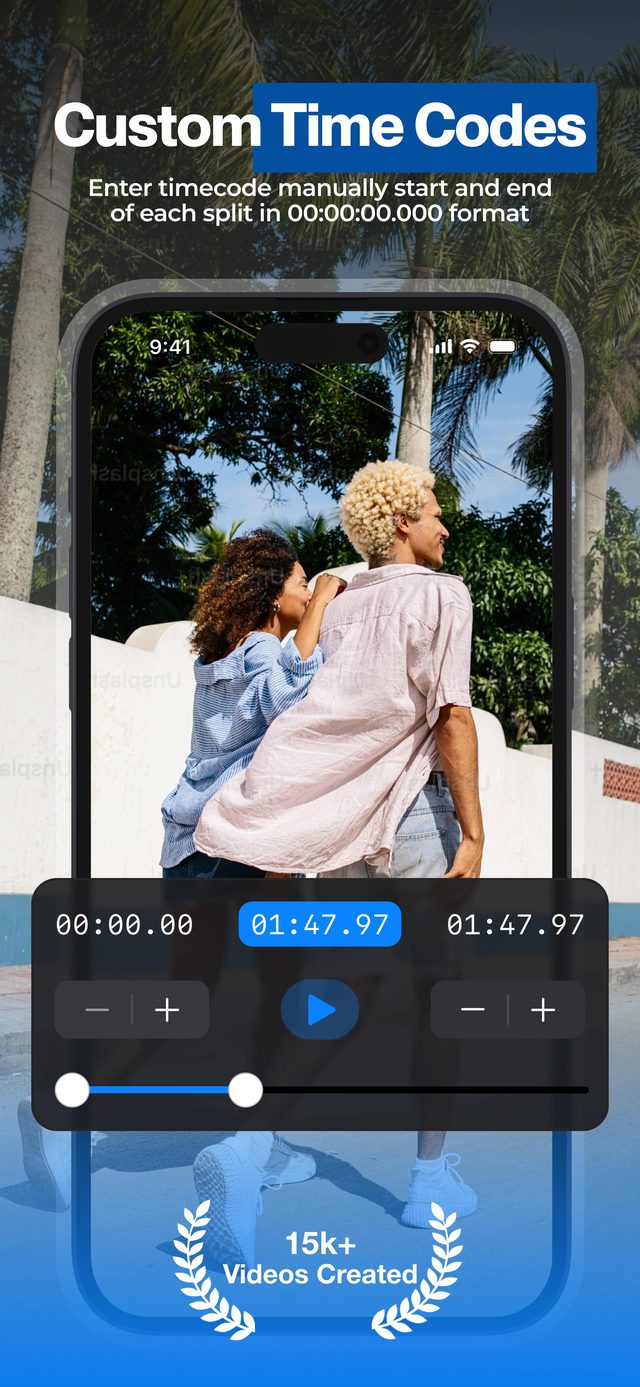
| Вручну за таймкодами | Перетягніть повзунок або введіть 00:00:00.000. Найкраще для найцікавіших моментів і точних розрізів. |
| На таймлайні за допомогою Cut | Прокручуйте кадри й торкайтеся ножиць там, де має закінчитися частина; непотрібне видаліть. Найкраще, щоб розрізати на око: сцену за сценою чи підхід за підходом. iOS 18+. |
| Де працює | iPhone та iPad (iOS 16+), Mac (із чипом Apple), Apple Vision Pro |
Усі чотири способи зберігають оригінальну роздільну здатність і частоту кадрів. Увімкніть HDR Video (Pro), щоб зберегти HDR з iPhone.
Split Video Into Parts, «Фотографії» чи iMovie?
Для одного швидкого розрізу вистачить «Фотографій». Для кількох частин набагато швидше працює застосунок, створений саме для розділення.
| Split Video Into Parts | «Фотографії» | iMovie | |
|---|---|---|---|
| Кілька частин за раз | Так — за часом, на кілька частин, за таймкодами або на таймлайні | Ні — обрізати й зберігати по одній частині | Ні — розділити на монтажній лінійці, а далі окремий проєкт на кожну частину |
| Точні місця розрізів | Таймкоди з точністю до сотої частки секунди або бігунок на таймлайні, який можна збільшити | На око, за краї переглядача кадрів | На око, бігунком |
| Кожна частина — окреме відео | Так, зберігається у «Фотографіях» | Так, через «Зберегти відео як новий кліп» | Лише якщо експортувати окремий проєкт на кожну частину |
| Якість | Оригінальна роздільна здатність і частота кадрів | Оригінальна якість | Перекодовується під час експорту |
| Ціна | Безкоштовно для коротких відео, довгі — з Pro | Безкоштовно, вбудовано | Безкоштовно |
| Найкраще для | Багатьох частин, обмежень платформ, довгих відео | Одного швидкого розрізу | Монтажу фільму, а не розділення |
«Фотографії» та iMovie перевірено на iOS 27 у жовтні 2026 року.
Як розділити відео на айфоні: покроково
Установіть застосунок
Завантажте Split Video Into Parts безкоштовно з App Store — обліковий запис не потрібен.
Виберіть відео
Імпортуйте його з медіатеки або «Файлів». Будь-яка орієнтація, до 4K.
Виберіть спосіб розділення
Інтервал часу — під обмеження платформ, кількість частин — для рівних частин, таймкоди — для точних фрагментів, а Cut (розрізати) — щоб розрізати на око на таймлайні.
Експортуйте
Усі частини зберігаються у «Фотографіях» в оригінальній якості — пронумеровані й готові до надсилання.
Чому не «Фотографії» чи iMovie?
«Фотографії» обрізають по одній частині
Обрізати, зберегти як новий кліп, повторити — для одного розрізу нормально, для десяти повільно, і кожне місце розрізу доводиться визначати на око.
iMovie — це редактор фільмів
Кліпи можна розділити на його монтажній лінійці, але щоб кожен шматок став окремим відео, потрібен окремий проєкт. Cut у цьому застосунку теж працює на таймлайні — і кожен шматок зберігається окремим відео.
Тут — один дотик на завдання
Введіть інтервал або кількість — і застосунок зробить усі розрізи одразу. Ось і вся робота.
Усе відбувається на телефоні: нічого не надсилається на сервер, не треба чекати в черзі, і навіть 7-годинний запис — не проблема.
Поширені запитання
Чи можуть «Фотографії» на iPhone розділити відео на частини?
Не за раз. «Фотографії» вміють лише обрізати відео, але після обрізання можна вибрати Зберегти відео як новий кліп — і повторити це для кожної частини. Якщо частин багато або потрібна точність, застосунок для розділення швидший.
Як розділити відео на дві частини на iPhone?
Відкрийте застосунок, виберіть розділення на кілька частин і введіть 2. Ви отримаєте дві половини однакової тривалості, розрізані точно посередині.
Чи можна розділити відео на таймлайні, як в iMovie?
Так, за допомогою Cut (розрізати; iOS 18 або новіша): прокрутіть таймлайн до потрібного моменту й торкніться ножиць, щоб розрізати відео там, повторіть для кожного розрізу, а потім торкніться Export (експорт). На відміну від iMovie, кожен шматок зберігається окремим відео — без проєкту на кожну частину. Докладніше — в інструкції про розрізання відео на кліпи.
Це безкоштовно?
Так, і завантаження, і розділення відео до 1 хвилини максимум на 3 частини. Довгі відео, експорт HDR, експорт без звуку та власний водяний знак доступні з Pro: як разовий експорт, підписка або покупка назавжди.
Чи погіршує розділення якість?
Ні. Частини зберігають оригінальну роздільну здатність і частоту кадрів — до 4K. З увімкненим HDR Video (Pro) HDR з iPhone залишається HDR, а відео копіюється без перекодування.
Чи працює це на iPad і Mac?
Так. Той самий застосунок працює на iPad (iPadOS 16+), на Mac із чипом Apple (macOS 13+) та на Apple Vision Pro. Для розрізання на таймлайні потрібна iPadOS 18 або macOS 15.
Розділити відео — це те саме, що зробити відео з розділеним екраном?
Ні. Розділення ділить одне відео на кілька коротших. Відео з розділеним екраном показує два чи більше відео поруч в одному кадрі — для цього скористайтеся нашим іншим застосунком, Video Grid Collage: як зробити відео з розділеним екраном на iPhone.
Інші способи розділити відео
Розділяйте відео за лічені секунди.
Безкоштовне завантаження. Без облікового запису. Працює офлайн.