Розділіть відео тренування на кліпи для кожної спроби
Залиште камеру знімати на тренувальному полі для гольфу, на корті чи біля стійки для присідань — і повернетеся додому з одним величезним файлом, де вісім потрібних вам секунд загубилися серед сорока хвилин ходіння туди-сюди.
Split Video Into Parts розрізає тренування на окремі кліпи — по одному на кожен удар, подачу чи підхід, — щоб ви могли порівнювати спроби між собою, стежити за технікою тиждень за тижнем або надіслати тренерові одну-єдину спробу.
Розділити відео можна й у браузері на Windows, Mac, Android чи Chromebook: Розділити відео онлайн
На що спортсмени ділять тренування
Типові сценарії реальних користувачів.
| Гольф | Один кліп на кожен удар на тренувальному полі |
|---|---|
| Теніс і бейсбол | Кожна подача, кожен вихід на биту |
| Силові тренування | Кожен підхід — для перевірки техніки |
| Записи командних ігор | Кожна атака чи розіграш — для розбору |
Вправи з фіксованим інтервалом зручно ділити за часом; нерегулярні тренування найшвидше розрізати за допомогою Cut на таймлайні.
Як розділити запис тренування
Запишіть усе тренування
Поставте телефон, один раз увімкніть запис і забудьте про нього. Один довгий файл — це нормально.
Розріжте на спроби
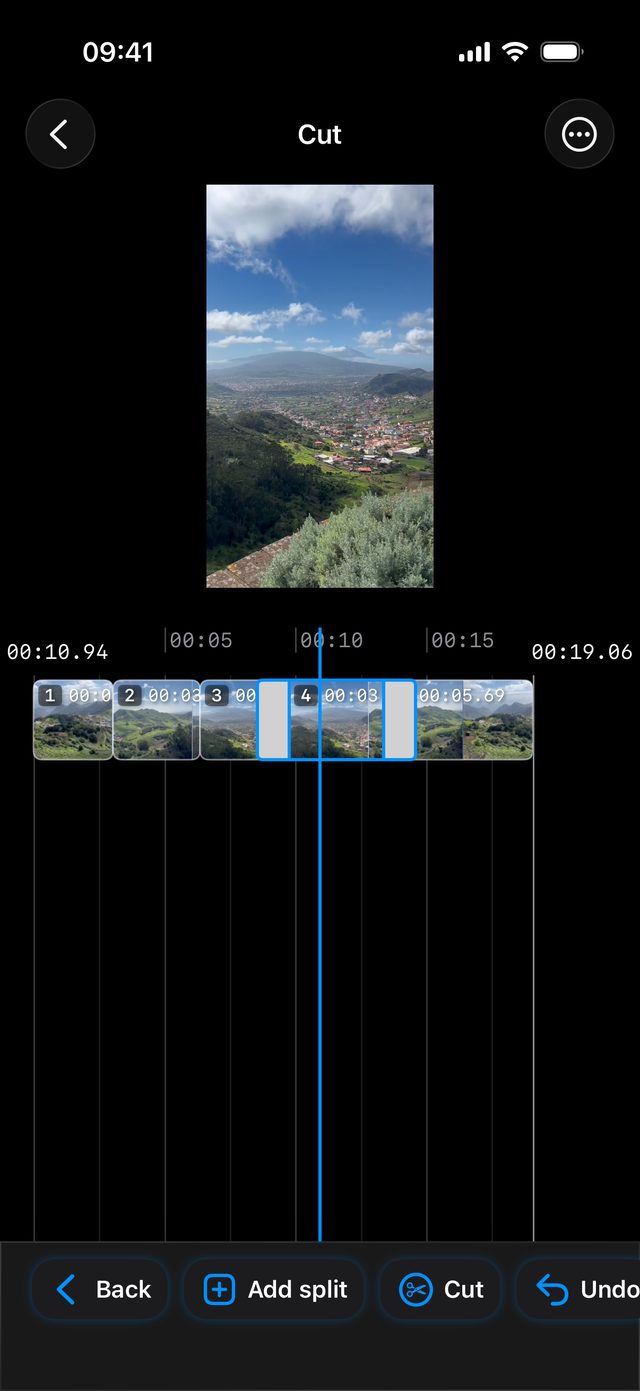
Торкніться Cut (розрізати), прокрутіть до кожного удару чи підходу й торкніться Cut перед ним і після нього, а потім видаліть паузи. Вправи з фіксованим інтервалом? Тоді торкніться Duration (тривалість).
Приберіть шум
Увімкніть Mute Audio (без звуку, Pro), коли балачки на полі чи музика в залі нічого не додають.
Збережіть і порівнюйте
Експортуйте кліпи у «Фотографії», створіть альбом для кожного тренування й надсилайте тренерові окремі спроби.
Чому спортсмени обирають цей застосунок
Розрізи вручну для непередбачуваних дій
Спроби не відбуваються за розкладом. На таймлайні ви бачите кожну з них на кадрах і розрізаєте точно навколо неї.
Кліпи без звуку на вимогу
Mute Audio (Pro) експортує кліпи без шуму тренувального поля чи плейлистів спортзалу.
Тренування зберігаються автоматично
Розділіть половину тренування сьогодні й поверніться до нього після завтрашнього — ваші розрізи на місці.
«Дуже зручно нарізати на окремі удари відео, які я записував на тренувальному полі для гольфу».
Поширені запитання
Чи впорається застосунок із багатогодинним записом?
Так, з Pro. Користувачі ділили багатогодинні файли просто на пристрої — 7-годинне відео обробилося приблизно за 10–15 хвилин.
Чи зберігається оригінальна частота кадрів?
Так. Кліпи зберігають частоту кадрів, з якою ви знімали, тож відео 60 fps і сповільнені зйомки залишаються плавними для аналізу техніки.
Як найшвидше розрізати відео на окремі спроби?
Розрізати на таймлайні. Прокрутіть до кожної спроби, торкніться ножиць перед нею і після неї й видаліть паузи — а потім експортуйте всі спроби одразу. Для Cut потрібна iOS 18; на старіших версіях торкніться Add split (додати розріз) для кожної спроби й перетягніть її діапазон.
Чи можна надіслати тренерові одну спробу?
Так. Кожен кліп експортується у «Фотографії» окремим файлом — його легко надіслати в «Повідомленнях», WhatsApp чи електронною поштою.
Чи надсилається моє відео кудись?
Ні. Усе обробляється на вашому пристрої — записи команди й юних спортсменів не залишають ваш телефон.
Чи можна поставити дві спроби поруч, щоб порівняти?
Так — експортуйте кліпи, а потім розмістіть їх поруч у нашому іншому застосунку, Video Grid Collage. Ось як зробити відео для порівняння на iPhone.
Інші способи розділити відео
Розділяйте відео за лічені секунди.
Безкоштовне завантаження. Без облікового запису. Працює офлайн.