練習動画を1回ごとのクリップに分割
ゴルフ練習場やコート、スクワットラックでカメラを回しっぱなしにすると、持ち帰るのは巨大なファイルが1本。本当に見たい8秒が、40分の歩き回る映像の中に埋もれています。
Split Video Into Partsなら、練習の動画をスイング、サーブ、セットごとのクリップに切り分けられます。何回分かを並べて比べたり、何週間にもわたってフォームの変化を追ったり、1回分だけをコーチに送ったりできます。
Windows、Mac、Android、Chromebookなら、ブラウザでも分割できます: オンラインで動画を分割
アスリートの練習動画の分け方
実際のユーザーによくある分け方です。
| ゴルフ | 練習場で、スイングごとに1クリップ |
|---|---|
| テニス、野球 | サーブごと、打席ごと |
| 筋トレ | フォームの確認用に、セットごと |
| チームの試合映像 | 分析用に、攻撃やプレーごと |
決まった間隔のドリルは時間で分割すると簡単です。不規則な練習は、タイムラインでCutを使うのがいちばん速く済みます。
練習の動画を分割する手順
練習全体を録画する
スマホを立てかけて録画ボタンを一度押したら、あとは気にしなくて大丈夫。長いファイル1本でかまいません。
1回ごとにカットする
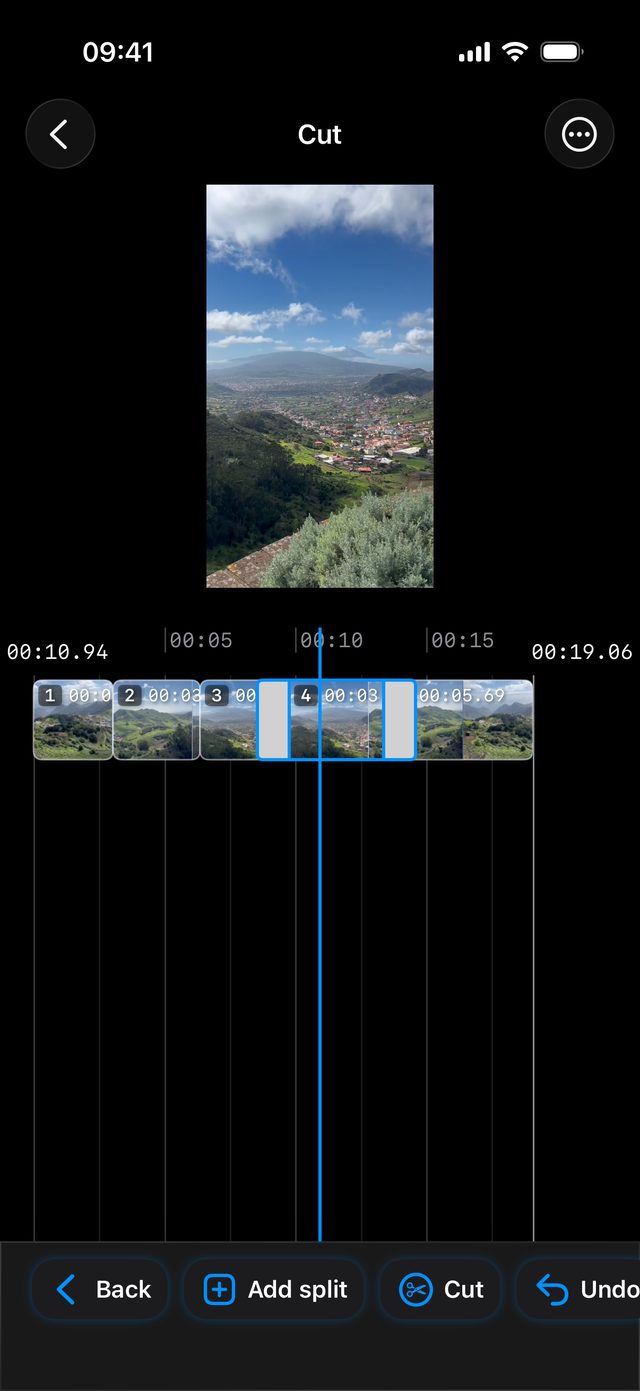
Cut(カット)をタップし、各スイングやセットまでスクロールして、その前後でCutをタップします。合間の部分は削除します。決まった間隔のドリルなら、代わりにDuration(長さ)をタップします。
雑音を消す
練習場の話し声やジムの音楽がいらないときは、Mute Audio(音声を消す、Pro)をオンにします。
保存して比べる
クリップを写真アプリに書き出し、練習ごとにアルバムを作って、1回分ずつコーチに送りましょう。
アスリートに使われている理由
不規則な動きも手動でカット
練習は決まった時間どおりには進みません。タイムラインならフレームで1回ごとの動きが見えるので、その前後でぴったりカットできます。
必要なときは音声なしで
Mute Audio(音声を消す、Pro)を使えば、練習場の雑音やジムのBGMなしでクリップを書き出せます。
練習の動画を自動保存
今日は半分だけ分割して、続きは明日の練習のあとに。区切りの位置はそのまま残っています。
「ゴルフ練習場で撮っておいた動画を、ショットごとに切り分けるのに本当に便利です。」
よくある質問
何時間もの録画でも使えますか?
はい、Proで使えます。数時間のファイルをデバイス上で分割したレビューもあり、7時間の動画は10〜15分ほどで処理できました。
元のフレームレートは保たれますか?
はい。クリップは撮影したときのフレームレートのままなので、60fpsやスローモーションの映像も、なめらかなままフォームを分析できます。
1回ごとにカットするいちばん速い方法は?
タイムラインでのカットです。1回ごとの動きまでスクロールして、その前後ではさみをタップし、合間の部分を削除してから、すべてをまとめて書き出します。CutにはiOS 18が必要です。それより前のバージョンでは、1回ごとにAdd split(分割を追加)をタップして範囲をドラッグします。
1回分だけをコーチに送れますか?
はい。クリップはそれぞれ別のファイルとして写真アプリに書き出されるので、そのままメッセージ、WhatsApp、メールで送れます。
動画がどこかにアップロードされることはありますか?
いいえ。処理はすべてデバイス上で行われます。チームの試合映像も、ジュニア選手の映像も、スマホの外に出ることはありません。
2回分を並べて比べられますか?
はい。クリップを書き出してから、もうひとつのアプリVideo Grid Collageで横に並べましょう。やり方はこちら:iPhoneで比較動画を作る方法。
ほかの分割方法
動画の分割を数秒で始めよう
ダウンロード無料。アカウント不要。オフラインでも使えます。