動画を30秒ごとのクリップに自動で分割
ショート動画では、30秒が特別な長さです。TikTokで視聴完了率を上げやすい長さで、ショート動画として定番だった60秒の半分、WhatsAppのステータスの3分の1にあたります。
同じ動画を何度もトリミングする代わりに、間隔を一度設定するだけ。アプリが動画全体を一度に30秒ごとのクリップに分割します。ほかの間隔でも、やり方は同じです。
Windows、Mac、Android、Chromebookなら、ブラウザでも分割できます: オンラインで動画を時間で分割
プラットフォーム別、合う間隔
2026年の上限に合わせた早見表です。
| 15秒 | テンポのいいつかみ、広告風のカット、まとめ動画の素材 |
|---|---|
| 30秒 | TikTokで視聴完了率を上げやすい長さ、リールの予告 |
| 60秒 | Instagramストーリーズの1クリップ、定番のショート動画 |
| 90秒 | WhatsAppのステータスの上限、リーチが伸びやすいリール |
好きな間隔を指定できます。作業に合わせて、45秒や2分30秒なども入力できます。
動画を30秒ごとのクリップにカットする手順
動画を選ぶ
ライブラリやファイルアプリから選びます。Vlog、試合、講義など、4Kまで対応しています。
間隔を設定する
Duration(長さ)をタップし、30秒(または好きな間隔)に設定してDone(完了)をタップします。すべての区切りが一瞬で決まります。
区切りを調整する
クリップが話の途中で切れていても、区切りはどれもあとから編集できます。ドラッグするか、正確なタイムコードを入力します。
すべてのクリップを書き出す
番号付きで、画質を保ったまま、写真アプリに直接保存されます。
一定の間隔で分割するために
ワンタップで動画全体を
10分の動画が、一度の操作で30秒のクリップ20本に。何度もトリミングする必要はありません。
どの区切りも編集できる
自動の分割は出発点です。ほかをやり直すことなく、どの区切りでも微調整できます。
計算はアプリにおまかせ
書き出す前に、クリップが何本できるか、各クリップの正確な範囲がどこからどこまでかが表示されます。
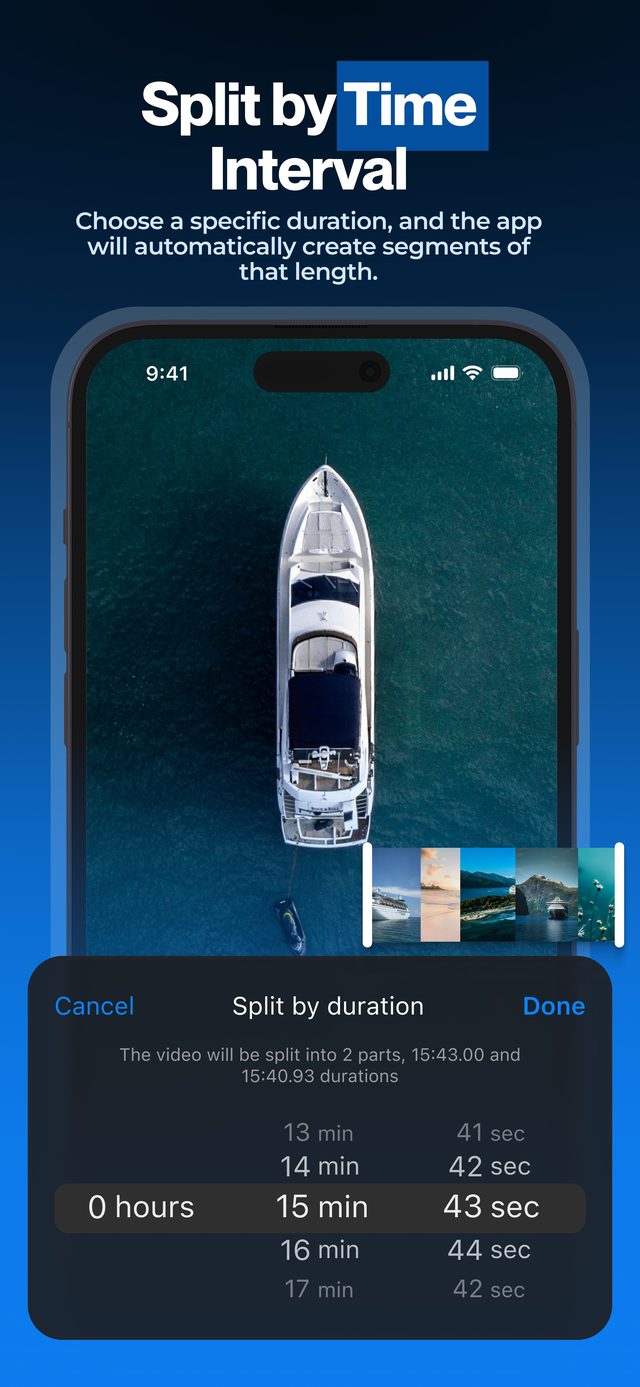
30秒を一度設定すれば、まとめて書き出せます。1本の長い動画から、すぐ投稿できるクリップの山まで、いちばんの近道です。
よくある質問
10分の動画からクリップは何本できますか?
30秒のクリップが20本です。書き出す前に、正確な本数と各クリップの時間範囲がアプリに表示されます。
最後のクリップは短くなりますか?
時間で分割する場合、最後のクリップには残りの部分がすべて入ります。65秒の動画なら、30秒+30秒+5秒です。すべてのパートをぴったり同じ長さにしたいときは、分割数を指定する方法を使いましょう。
45秒のように好きな間隔にできますか?
はい。時間、分、秒で好きな間隔を選べます。15秒、45秒、2分30秒など、用途に合わせて設定できます。
クリップの画質は落ちますか?
いいえ。どのクリップも元の解像度とフレームレートのままです。iPhoneのHDRを残したいときは、HDR Video(Pro)をオンにします。
クリップを音声なしで書き出せますか?
はい。書き出し設定でMute Audio(音声を消す、Pro)をオンにすると、すべてのクリップが音声なしで保存されます。
ほかの分割方法
動画の分割を数秒で始めよう
ダウンロード無料。アカウント不要。オフラインでも使えます。