Coupez une vidéo en parties de 30 secondes automatiquement
Trente secondes, c'est le chiffre magique de la vidéo courte : la zone de complétion idéale de TikTok, la moitié d'un Short classique et le tiers d'un statut WhatsApp.
Au lieu de retailler le même fichier encore et encore, réglez l'intervalle une fois — l'app tranche toute la vidéo en clips de 30 secondes en une passe. Tout autre intervalle fonctionne pareil.
Quel intervalle pour quelle plateforme
L'antisèche des limites 2026.
| 15 secondes | Accroches percutantes, coupes façon pub, matière à montage |
|---|---|
| 30 secondes | Zone idéale TikTok, teasers de Reels |
| 60 secondes | Stories Instagram, Shorts classiques |
| 90 secondes | Limite du statut WhatsApp, Reels à meilleure portée |
Tout intervalle personnalisé fonctionne — tapez 45 secondes ou 2:30 si c'est ce qu'exige votre flux de travail.
Comment couper une vidéo en clips de 30 secondes
Choisissez la vidéo
Depuis votre photothèque ou l'app Fichiers — un vlog, un match, un cours, jusqu'à la 4K.
Réglez l'intervalle
Touchez Durée, réglez 30 secondes (ou tout autre intervalle) et touchez OK. L'app place toutes les coupes instantanément.
Ajustez n'importe quelle coupe
Chaque frontière reste modifiable si un clip tombe en pleine phrase — glissez ou saisissez un timecode exact.
Exportez tous les clips
Numérotés, en pleine qualité, directement dans Photos.
Conçu pour la découpe par intervalles
Un geste, tout le fichier
Une vidéo de 10 minutes devient vingt clips de 30 secondes en une seule passe — sans retailles répétées.
Chaque coupe reste modifiable
La découpe automatique est un point de départ : déplacez n'importe quelle frontière sans refaire le reste.
Le calcul est déjà fait
L'app affiche combien de clips vous obtiendrez et la plage exacte de chacun avant l'export.
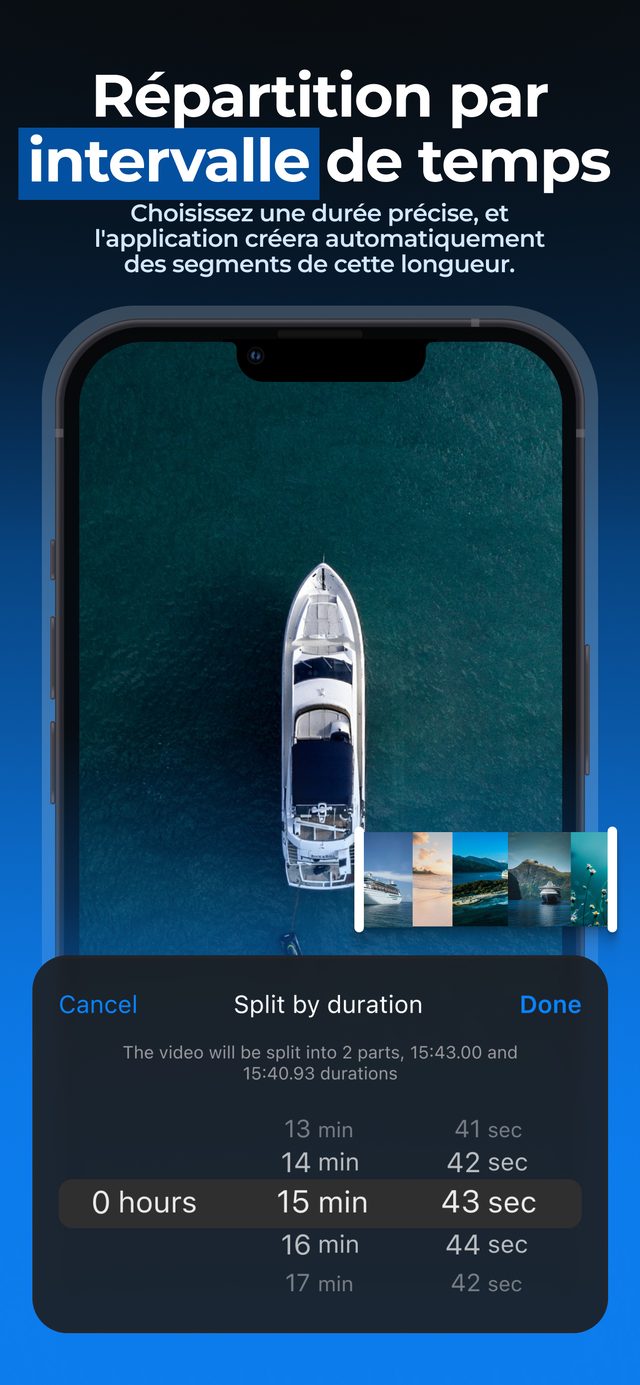
Réglez 30 secondes une fois et exportez tout le lot — le chemin le plus court d'un long fichier vers un dossier de clips prêts à publier.
Questions fréquentes
Combien de clips pour une vidéo de 10 minutes ?
Vingt clips de 30 secondes. L'app affiche le compte exact et la plage de chaque clip avant l'export.
Le dernier clip sera-t-il plus court ?
Avec la découpe par durée, le dernier clip prend ce qui reste — une vidéo de 65 secondes donne 30 s + 30 s + 5 s. Pour des parties parfaitement égales, utilisez la découpe par nombre.
Puis-je utiliser un intervalle personnalisé, comme 45 secondes ?
Oui. Choisissez n'importe quel intervalle en heures, minutes et secondes — 15 s, 45 s, 2 min 30 s, selon les besoins.
Les clips perdent-ils en qualité ?
Non. Chaque clip garde la résolution et la cadence d'origine. Activez l'option Vidéo HDR (Pro) pour conserver le HDR de l'iPhone.
Puis-je exporter les clips sans le son ?
Oui — activez Couper le son (Pro) dans les paramètres d'exportation, et tous les clips sont enregistrés sans le son.
D'autres façons de découper
Commencez à découper vos vidéos en quelques secondes.
Téléchargement gratuit. Sans compte. Fonctionne hors ligne.
Télécharger dansl'App Store