Divide un video en partes de 30 segundos automáticamente
Treinta segundos es el número mágico del video corto: es el punto óptimo de finalización de TikTok, medio Short clásico y un tercio de un estado de WhatsApp.
En vez de recortar el mismo archivo una y otra vez, fija el intervalo una sola vez — la app trocea el video completo en clips de 30 segundos en una pasada. Cualquier otro intervalo funciona igual.
Qué intervalo encaja con qué plataforma
La chuleta de los límites de 2026.
| 15 segundos | Ganchos rápidos, cortes estilo anuncio, material de montaje |
|---|---|
| 30 segundos | Punto óptimo de TikTok, teasers de Reels |
| 60 segundos | Historias de Instagram, Shorts clásicos |
| 90 segundos | Límite de Estados de WhatsApp, Reels de mejor alcance |
Cualquier intervalo personalizado funciona — escribe 45 segundos o 2:30 si es lo que necesita tu flujo.
Cómo cortar un video en clips de 30 segundos
Elige el video
De tu biblioteca o de Archivos — un vlog, un partido, una clase, hasta 4K.
Elige el intervalo
Toca Duración, elige 30 segundos (o cualquier intervalo) y toca OK. La app coloca todos los cortes al instante.
Ajusta cualquier corte
Cada frontera sigue siendo editable si un clip cae a media frase — arrastra o escribe un código de tiempo exacto.
Exporta todos los clips
Numerados, con calidad completa, directo a Fotos.
Hecho para el corte por intervalos
Un toque, archivo completo
Un video de 10 minutos se convierte en veinte clips de 30 segundos en una sola pasada — sin recortes repetidos.
Cada corte sigue editable
La división automática es el punto de partida: mueve cualquier frontera sin rehacer el resto.
Las cuentas vienen hechas
La app muestra cuántos clips obtendrás y el rango exacto de cada uno antes de exportar.
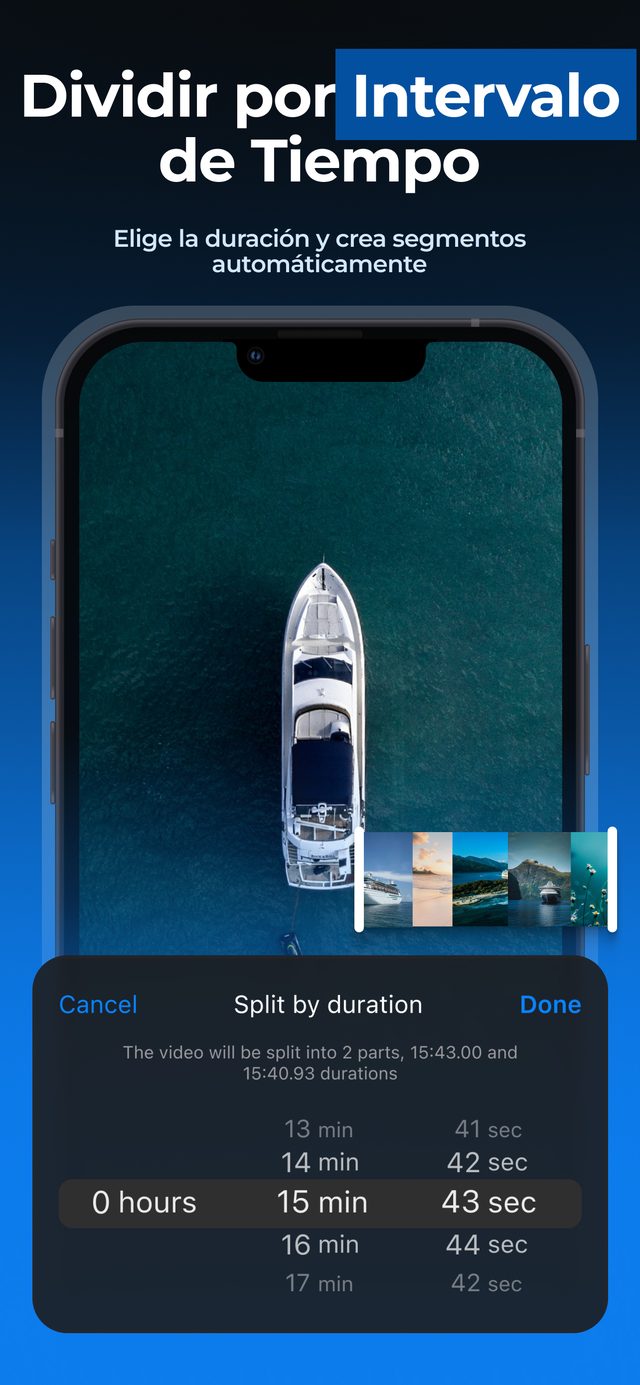
Fija 30 segundos una vez y exporta el lote entero — la ruta más rápida de un archivo largo a una carpeta de clips listos para publicar.
Preguntas frecuentes
¿Cuántos clips salen de un video de 10 minutos?
Veinte clips de 30 segundos. La app muestra el recuento exacto y el rango de cada clip antes de exportar.
¿El último clip queda más corto?
Con la división por tiempo, el último clip se queda con lo que sobra — un video de 65 segundos da 30s + 30s + 5s. Si necesitas partes perfectamente iguales, usa la división por número.
¿Puedo usar un intervalo personalizado, como 45 segundos?
Sí. Elige cualquier intervalo en horas, minutos y segundos — 15 s, 45 s, 2 min 30 s, lo que pida la tarea.
¿Los clips pierden calidad?
No. Cada clip conserva la resolución y la tasa de fotogramas originales. Activa Vídeo HDR (Pro) para mantener el HDR del iPhone.
¿Puedo exportar los clips sin sonido?
Sí — activa Silenciar audio (Pro) en la configuración de exportación, y todos los clips se guardan sin sonido.
Más formas de dividir
Empieza a dividir videos en segundos.
Descarga gratis. Sin cuenta. Funciona sin conexión.
Descárgalo en elApp Store