Corta videos en partes sin perder calidad
La mayoría de los editores móviles recomprimen todo en silencio al exportar: aparece banding en los cielos, el detalle fino se ablanda, el HDR queda aplanado en un SDR lavado. Y luego la plataforma lo comprime otra vez.
Split Video Into Parts conserva la resolución y la tasa de fotogramas de tu original al cortar, y con el interruptor Vídeo HDR el HDR de tu iPhone sigue siendo HDR. A menudo, las partes ni siquiera se recomprimen.
Qué significa aquí “sin pérdida de calidad”
Los detalles concretos, no el marketing.
| Resolución y tasa de fotogramas | Iguales al original, hasta 4K |
|---|---|
| HDR del iPhone (HEVC) | Sigue siendo HDR con Vídeo HDR (Pro) — se copia sin recomprimir |
| Videos H.264 | Se copian sin recomprimir |
| Procesamiento | En el dispositivo — sin transcodificación en la nube |
Sin Vídeo HDR, los videos HDR se exportan en rango dinámico estándar con el ajuste de máxima calidad.
Cómo dividir sin pérdida de calidad
Importa el original
Trabaja con el archivo fuente de Fotos o iCloud Drive — no con una versión ya exportada por otro editor.
Divide como quieras
Por tiempo, por número de partes o a mano con el control deslizante y códigos de tiempo exactos.
Activa Vídeo HDR
Toca Exportar. Si tu video es HDR, activa Vídeo HDR (Pro) en la configuración de exportación y luego exporta.
Compruébalo tú mismo
Abre una parte en Fotos y mira el panel de información: la resolución y los fotogramas coinciden con el original.
Dónde suele morir la calidad — y aquí no
Sin viaje de ida y vuelta a la nube
Los divisores online suben tu archivo, lo transcodifican en un servidor y te devuelven un archivo comprimido. Aquí nada sale del dispositivo.
El HDR sigue siendo HDR
Con Vídeo HDR activado, los cielos brillantes y las noches de neón conservan su rango en vez de quedar aplanados en SDR.
A menudo, sin ninguna recompresión
Los videos H.264, y los videos HDR con Vídeo HDR activado, se copian parte por parte — los píxeles son los originales.
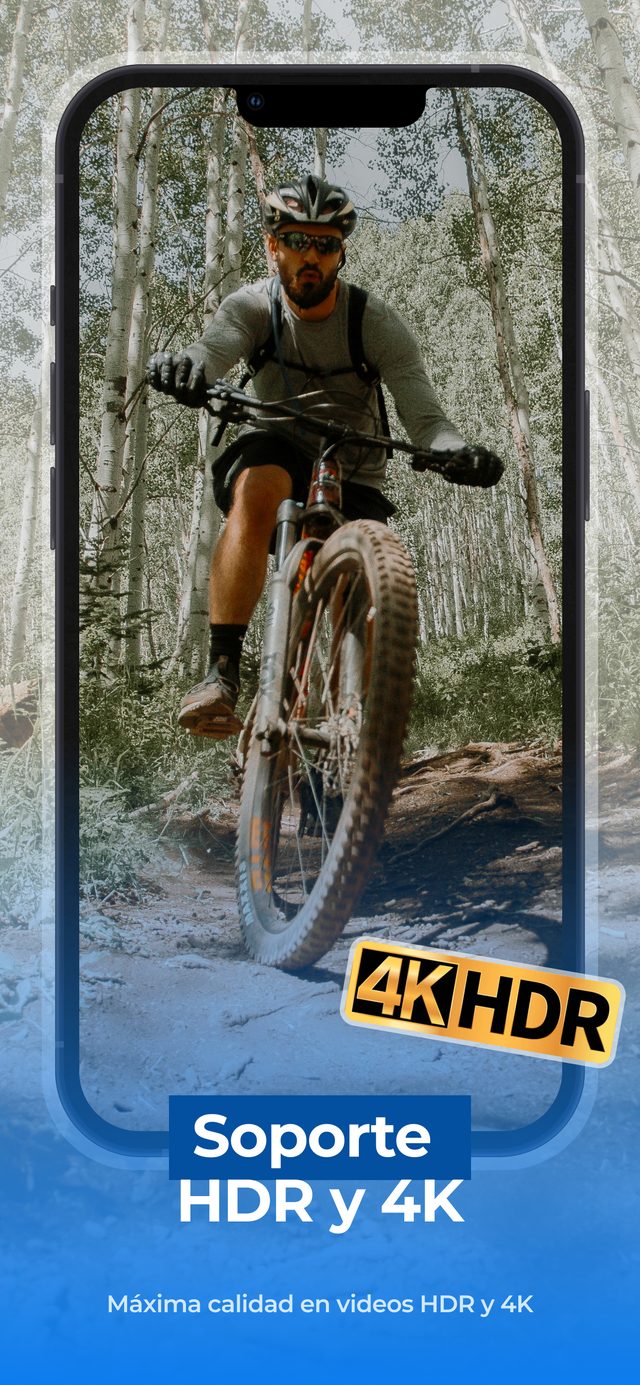
Graba en 4K HDR, divide en partes, deja Vídeo HDR activado — y cada parte lleva la imagen original, verificable en el panel de información de Fotos.
Preguntas frecuentes
¿Cómo mantiene la app la calidad completa?
Cuando puede, copia los datos de video originales en cada parte sin recomprimir: siempre con los videos H.264, y con los videos HDR del iPhone cuando Vídeo HDR está activado. En los demás casos, exporta con el ajuste de máxima calidad, conservando la resolución y la tasa de fotogramas.
¿De verdad otros apps degradan el video al dividir?
Muchos sí — recomprimir a un bitrate menor o por defecto es común, y las herramientas en la nube comprimen dos veces: al subir y al procesar.
¿Qué pasa con el HDR sin Pro?
Las partes se exportan en rango dinámico estándar (SDR) con el ajuste de máxima calidad. La resolución y la tasa de fotogramas no cambian. El interruptor Vídeo HDR, que conserva el HDR, es parte de Pro.
¿El HDR sobrevive al publicar en Instagram o TikTok?
Con Vídeo HDR activado, la app entrega a la plataforma una parte HDR en calidad completa. Lo que la plataforma haga después es su propio proceso — pero tú has evitado añadir una segunda capa de pérdida.
¿Las partes pesan lo mismo por minuto que el original?
Cuando una parte se copia sin recomprimir, sí — un video de 10 minutos y 4 GB se divide en partes que suman unos 4 GB. Las partes recomprimidas pueden pesar un poco menos o un poco más.
Más formas de dividir
Empieza a dividir videos en segundos.
Descarga gratis. Sin cuenta. Funciona sin conexión.
Descárgalo en elApp Store