動画を画質を落とさずに分割
スマホの動画編集アプリの多くは、書き出しのたびに黙ってすべてを再エンコードします。空にはバンディング(色の段差)が出て、細部はぼやけ、HDRは白っぽいSDRに平坦化されます。さらに、投稿先のプラットフォームでもう一度圧縮されます。
Split Video Into Partsは、カットするときに元の動画の解像度とフレームレートを保ちます。HDR Videoのスイッチをオンにすれば、iPhoneのHDRもHDRのまま。多くの場合、パートは再エンコードすらされません。
Windows、Mac、Android、Chromebookなら、ブラウザでも分割できます: オンラインで動画を分割
ここでいう「画質を落とさない」の中身
宣伝文句ではなく、具体的な仕様です。
| 解像度とフレームレート | 元の動画と同じ、最大4K |
|---|---|
| iPhoneのHDR(HEVC) | HDR Video(Pro)でHDRのまま。再エンコードなしでコピー |
| H.264の動画 | 再エンコードなしでコピー |
| 処理 | デバイス上で。クラウドでの変換はありません |
HDR Videoをオンにしない場合、HDR動画は最高画質の設定で、標準のダイナミックレンジ(SDR)で書き出されます。
画質を落とさずに分割する手順
元の動画を読み込む
写真アプリやiCloud Driveにある元のファイルを使いましょう。ほかの編集アプリで一度書き出したものは避けます。
好きな方法で分割する
時間、分割数、スライダーと正確なタイムコードを使った手動の分割、タイムラインのはさみから選べます。
HDR Videoをオンにする
Export(書き出す)をタップします。HDRの動画なら、書き出し設定でHDR Video(Pro)をオンにしてから書き出します。
自分で確かめる
写真アプリでパートを開き、上にスワイプして詳細を表示します。解像度とフレームレートが元の動画と同じになっています。
画質が落ちるのはどこか、そしてここで落ちない理由
クラウドを経由しない
オンラインの分割サービスは、アップロードしてサーバーで変換し、圧縮したファイルを返してきます。ここでは、何もデバイスの外に出ません。
HDRはHDRのまま
HDR Videoをオンにすれば、明るい空もネオンの夜景も、SDRに平坦化されずに豊かな階調を保ちます。
再エンコードしないことも多い
H.264の動画と、HDR VideoをオンにしたHDR動画は、パートごとにそのままコピーされます。ピクセルは元の動画のままです。
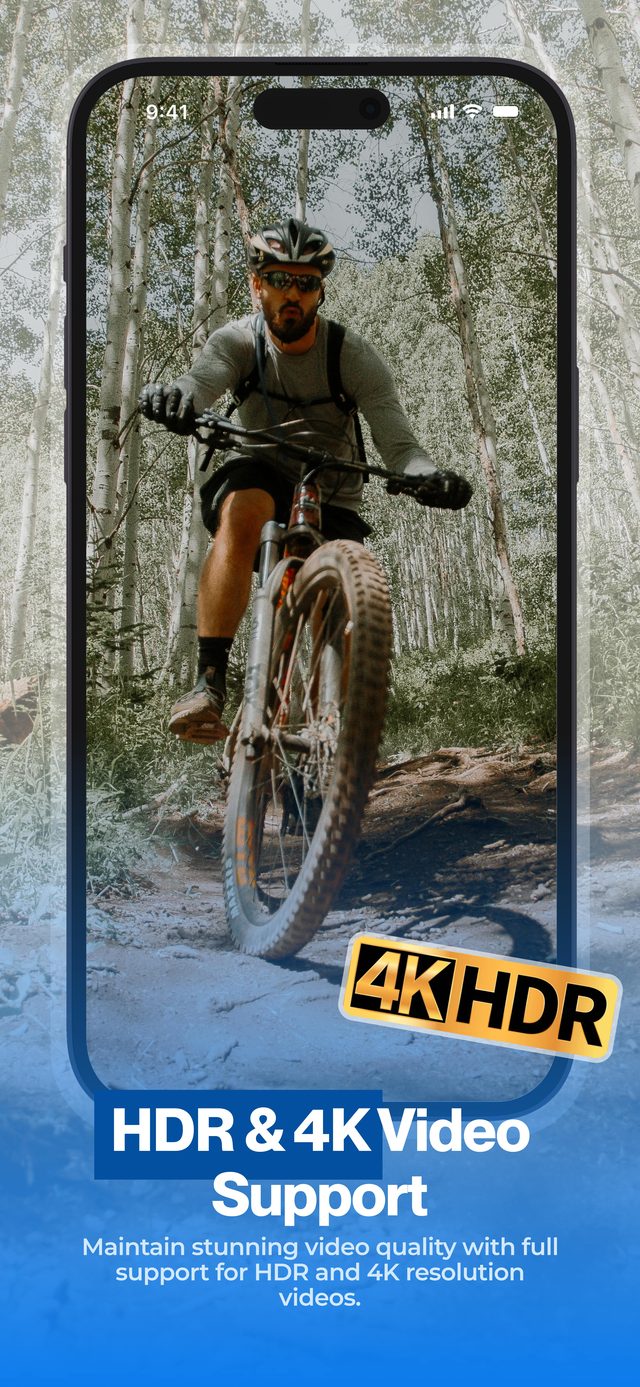
4K HDRで撮影して、パートに分割し、HDR Videoはオンのまま。どのパートも元の映像のままで、写真アプリの詳細表示で確かめられます。
よくある質問
どうやって画質を保っているのですか?
可能な場合は、元の動画データを再エンコードせずに各パートへコピーします。H.264の動画では常に、iPhoneのHDR動画ではHDR Videoがオンのときにこの方法になります。それ以外は、解像度とフレームレートを保ったまま、最高画質の設定で書き出します。
ほかのアプリで分割すると、本当に画質が落ちるのですか?
落ちるものは少なくありません。低めのビットレートや既定のビットレートで再エンコードするのはよくあることです。クラウド型のツールでは、アップロード時と処理時の2回圧縮されます。
ProなしだとHDRはどうなりますか?
パートは、最高画質の設定で、標準のダイナミックレンジ(SDR)で書き出されます。解像度とフレームレートは変わりません。HDRを残すHDR VideoのスイッチはProの機能です。
InstagramやTikTokに投稿してもHDRは残りますか?
HDR Videoをオンにしておけば、アプリはプラットフォームに画質を保ったHDRのパートを渡します。その後の処理はプラットフォーム次第ですが、画質の劣化を1回分余計に重ねることは避けられます。
分割したパートは、1分あたりのファイルサイズが元の動画と同じですか?
再エンコードなしでコピーされたパートなら同じです。10分で4GBの動画を分割すると、パートの合計はおよそ4GBになります。再エンコードされたパートは、少し小さくなったり大きくなったりすることがあります。
ほかの分割方法
動画の分割を数秒で始めよう
ダウンロード無料。アカウント不要。オフラインでも使えます。