Videos ohne Qualitätsverlust in Teile schneiden
Die meisten Mobil-Editoren rekomprimieren beim Export stillschweigend alles: Banding kriecht in Himmel, feine Details werden weich, HDR wird zu ausgewaschenem SDR plattgedrückt. Und dann komprimiert die Plattform noch einmal.
Split Video Into Parts behält beim Schneiden Auflösung und Bildrate des Originals, und mit dem Schalter HDR-Video bleibt iPhone-HDR echtes HDR. Oft werden die Teile gar nicht erst rekomprimiert.
Was „ohne Qualitätsverlust“ hier bedeutet
Die Details, nicht das Marketing.
| Auflösung & Bildrate | Wie im Original, bis 4K |
|---|---|
| iPhone-HDR (HEVC) | Bleibt HDR mit HDR-Video (Pro) — ohne Rekomprimierung kopiert |
| H.264-Videos | Ohne Rekomprimierung kopiert |
| Verarbeitung | Auf dem Gerät — kein Cloud-Transcoding |
Ohne HDR-Video werden HDR-Videos im Standard-Dynamikumfang in der höchsten Qualitätsstufe exportiert.
So teilst du ohne Qualitätsverlust
Original importieren
Arbeite mit der Quelldatei aus Fotos oder iCloud Drive — nicht mit einer Version, die schon durch einen anderen Editor lief.
Beliebig teilen
Nach Zeit, nach Anzahl der Teile oder manuell mit Regler und exakten Timecodes.
HDR-Video einschalten
Auf Exportieren tippen. Ist das Video HDR, in den Exporteinstellungen HDR-Video (Pro) einschalten und dann exportieren.
Selbst nachprüfen
Öffne einen Teil in Fotos und prüfe das Info-Panel: Auflösung und Bildrate stimmen mit dem Original überein.
Wo Qualität normalerweise stirbt — und hier nicht
Kein Cloud-Umweg
Online-Splitter laden hoch, transkodieren auf einem Server und geben eine komprimierte Datei zurück. Hier verlässt nichts das Gerät.
HDR bleibt HDR
Mit eingeschaltetem HDR-Video behalten strahlende Himmel und Neonnächte ihren Dynamikumfang, statt zu SDR plattgedrückt zu werden.
Oft gar keine Rekomprimierung
H.264-Videos und HDR-Videos mit eingeschaltetem HDR-Video werden Teil für Teil kopiert — die Pixel sind die originalen.
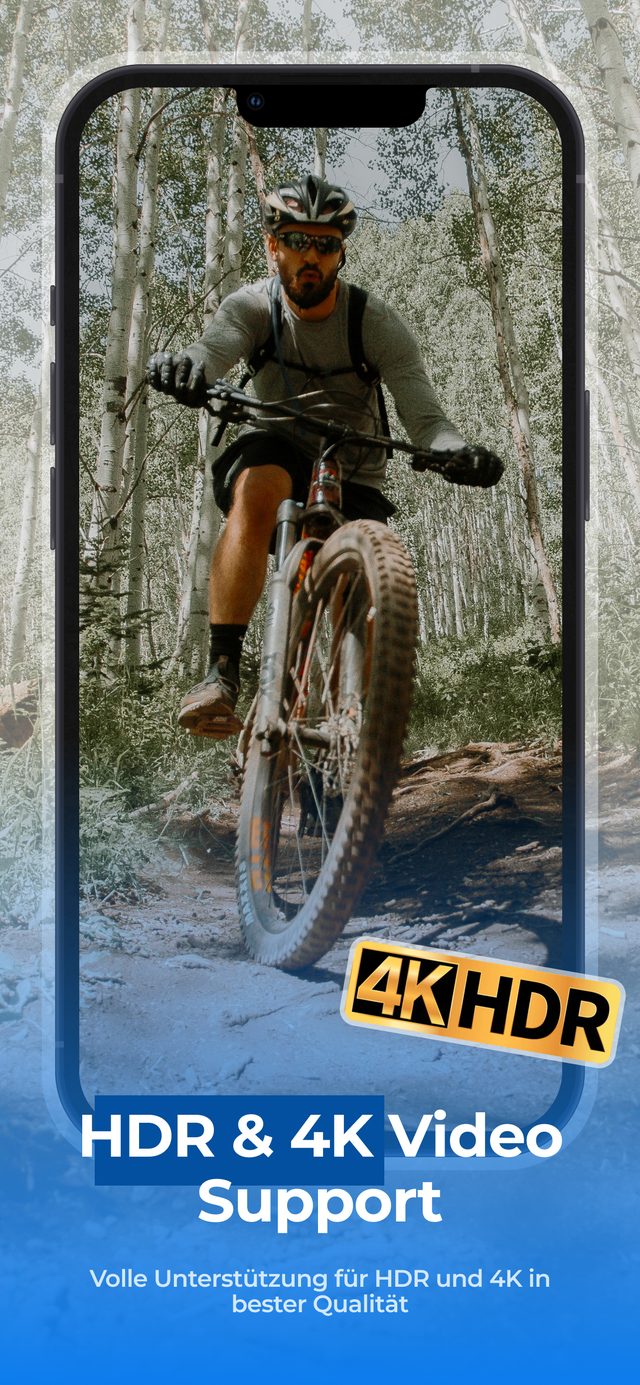
In 4K HDR filmen, in Teile schneiden, HDR-Video eingeschaltet lassen — und jeder Teil trägt das Originalbild, nachprüfbar im Info-Panel von Fotos.
Häufige Fragen
Wie erhält die App die volle Qualität?
Wo es geht, kopiert sie die originalen Videodaten ohne Rekomprimierung in jeden Teil: bei H.264-Videos immer, bei HDR-Videos vom iPhone, wenn HDR-Video eingeschaltet ist. Sonst exportiert sie in der höchsten Qualitätsstufe und behält Auflösung und Bildrate bei.
Verschlechtern andere Apps das Video beim Teilen wirklich?
Viele ja — Rekomprimierung mit niedrigerer oder Standard-Bitrate ist üblich, und Cloud-Tools komprimieren doppelt: beim Upload und bei der Verarbeitung.
Was passiert mit HDR ohne Pro?
Die Teile werden im Standard-Dynamikumfang (SDR) in der höchsten Qualitätsstufe exportiert. Auflösung und Bildrate bleiben gleich. Der Schalter HDR-Video, der HDR erhält, gehört zu Pro.
Überlebt HDR das Posten auf Instagram oder TikTok?
Mit eingeschaltetem HDR-Video übergibt die App der Plattform einen HDR-Teil in voller Qualität. Was die Plattform danach macht, ist ihre eigene Pipeline — aber eine zweite Verlustschicht kommt nicht hinzu.
Sind die Teile pro Minute so groß wie das Original?
Wenn ein Teil ohne Rekomprimierung kopiert wird, ja — ein 10-minütiges Video mit 4 GB zerfällt in Teile von zusammen rund 4 GB. Rekomprimierte Teile können etwas kleiner oder größer ausfallen.
Weitere Wege zu teilen
Teile Videos in Sekunden auf.
Kostenloser Download. Kein Konto nötig. Funktioniert offline.
Laden imApp Store