Jedes Video in Sekunden in Teile schneiden.
Nach Zeit, nach Anzahl der Teile, mit exakten Timecodes oder mit der Schere auf der Timeline — die 4K-Qualität bleibt erhalten, und alles läuft zu 100 % auf dem Gerät. Perfekt für Stories, WhatsApp-Status, Reels, Shorts und TikTok.

Alles, was du zum Teilen brauchst — und nichts darüber hinaus.
Gemacht als schnellster Weg, langes Material in saubere, postfertige Segmente zu schneiden.
Schneiden auf der Timeline Neu
Durch die Frames zu jedem beliebigen Moment scrollen und auf die Schere tippen — genau dort wird das Video geteilt. Unnötige Teile löschen, jeden Schritt widerrufen. Ab iOS 18.
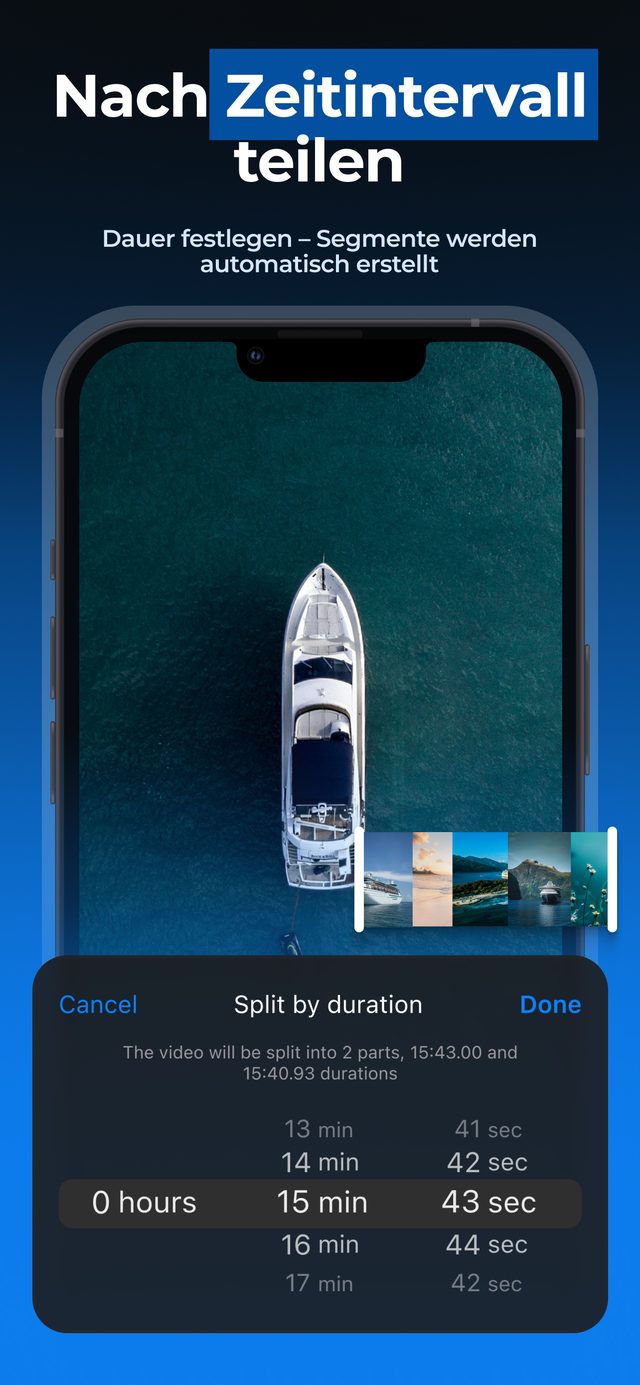
Teilen nach Zeit
Beliebiges Intervall wählen — 30, 60, 90 s — und die App schneidet das ganze Video automatisch.
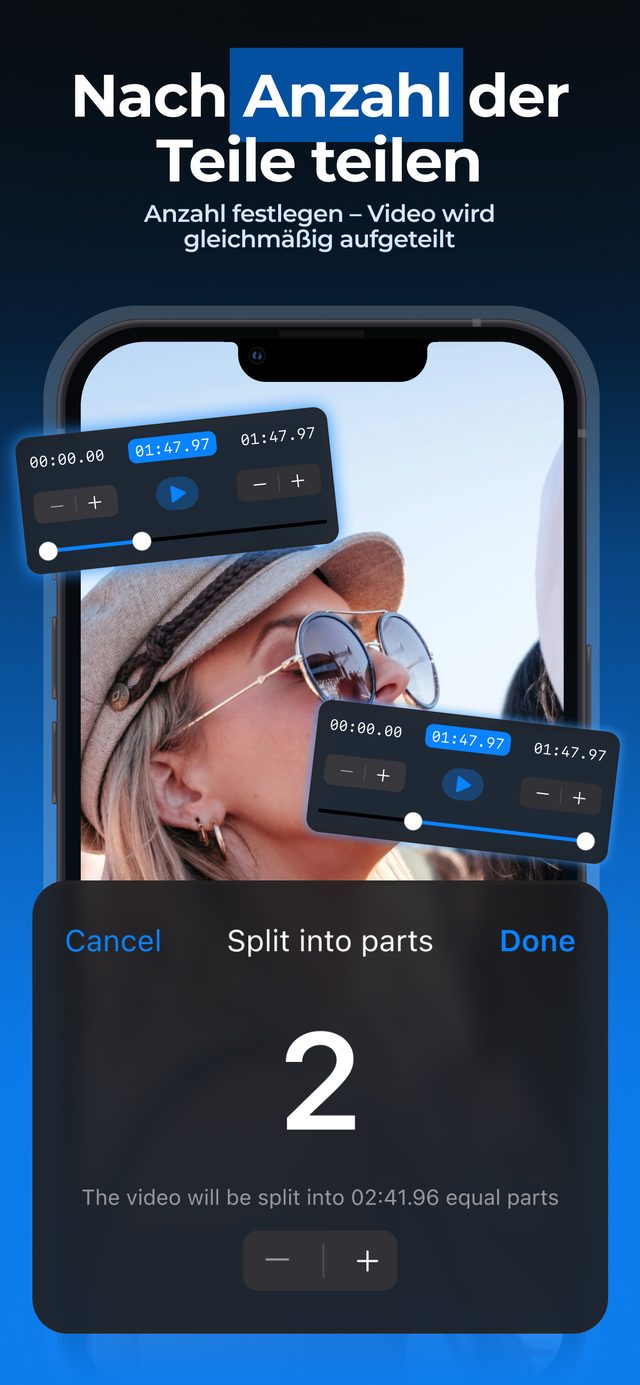
Teilen nach Anzahl der Teile
Gewünschte Teilezahl eingeben — sofort gleichmäßig geteilte Segmente erhalten.
Manuelles Teilen
Mit dem interaktiven Regler Anfang und Ende jedes Schnitts frei festlegen.
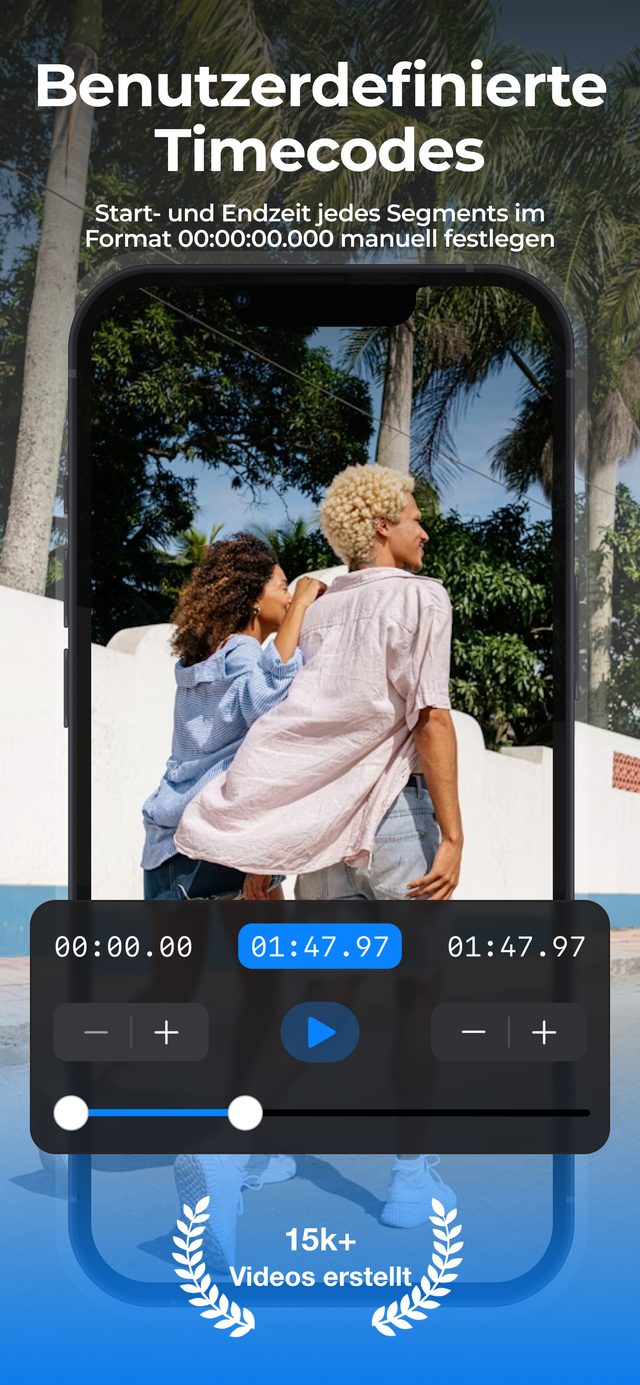
Framegenaue Timecodes
Anfang/Ende manuell im Format 00:00:00.000 eingeben — für präzise Schnitte.
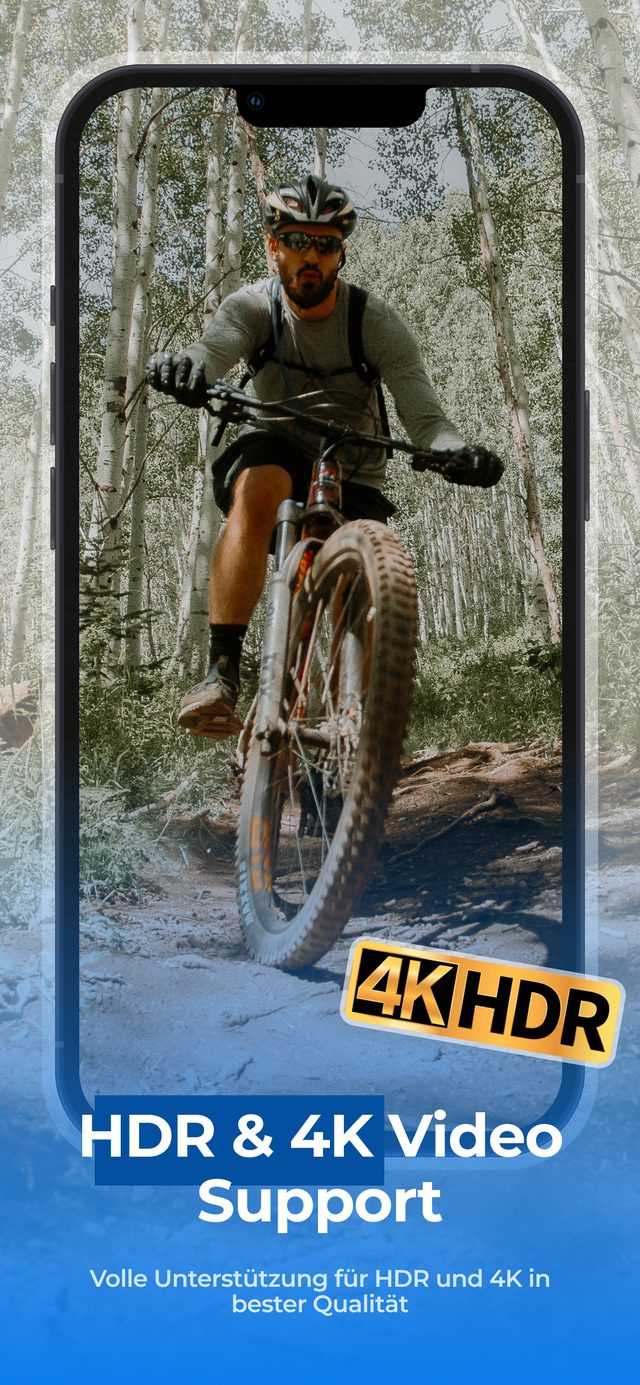
4K- & HDR-Qualität
Die Teile behalten Originalauflösung und Bildrate. Mit HDR-Video (Pro) bleibt iPhone-HDR so, wie es gefilmt wurde.
100 % auf dem Gerät
Nichts wird hochgeladen. Alles läuft lokal — dein Video verlässt nie das Gerät.
Projekte speichern sich selbst
Schnitte und Zeiten bleiben erhalten — jederzeit zurückkommen und weitermachen.
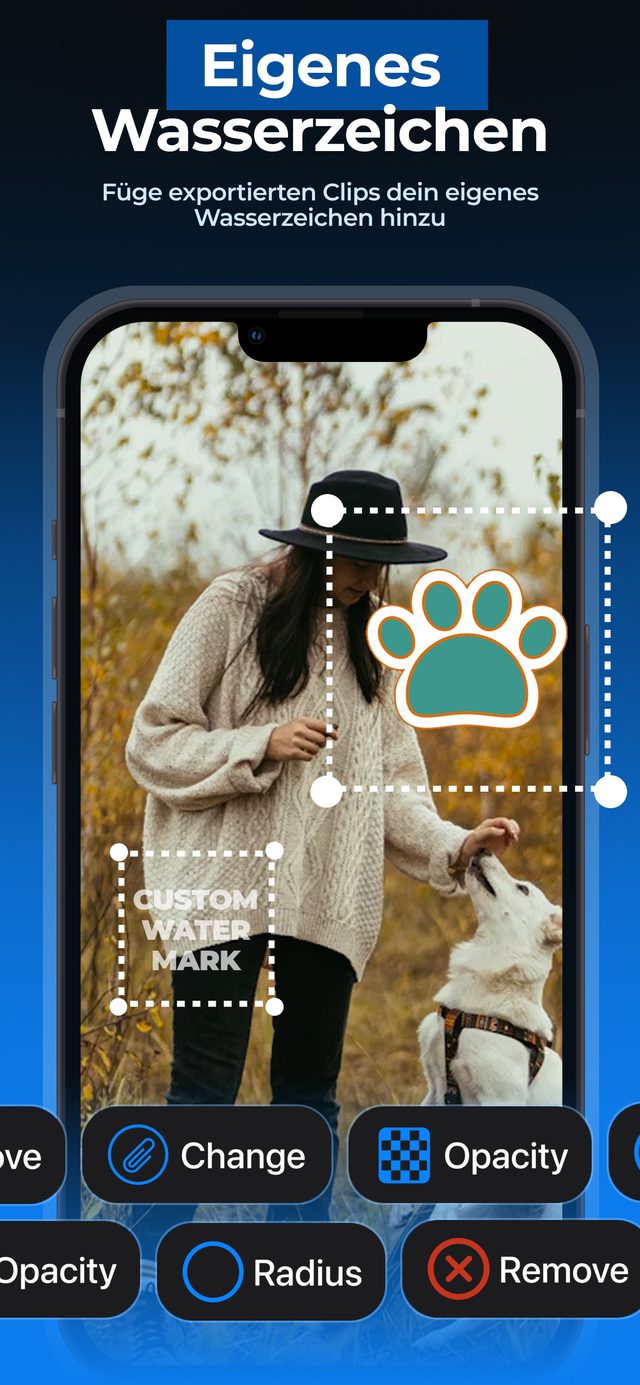
Eigenes Wasserzeichen Pro
Das eigene Logo auf jeden exportierten Teil setzen — Position, Größe, Ecken und Deckkraft frei einstellbar.
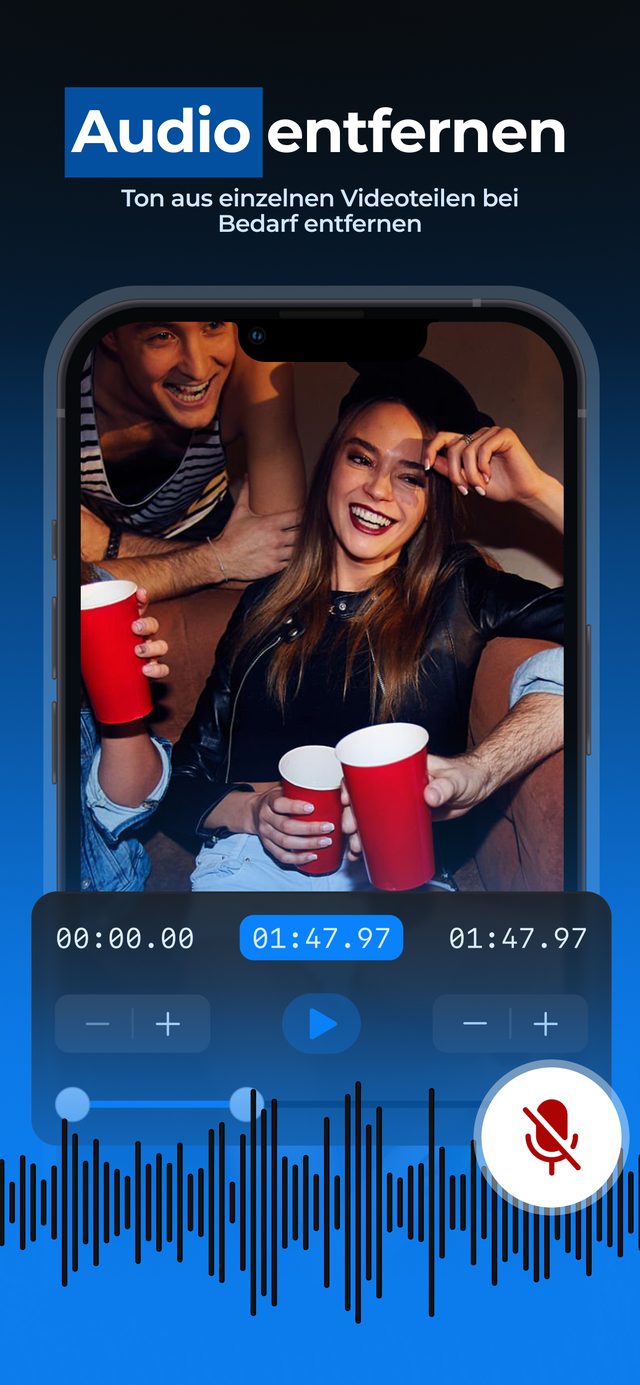
Audio stummschalten Pro
Teile ohne Ton exportieren — ideal, wenn stumme Clips zur Weiterverwendung gefragt sind.
Drei Tipps vom langen Video zu sauberen Clips.
Video auswählen
Aus der Mediathek oder der Dateien-App, inklusive iCloud Drive. 4K und HDR willkommen.
Teilungsmodus wählen
Nach Zeit, nach Anzahl der Teile, mit eigenem Anfang und Ende oder mit der Schere auf der Timeline.
Exportieren & teilen
In Fotos sichern oder direkt zu Reels, Shorts, TikTok teilen.
Ein Splitter, jede Plattform.
Jede Plattform hat ihre Limits. Wähle deinen Workflow — jeder Guide erklärt die aktuellen Regeln und den schnellsten Weg, dafür zu schneiden.
Instagram Stories
Jedes Video in 60-Sekunden-Abschnitte schneiden, die in perfekter Reihenfolge erscheinen.
WhatsApp-Status
Jedes Video ins 90-Sekunden-Limit des WhatsApp-Status bringen.
Lange Videos per WhatsApp
Große Videos in Teilen unter WhatsApps 2-GB-Limit verschicken.
Instagram Reels
Langes Material in Reels-fertige Clips bis 3 Minuten verwandeln.
Mehrteilige TikToks
Teil-1-/Teil-2-Serien bauen, die dein Publikum zurückbringen.
YouTube Shorts
Lange Videos in Shorts bis 3 Minuten schneiden.
Telegram
Große Dateien ohne Komprimierung unter Telegrams 2-GB-Grenze bringen.
iPhone-Video in Teile schneiden
Vier Wege, jedes Video in Teile zu schneiden — direkt auf dem Handy.
iPhone-Video kürzen
Enden kürzen, Video halbieren oder ein Stück aus der Mitte herausschneiden — jeder Weg, Schritt für Schritt.
In Clips schneiden Neu
Timeline scrollen und auf die Schere tippen — jedes Stück wird ein eigener Clip.
Video halbieren
Zwei exakt gleich lange Teile, geschnitten genau in der Mitte.
Gleiche Teile
Ein Video in 2, 3, 10 oder 100 identische Teile zerlegen.
In 30-Sekunden-Teile schneiden
Automatische 15-, 30-, 60- oder 90-Sekunden-Clips aus jedem Material.
Lange Videos schneiden
1-Stunden-Vorlesungen oder 7-Stunden-Streams — komplett auf dem Gerät geteilt.
Kein Qualitätsverlust
4K-Auflösung, Bildrate und HDR beim Teilen erhalten.
Video schneiden ohne Wasserzeichen
Saubere Exporte ohne Zwangslogo — stattdessen eigenes Branding möglich.
Sport & Training
Trainingsaufnahmen in Clips pro Schwung, pro Wiederholung zerlegen.
Podcast-Clips
Ganze Folgen in teilbare Social-Media-Clips verwandeln.
Schneide Videos auch im Browser.
Auf Windows, Mac, Android oder einem Chromebook erledigt die Web-Version denselben Job: Video wählen und Teile bekommen. Kostenlos in der Beta, ohne Anmeldung — und das Video verlässt nie dein Gerät.
Video online schneiden
Jedes Video, beliebig viele Teile — direkt im Browser.
Am Windows-PC
Drei Wege, ein Video am PC in Teile zu schneiden — einer schafft alle Teile auf einmal.
Auf Android
Video direkt am Handy in Teile schneiden, in Chrome — ohne eine App zu installieren.
Am Mac
Vier Wege, ein Video in Teile zu schneiden: Browser, App, QuickTime Player und iMovie.
MP4- und MOV-Dateien
Eine MP4-Datei in Teile schneiden: im Browser, am PC, am Mac oder am iPhone — jeder Teil ist eine eigene Datei.
Mittelteil herausschneiden
Ein Stück aus der Mitte eines Videos entfernen und den Rest behalten — am Handy oder am Computer.
WhatsApp-Status
90-Sekunden-Teile für den Status, am Android-Handy oder am Computer.
Online halbieren
Zwei gleich lange Teile — oder ein Schnitt genau dort, wo du willst.
Nach Zeit schneiden
Länge eintippen — 30 Sekunden, 1 Minute, was du willst — und das ganze Video wird in Teile dieser Länge geschnitten.
Große Videodateien
Große Dateien im Browser schneiden — ohne auf einen Upload zu warten.
Zu groß zum Verschicken
Die Limits von E-Mail, iMessage, WhatsApp und Messenger — und wie du ein Video so schneidest, dass jeder Teil passt.
Lange Videos bei LINE
Schneide ein Video, das länger als 5 Minuten ist, in Teile, die im LINE-Chat durchgehen.
Große Videos bei Viber
Sende ein Video bei Viber als Datei — und schneide es in Teile, wenn es zu groß ist, um durchzugehen.
Komprimieren oder aufteilen?
Wann du ein großes Video mit Bordmitteln komprimierst und wann Aufteilen in Teile besser ist.
Instagram Stories
60-Sekunden-Stories, die dort enden, wo du willst.
Ohne Upload
So bleibt dein Video mit Split Video Into Parts beim Schneiden auf deinem Gerät.
4,7 im App Store.
Echte Bewertungen von Creatorn aus aller Welt.
Perfekte App, macht genau das Nötige
"Ich habe nach einem Weg gesucht, ein langes Video für Upload-Vorgaben zu teilen, und diese App macht es effizient! Alles läuft auf dem Gerät, ganz ohne Computer. Ein einstündiges Video ist in Sekunden geteilt. Ein 7-Stunden-Video brauchte etwa 10–15 Minuten — ausgezeichnet."
Ausgezeichnet
"Eine sehr einfache App, die ihren Job perfekt macht. Video in eine feste Teilezahl teilen, in Teile bestimmter Länge oder einfach genau da, wo man will. Alles kinderleicht, und obendrein ist die App gratis und winzig. Sie sollte bekannter sein!!"
Muito Bom!
"Recomendo! Agiliza e muito o trabalho! Parabéns!"
"Absolut empfehlenswert! Beschleunigt die Arbeit enorm. Glückwunsch!"
골프연습영상 자르기로 최고임
"드라이빙레인지에서 녹화켜놓고 찍어뒀던 각 샷 영상 자르는데 사용하니깐 정말 편합니다."
"Superpraktisch, um jeden Schlag aus den Videos von der Driving Range zu schneiden."
Einfach zu bedienen
"Macht genau, was sie verspricht, und macht es gut. Sehr benutzerfreundlich. Danke dafür."
Perfekt
"Alles, was man braucht."
Kostenlos ausprobieren. Pro für ein Video, ein Jahr oder für immer.
Die Gratis-Version teilt Videos bis 1 Minute in bis zu 3 Teile. Pro hebt die Limits auf und bringt HDR, Audio stummschalten und ein eigenes Wasserzeichen dazu.
Laden und ausprobieren
- Alle vier Teilungsarten: nach Zeit, nach Anzahl der Teile, per Timecode, mit der Schere auf der Timeline
- Videos bis 1 Minute, bis zu 3 Teile
- Teile in Fotos sichern oder verschicken
- Kein Wasserzeichen auf den Teilen
Wenn die Videos länger werden
- Videos jeder Länge, beliebig viele Teile
- Export als HDR-Video
- Audio stummschalten
- Eigenes Wasserzeichen
Drei Wege zu Pro
Einzelexport
Einmalkauf
Pro nur für deinen nächsten Export: ein Video beliebiger Länge, in beliebig viele Teile geteilt, mit HDR, Audio stummschalten und deinem Wasserzeichen. Der Kauf wartet auf diesem Gerät, bis du ihn nutzt.
Abo
Jährlich, 3 Tage gratis
Wird einmal im Jahr abgerechnet und verlängert sich, bis du kündigst; Wochen- und Monatsabos gibt es auch. Das Jahresabo startet für neue Abonnenten mit 3 Gratis-Tagen: Kündigst du vorher, zahlst du nichts.
Lebenslang
Einmalkauf
Einmal zahlen und Pro für immer behalten: kein Abo, keine monatliche Gebühr. Auf deinem anderen iPhone, iPad oder Mac stellst du den Kauf mit demselben Apple Account wieder her.
Die Preise hängen von deinem Land ab und werden vor dem Kauf in deiner Währung angezeigt. Abos rechnet Apple ab: Kündige jederzeit unter Einstellungen → dein Name → Abonnements; Pro bleibt bis zum Ende des bezahlten Zeitraums aktiv. Einzelexport und Lebenslang verlängern sich nicht.
Häufige Fragen
Funktioniert die App offline?
Ja. Die gesamte Verarbeitung läuft auf deinem Gerät. Nichts wird hochgeladen.
Verliert mein Video an Qualität?
Die Teile behalten Originalauflösung und Bildrate, bis 4K. Mit HDR-Video (Pro) bleibt iPhone-HDR erhalten — und viele Videos werden dann sogar ganz ohne Rekomprimierung kopiert.
Kann ich Teile herausschneiden, die ich nicht brauche?
Ja. Tippe auf Schneiden, schneide am Anfang und am Ende des unerwünschten Teils, wähle ihn aus und tippe auf Löschen — exportiert werden nur die Teile, die du behältst. Jeder davon wird als eigenes Video gesichert: Die App fügt sie nicht wieder zu einem Video zusammen. „Schneiden“ braucht iOS 18 oder neuer.
Wie lang darf mein Video sein?
Die Gratis-Version teilt Videos bis 1 Minute in bis zu 3 Teile. Mit Pro gibt es kein Limit — Nutzer haben 7‑Stunden-Videos in 10–15 Minuten geteilt.
Welche Geräte werden unterstützt?
iPhone und iPad mit iOS 16+, Mac mit Apple Silicon ab macOS 13 und Apple Vision Pro ab visionOS 1. Das Schneiden auf der Timeline braucht iOS 18, iPadOS 18 oder macOS 15.
Kann ich Videos auch auf Windows, Android oder einem Chromebook schneiden?
Ja, im Browser. Öffne die Web-Version, wähle ein Video und schneide es nach Zeit, in gleiche Teile oder von Hand auf der Timeline. In der Beta ist sie kostenlos, und das Video wird auf deinem Gerät verarbeitet — hochgeladen wird es nie.
Ist Split Video Into Parts kostenlos?
Ja, der Download ist kostenlos, und Videos bis 1 Minute lassen sich gratis in bis zu 3 Teile teilen. Pro hebt die Limits auf und bringt HDR-Export, Stummschalten und ein eigenes Wasserzeichen dazu — als Einzelexport, Abo oder Einmalkauf auf Lebenszeit.
Kann ich einmal zahlen statt ein Abo abzuschließen?
Ja. Lebenslang schaltet Pro mit einer einzigen Zahlung dauerhaft frei, Einzelexport schaltet Pro für deinen nächsten Export frei. Beides verlängert sich nicht.
Kann ich das Abo kündigen?
Ja, jederzeit unter Einstellungen → dein Name → Abonnements. Pro bleibt bis zum Ende des bezahlten Zeitraums aktiv, und wenn du während der Gratis-Testphase kündigst, zahlst du nichts. Einzelexport und Lebenslang sind Einmalkäufe — da gibt es nichts zu kündigen.
Kann die App zwei Videos nebeneinander anordnen?
Nein — Split Video Into Parts schneidet ein Video in mehrere kürzere. Für Videos nebeneinander oder im Splitscreen gibt es unsere andere App: Video Grid Collage.
Teile Videos in Sekunden auf.
Kostenloser Download. Kein Konto nötig.