幾秒鐘,把任何影片分割成多段
依時間、段數、精確的時間碼,或在時間軸上用剪刀分割,保留 4K 畫質,而且 100% 在裝置上處理。最適合限時動態、WhatsApp 動態、Reels、Shorts 和 TikTok。

分割需要的都有,用不到的一概沒有
專為速度而設計:把長影片切成俐落、能直接發佈到社群的片段,沒有比這更快的方法。
在時間軸上剪開 新功能
捲動影格到任何時刻,點一下剪刀,影片就從那裡分開。不需要的片段可以刪除,每個步驟都能復原。需要 iOS 18 以上。
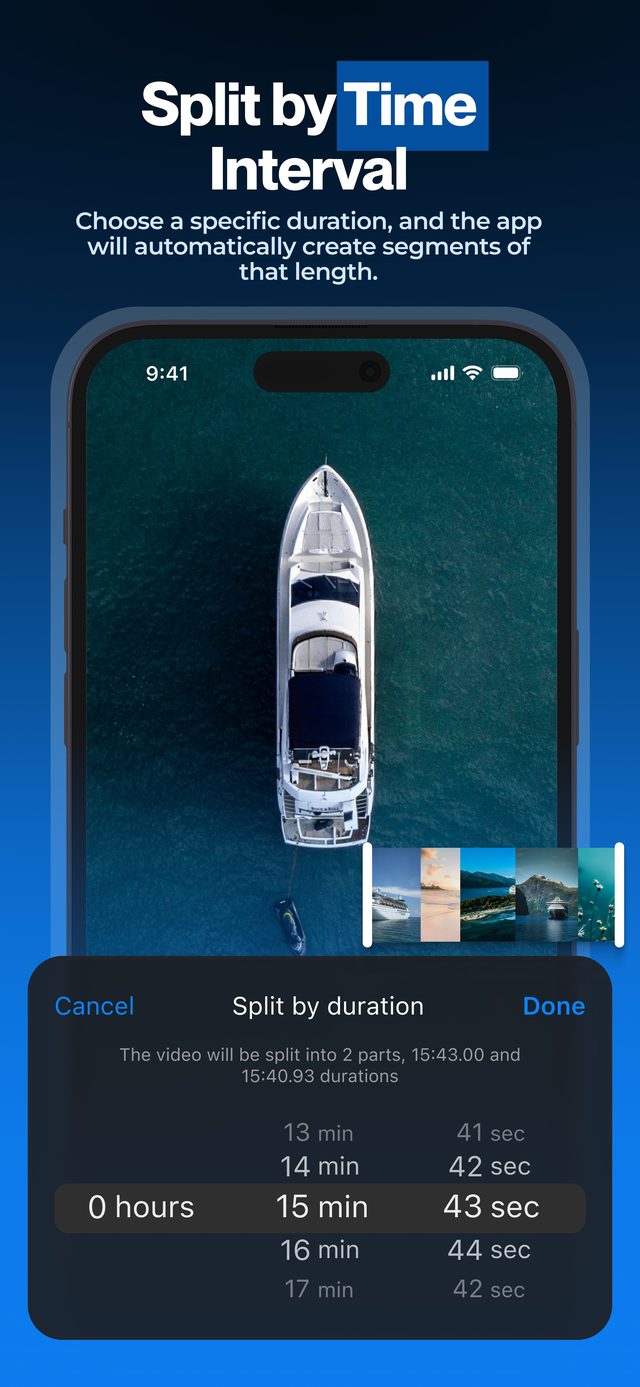
依時間分割
選擇任意間隔,例如 30 秒、60 秒、90 秒,App 就會自動把整支影片切好。
依段數分割
輸入想要的段數,立刻得到長度相同的片段。
手動分割
拖曳互動式範圍滑桿,自訂每一段的開始和結束。
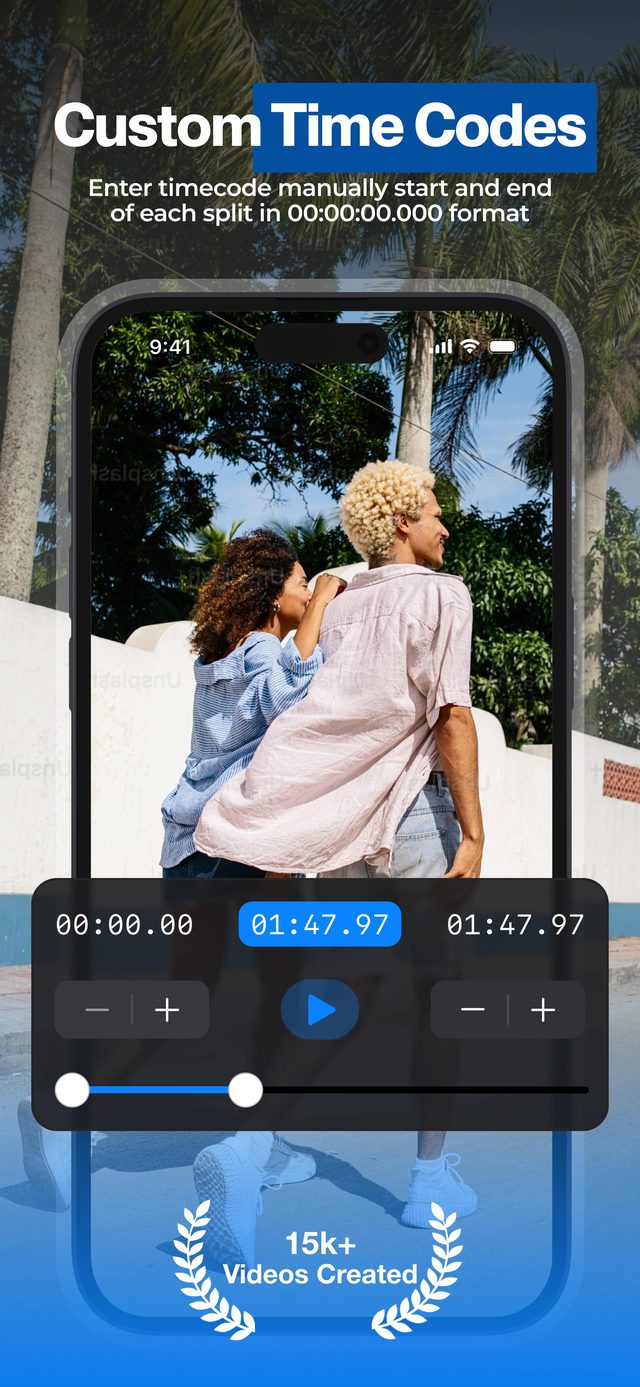
精確到影格的時間碼
以 00:00:00.000 格式手動輸入開始和結束時間,剪得分毫不差。
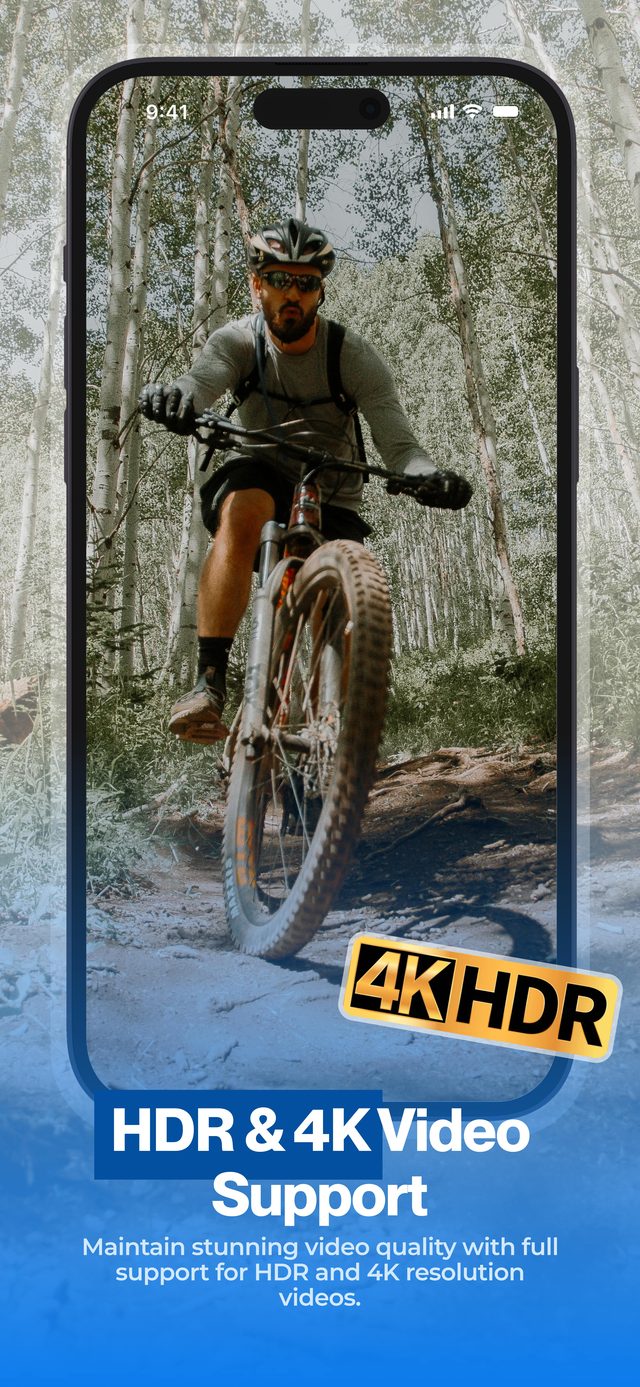
4K 和 HDR 畫質
每一段都保留原始解析度和影格速率。開啟 HDR Video(Pro),就能保留 iPhone 拍攝時的 HDR。
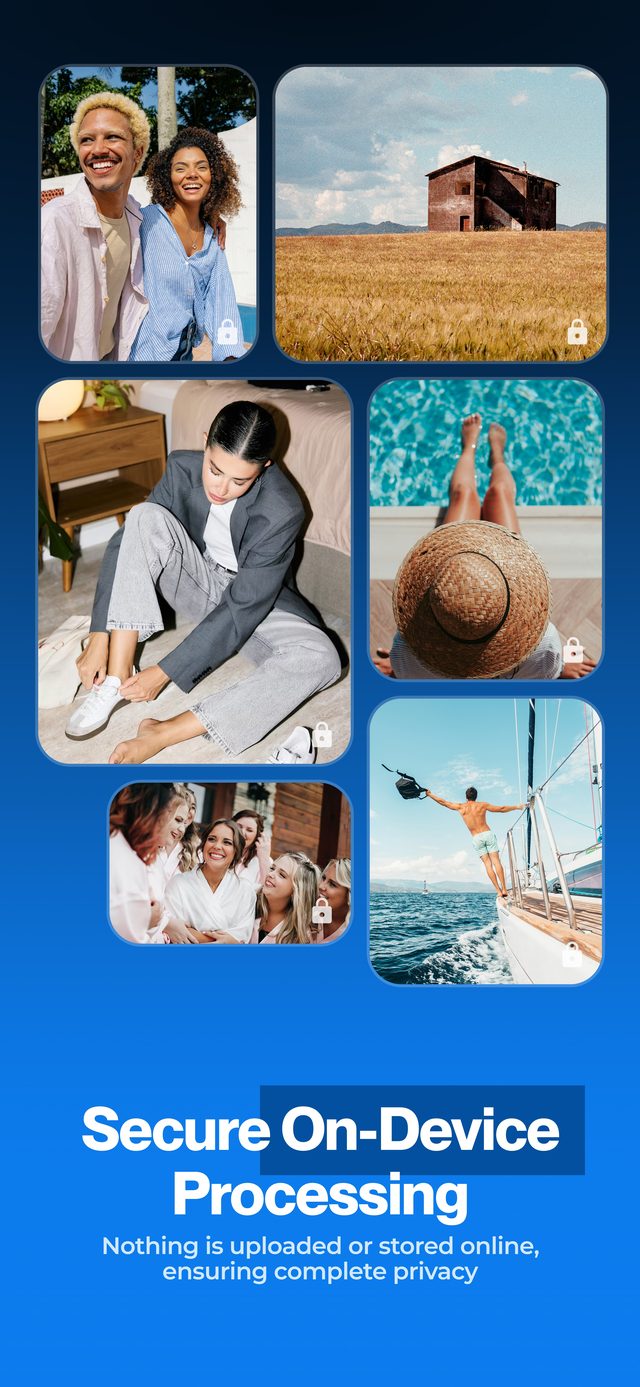
100% 在裝置上處理
不上傳任何內容。所有處理都在本機完成,影片不會離開你的裝置。
專案自動儲存
分割點和時間設定都會保留,隨時回來繼續編輯。
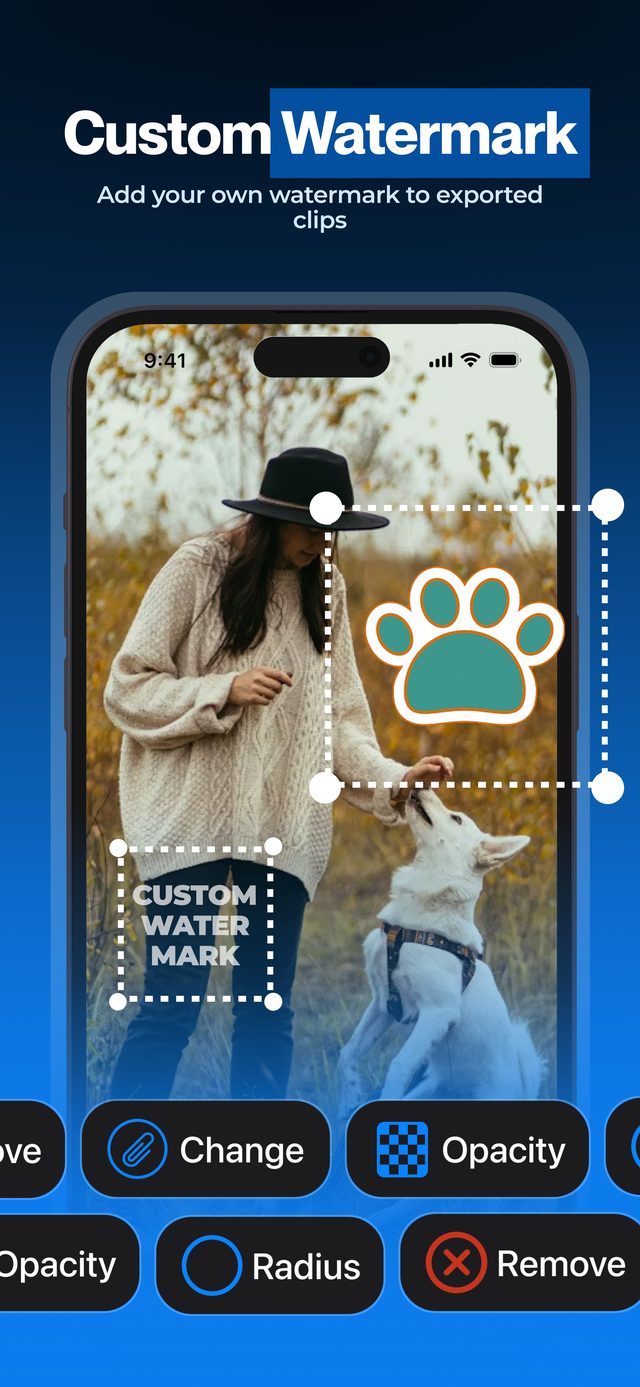
自訂浮水印 Pro
在每一段輸出的影片放上你自己的 Logo,位置、大小、圓角和不透明度都能調整。
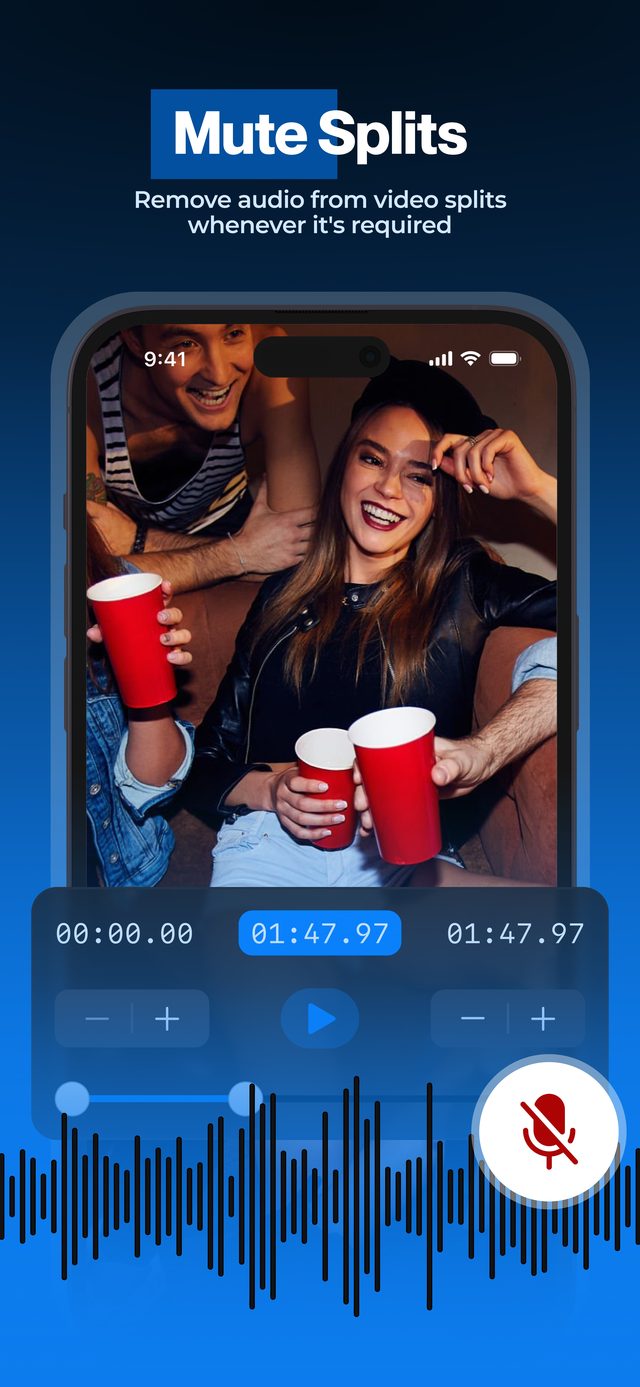
靜音輸出 Pro
需要無聲片段做二次利用時,可以輸出沒有聲音的版本。
點三下,長影片就變成俐落的片段
選擇影片
從照片圖庫或「檔案」App 選取,iCloud Drive 也可以。4K 和 HDR 都沒問題。
選擇分割方式
依時間、依段數、自訂開始與結束,或在時間軸上用剪刀分割。
輸出與分享
儲存到「照片」,或直接分享到 Reels、Shorts、TikTok。
一個 App,搞定每個平台
每個平台都有自己的限制。選擇你的使用情境,每篇教學都整理了目前的規定,以及最快的分割方法。
Instagram 限時動態
把任何影片切成 60 秒一段,依正確順序發佈。
WhatsApp 動態
讓任何影片都符合 WhatsApp 動態 90 秒的限制。
WhatsApp 長影片
把大影片分成幾段,每段都在 WhatsApp 的 2 GB 上限以內。
Instagram Reels
把長影片切成 3 分鐘以內、能直接發 Reels 的片段。
TikTok 分集
做出 Part 1、Part 2 的分集影片,讓觀眾一集接一集回來看。
YouTube Shorts
把長影片切成最長 3 分鐘的 Shorts。
Telegram
不必壓縮,讓大檔案符合 Telegram 的 2 GB 上限。
iPhone 影片分割
四種把影片分割成多段的方法,直接在手機上完成。
iPhone 剪影片
裁剪頭尾、把影片剪成兩半,或剪掉中間的一段,每種做法都有詳細步驟。
剪成多個片段 新功能
捲動時間軸、點一下剪刀,每一段都會變成獨立的片段。
分成兩半
在正中間切開,得到兩段長度完全相同的影片。
平均分割
把影片分成 2、3、10 或 100 段長度相同的片段。
每 30 秒分割
任何影片都能自動切成 15、30、60 或 90 秒的片段。
數小時的長影片
1 小時的課程或 7 小時的直播,全程在裝置上分割。
畫質不變
分割時保留 4K 解析度、影格速率和 HDR。
無浮水印影片分割
輸出乾淨,沒有強制加上的 Logo,還能改加你自己的品牌標誌。
運動與訓練
把練習影片剪成每一桿、每一組各一段。
Podcast 精華
把完整節目剪成可以直接分享的社群短片。
在瀏覽器中也能分割
在 Windows、Mac、Android 或 Chromebook 上,網頁版也能做到同樣的事:選擇影片,就能得到分割好的片段。Beta 測試期間免費、不必註冊,影片也不會離開你的裝置。
線上影片分割
任何影片、任何段數,直接在瀏覽器中完成。
在 Windows 上
在電腦上分割影片的三種方法,其中一種能一次做好所有片段。
在 Android 上
直接在手機的 Chrome 中把影片切成多段,不用安裝 App。
在 Mac 上
四種分割影片的方法:瀏覽器、App、QuickTime Player 和 iMovie。
MP4 和 MOV 檔
在瀏覽器、電腦、Mac 或 iPhone 上把 MP4 切成多段,每一段都是獨立的檔案。
剪掉中間
刪掉影片中間的一段,保留其餘部分,手機或電腦都能做。
WhatsApp 動態
90 秒一段的動態影片,用 Android 手機或電腦就能做。
線上分成兩半
兩段長度相同,或剛好切在你想要的地方。
每 N 秒一段
輸入長度,30 秒、1 分鐘都可以,整支影片就會切成這個長度的片段。
大型影片檔
大檔案直接在瀏覽器中分割,不用等上傳。
影片太大傳不出去
Email、iMessage、WhatsApp 和 Messenger 的上限,以及怎麼把影片分割成每段都傳得出去。
LINE 長影片
超過 5 分鐘的影片,分割成每段 5 分鐘以內,再用 LINE 聊天室依序傳送。
Viber 大影片
用 Viber 以檔案傳送影片,檔案太大傳不出去時,就分割成幾段再傳。
壓縮還是分割
影片檔案太大時,什麼時候用內建工具壓縮,什麼時候分割成幾段更好。
Instagram 限時動態
60 秒一則的限時動態,在你選的地方結束。
不用上傳
Split Video Into Parts 如何讓影片留在你的裝置上。
App Store 評分 4.7
來自世界各地創作者的真實評價。
完美的 App,完全符合需求
「我一直在找方法,把長影片分割成符合上傳規定的長度,這個 App 讓一切變得很有效率!全部在手機上完成,不需要電腦。一小時的影片幾秒內就能輕鬆分割,7 小時的影片大約花了 10 到 15 分鐘,表現非常出色。」
太棒了
「這是一個非常簡單的 App,卻把它的工作做得完美。可以把影片分成固定段數、分成指定長度的片段,或是想在哪裡分就在哪裡分。全部都超級簡單,更棒的是,這個 App 免費而且非常小巧。它應該要更有名才對!!」
Muito Bom!
"Recomendo! Agiliza e muito o trabalho! Parabéns!"
「大推!工作速度快了好多,做得好!」
골프연습영상 자르기로 최고임
"드라이빙레인지에서 녹화켜놓고 찍어뒀던 각 샷 영상 자르는데 사용하니깐 정말 편합니다."
「我在高爾夫練習場一直開著錄影,用它把每一桿的影片剪出來,真的超方便。」
簡單好用
「說到做到,而且做得很好。非常容易上手。謝謝你們做出這個 App。」
完美
「需要的功能全都有了。」
免費試用,Pro 可選單支影片、一年或終身
免費版可以把 1 分鐘以內的影片分割成最多 3 段。Pro 解除這些限制,還加入 HDR、靜音輸出和自訂浮水印。
下載就能試用
- 四種分割方式都能用:依時間、依段數、依時間碼、在時間軸上用剪刀
- 1 分鐘以內的影片,最多 3 段
- 把片段儲存到「照片」或分享出去
- 分割好的片段沒有浮水印
當你的影片越來越長
- 任何長度的影片,段數不限
- 輸出 HDR 影片
- 靜音輸出
- 自訂浮水印
取得 Pro 的三種方式
Single export(單次輸出)
一次性購買
只有下一次輸出享有 Pro:一支任意長度的影片,可以分割成任意段數,並使用 HDR、靜音輸出和你的浮水印。購買後會一直保留在這部裝置上,直到你使用為止。
Subscription(訂閱)
年訂閱,3 天免費
每年扣款一次,會自動續訂直到你取消;另外也有週訂閱和月訂閱方案。新訂閱者的年訂閱方案先享有 3 天免費試用,在試用結束前取消就不會被收費。
Lifetime(永久買斷)
一次性購買
付費一次,就能永久使用 Pro:沒有訂閱,也沒有月費。在使用同一個 Apple 帳號的其他 iPhone、iPad 或 Mac 上,也能回復購買。
價格依你所在的國家或地區而定,付款前會以你的幣別顯示。訂閱由 Apple 收費,隨時可以到「設定」→ 你的姓名 →「訂閱項目」取消,Pro 會持續到已付費的期間結束為止。Single export 和 Lifetime 不會自動續訂。
常見問題
這個 App 可以離線使用嗎?
可以。所有處理都在你的裝置上完成,不會上傳任何內容。
畫質會變差嗎?
每一段都保留原始解析度和影格速率,最高 4K。開啟 HDR Video(Pro)就能保留 iPhone 的 HDR,而且很多影片會直接複製,完全不需要重新編碼。
可以把不需要的部分剪掉嗎?
可以。點一下 Cut(剪開),在不要的部分開始和結束的地方各剪一刀,選取那一段,再點一下 Delete(刪除),就只會輸出你保留的片段。每一段都會儲存成獨立的影片,App 不會把它們接回同一支。Cut 需要 iOS 18 以上。
影片最長可以多長?
免費版可以把 1 分鐘以內的影片分割成最多 3 段。Pro 則沒有長度限制,已經有使用者在 10 到 15 分鐘內分割完 7 小時的影片。
支援哪些裝置?
iOS 16 以上的 iPhone 和 iPad、macOS 13 以上搭載 Apple 晶片的 Mac,以及 visionOS 1 以上的 Apple Vision Pro。在時間軸上剪開影片需要 iOS 18、iPadOS 18 或 macOS 15。
可以在 Windows、Android 或 Chromebook 上分割影片嗎?
可以,用瀏覽器就行。打開網頁版,選擇影片,就能依時間、平均分割,或在時間軸上手動分割。Beta 測試期間免費,影片在你的裝置上處理,絕不會上傳。
Split Video Into Parts 是免費的嗎?
是的,可以免費下載,1 分鐘以內的影片也能免費分割成最多 3 段。Pro 解除限制,並加入 HDR 輸出、靜音輸出和自訂浮水印,可以選擇單次輸出、訂閱或永久買斷。
可以一次付清,不用訂閱嗎?
可以。Lifetime(永久買斷)付款一次就能永久解鎖 Pro,Single export(單次輸出)則是為下一次輸出解鎖 Pro。兩者都不會自動續訂。
可以取消訂閱嗎?
可以,隨時到「設定」→ 你的姓名 →「訂閱項目」取消。Pro 會持續到已付費的期間結束為止;如果在免費試用期間取消,就不會被收費。Single export 和 Lifetime 是一次性購買,沒有需要取消的訂閱。
可以把兩支影片並排嗎?
不行。Split Video Into Parts 是把一支影片切成好幾支較短的影片。如果想把影片並排或做成分割畫面,可以試試我們的另一個 App:Video Grid Collage。
分割影片,幾秒就搞定
免費下載,不需要帳號。