把長影片發到 WhatsApp 動態,每次 90 秒
WhatsApp 動態的影片長度上限從 30 秒放寬到 60 秒,現在又到了 90 秒。但更長的影片,它只提供裁剪工具,每發一則動態就要手動裁一段,很快就會讓人受不了。
一次把整支影片分割成剛好 90 秒的片段,再依序發佈。朋友會一則接一則看完你的動態,就像在看一支連續的影片。
在 Windows、Mac、Android 或 Chromebook 上,也能直接在瀏覽器中分割: WhatsApp 動態線上分割
2026 年 WhatsApp 動態的限制
目前影片動態的規定。
| 動態影片的最長長度 | 90 秒 |
|---|---|
| 更長的影片 | WhatsApp 會裁剪到 90 秒,不會分割 |
| 建議的分割間隔 | 90 秒(舊版 App 用 60 秒) |
| 播放方式 | 動態會依發佈順序一則接一則播放 |
資訊確認於 2026 年 10 月。WhatsApp 在 2024 年把上限從 30 秒提高到 60 秒,2025 年再提高到 90 秒。如果你的聯絡人還在用舊版 App,分割成 60 秒一段比較保險。
用 WhatsApp 的裁剪工具,還是用 App?
90 秒以內的影片,WhatsApp 自己就能搞定。更長的影片,它只能把多出來的部分剪掉。
| Split Video Into Parts | ||
|---|---|---|
| 超過 90 秒的影片 | 分割成 90 秒一段,什麼都不會少 | 裁剪到 90 秒,其餘部分會被剪掉 |
| 完整影片發到動態 | 可以,分成連續的好幾則動態 | 只能一段一段裁剪再發佈 |
| 分割點 | 剛好每 90 秒,或由你決定 | 拖曳裁剪工具到哪裡就在哪裡 |
| 價格 | 短影片免費,長影片需要 Pro | 免費 |
WhatsApp 的功能確認於 2026 年 10 月。
如何把長影片發到 WhatsApp 動態
選擇影片
從照片圖庫匯入,例如家庭聚會、旅行或產品示範的影片。
點一下 Duration(長度)→ 90 秒
設為 1 min 30 sec(1 分 30 秒),再點一下 Done(完成)。App 會把整支影片切成適合動態的長度。
檢查分割點
用滑桿或在時間軸上移動任何分割點,避免片段在話說到一半時結束。
依序發佈各段
一段接一段上傳,朋友看的時候會無縫接續播放。
為分享而生,重視隱私
剛好 90 秒一段
不用再把同一支影片手動裁剪五次,App 一次就處理完整個檔案。
順序不會亂
輸出的片段有編號,第 3 段絕不會跑到第 2 段前面。
影片不離開手機
家庭影片 100% 在裝置上處理。不上傳、不用雲端,也不需要帳號。
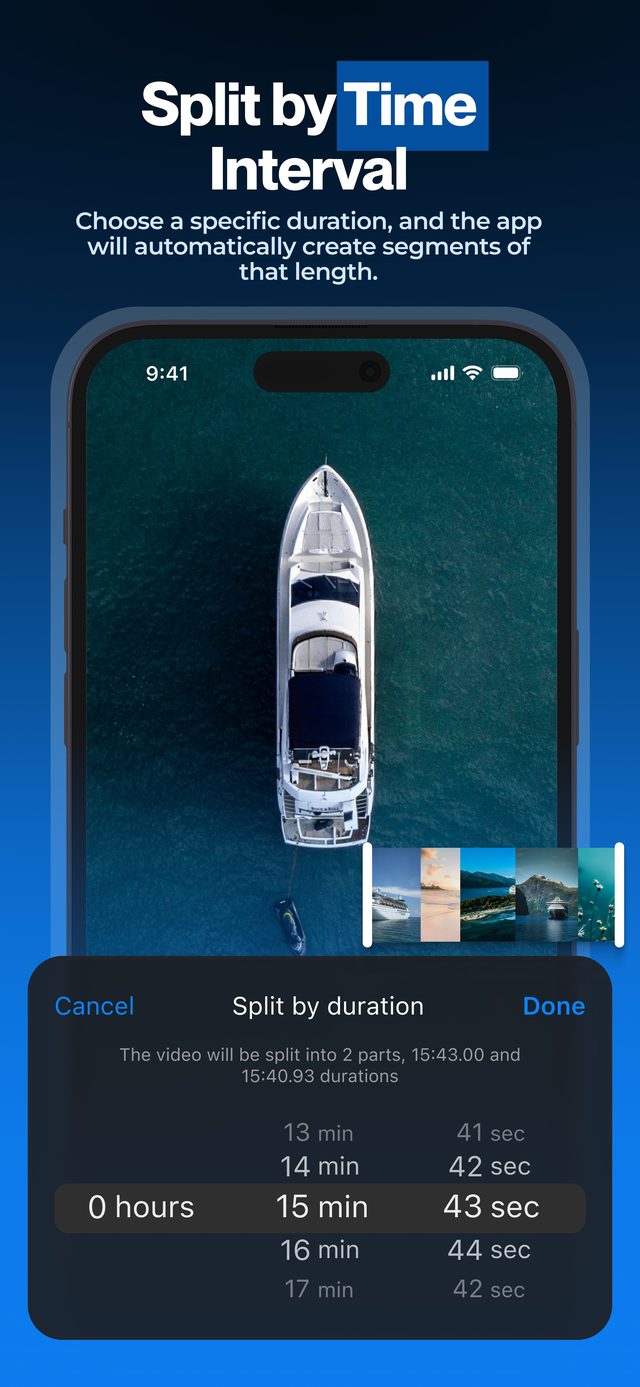
6 分鐘的影片變成四則乾淨俐落的 90 秒動態。依序發佈,聯絡人就能一秒不漏地看完整支影片。
常見問題
2026 年 WhatsApp 動態的影片長度上限是多少?
每則動態 90 秒。WhatsApp 在 2024 年把上限從 30 秒提高到 60 秒,2025 年再提高到 90 秒。舊版 App 可能還是較短的限制。
超過 90 秒的影片要怎麼發?
用 App 把它分割成 90 秒一段,再依序發佈。朋友會看到一則接一則連續播放的動態。
朋友會依正確順序看到各段嗎?
會。WhatsApp 會依你發佈的順序播放動態,再加上輸出時的編號,就不會出錯。
分割會讓畫質變差嗎?
不會。每一段都保留原始解析度和影格速率。WhatsApp 上傳時會自行壓縮,但至少不會被壓縮兩次。
我的影片會被上傳到任何地方嗎?
絕對不會。所有處理都在你的裝置上完成,分割私人和家庭影片時,這一點特別重要。
更多分割方式
分割影片,幾秒就搞定
免費下載,不需要帳號,離線也能用。